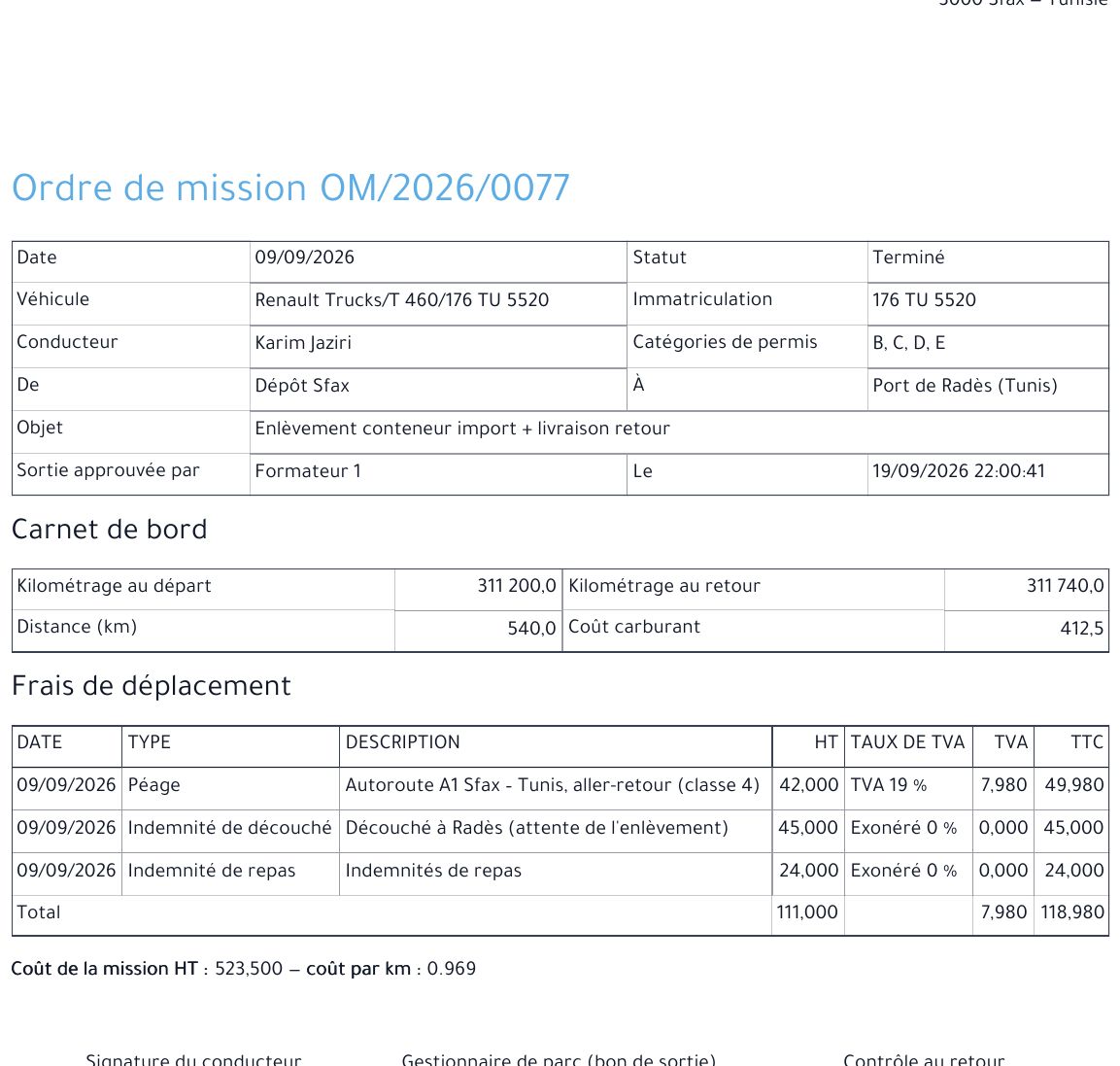
Raccourcis → / Espace / clic : suivant · ← : précédent N : notes du formateur · T : mode formateur (corrigés)
P : plan de la formation · F : plein écran · D : mode document Début / Fin : première / dernière diapositive · Échap : fermer Impression : bouton « Imprimer » (diapositives, avec notes, ou aide-mémoire). En mode formateur, les corrigés sont imprimés.
Transfert de compétences · septembre 2026
Formation LogiTrain
Tournées de livraison · Plans de chargement 3D · Gestion de parc · Entrepôt et RFID · Espace formateur
CFA Sidi Mansour — ATFP Support de formation des formateurs et administrateurs
InTech Solutions · LogiTrain 0.1 sur Odoo 18 Community · données de démonstration fictives Édition « captures d’écran » — illustrations prises dans le logiciel réel
Notes du formateur — Introduction
Durée : 10 minAccueil (10 min). Présentations, tour de table (métier, attentes), rappel des horaires. Dire : « Pendant ces journées, vous allez utiliser LogiTrain comme vos apprenants, puis comme formateurs, et enfin l’administrer. » Astuces pour vous : → ou Espace pour avancer, N pour ces notes, T pour afficher les corrigés, P pour le plan.
IntroductionLogiTrain
Plan de la formation
4 journées, six modules, un fil rouge
Module
Quand
Chapitres
Durée
Module 1 — Démarrer avec LogiTrain
Jour 1 — matin
1.1, 1.2, 1.3, 1.4
≈ 2 h
Module 2 — Tournées de livraison
Jour 1 — matin → Jour 2 — matin
2.1, 2.2, 2.3, 2.4, 2.5, 2.6, 2.7, 2.8
≈ 5,5 h
Module 3 — Plans de chargement 3D
Jour 2 — matin → Jour 3 — matin
3.1, 3.2, 3.3, 3.4, 3.5, 3.6, 3.7
≈ 4,5 h
Module 4 — Gestion de parc
Jour 3 — matin → Jour 3 — après-midi
4.1, 4.2, 4.3, 4.4, 4.5, 4.6
≈ 4 h
Module 5 — Entrepôt et RFID
Jour 3 — après-midi → Jour 4 — matin
5.1, 5.2, 5.3, 5.4, 5.5
≈ 3,5 h
Module 6 — Espace formateur et administration
Jour 4 — matin → Jour 4 — après-midi
6.1, 6.2, 6.3, 6.4, 6.5, 6.6, 6.7
≈ 4 h
Chaque chapitre suit toujours le même déroulé : Objectif → Notion → Démonstration pas à pas → Exemple chiffré → À vous → Corrigé → Récapitulatif. Durée totale indicative ≈ 24 h de face-à-face, pauses non comprises (journées de 9 h à 16 h 30).
Formation LogiTrain — CFA Sidi Mansour / ATFP2
Notes du formateur — Introduction
Durée : 3 minDire : « Voici le programme. Les horaires sont indicatifs : les exercices peuvent être raccourcis ou donnés en travail personnel. » Organisation : les jours sont calculés sur 6 h de face-à-face par jour ; on peut aussi découper en séances de 3 h (une demi-journée par ligne « matin / après-midi »). Touche P : ce plan, cliquable, à tout moment.
IntroductionLogiTrain
Le fil rouge de la formation
Le vrai flux logistique, de bout en bout
Module 1 — on décrit les camions, les clients, les produits de SudLog Distribution.
Module 2 — on planifie les tournées du jour (Tournée Sud : 12 clients, 2 secteurs).
Module 3 — on charge le camion de la tournée en 3D.
Module 4 — la tournée validée devient une mission du parc ; on gère le véhicule.
Module 5 — l’entrepôt prépare et expédie avec le RFID ; on inventorie.
Module 6 — le formateur crée des exercices, corrige, paramètre ; l’administrateur exploite le serveur.
Formation LogiTrain — CFA Sidi Mansour / ATFP3
Notes du formateur — Introduction
Durée : 3 minDire : « Ce n’est pas une visite de menus : on suit une journée d’exploitation réelle, avec les mêmes données du début à la fin. »
IntroductionLogiTrain
Mode d’emploi du support
Présenter en appuyant sur une seule touche
Touche
Action
→Espace clic
diapositive suivante
←
précédente
N
notes du formateur (texte à dire, timing)
T
mode formateur : affiche les corrigés
P
plan cliquable
F
plein écran
D
mode document (tout à la suite)
En-tête : Module · Chapitre · Étape ; pied : les 7 étapes du chapitre.
Les écrans dessinés sont des illustrations fidèles aux libellés ; la zone à cliquer est entourée en rouge.
Les chiffres viennent de la base de démonstration (moteur OSRM).
Bouton Imprimer : diapositives, diapositives + notes, ou aide-mémoire du formateur.
Fonctionne sans Internet.
Formation LogiTrain — CFA Sidi Mansour / ATFP4
Notes du formateur — Introduction
Durée : 1 minPour le formateur uniquement. Les corrigés (bandeau rouge « FORMATEUR ») sont masqués tant que le mode formateur (T) est désactivé : vous pouvez projeter sans dévoiler les réponses. Le mode est mémorisé par le navigateur.
1
Module 1 / 6 · Jour 1 — matin
Démarrer avec LogiTrain
Se connecter, travailler en français ou en arabe, maîtriser les écrans communs,
comprendre les rôles et préparer les données de base qui serviront pendant toute la formation.
1.1 Découvrir LogiTrain et se connecter
1.2 Travailler dans les écrans : listes, fiches, analyses, exports
1.3 Rôles, comptes et propriété des travaux
1.4 Préparer les données de base (catalogue, clients, produits, véhicules)
Notes du formateur — Module 1/6 · Présentation
Durée : 1 minDire : « Ce premier module est commun à tous : apprenants, formateurs, administrateur. Il ne demande aucune connaissance d’Odoo. »
Durée : 1 minDire : « En 30 minutes, chacun doit être connecté et savoir changer de langue. » Préparer : la base de démonstration ouverte, les 5 comptes apprenants distribués (identifiant = mot de passe).
Durée : 4 minDire : « Tout est dans une seule application : les données circulent d’un module à l’autre. Une tournée crée une mission du parc, un plan de chargement se construit depuis une tournée, une livraison de l’entrepôt devient un arrêt. » Montrer : le schéma — le serveur du centre héberge tout (base PostgreSQL, calcul d’itinéraires OSRM, optimisation VROOM). Aucun abonnement.
Dans le navigateur, saisir l’adresse de la promotion, par exemple http://logitrain.centre.local/web/login?db=promo_2026a, puis l’identifiant et le mot de passe.
Résultat attendu : l’écran d’accueil d’Odoo s’affiche avec l’icône LogiTrain.
À vérifier : le lien contient bien ?db= suivi du nom de la base de la promotion (sinon « Database not found »).
Adresse e-mail / identifiant
apprenant1
Mot de passe
••••••••••
Se connecter
Illustration — page de connexion Odoo
1. Objectif2. Notion3. Démonstration4. Exemple chiffré5. À vous6. Corrigé7. Récapitulatif8
Durée : 3 minFaire : se connecter en direct avec formateur1, puis demander aux apprenants de se connecter avec apprenant1 … apprenant5. Dire : « La liste des bases est masquée pour la sécurité : on utilise toujours le lien direct de la promotion. »
Durée : 3 minDire : « Un chemin comme Tournées › Plans de tournées se lit : menu Tournées, puis Plans de tournées. C’est la notation de tout le support. » Faire : survoler chaque menu 5 secondes.
Durée : 3 minDire : « Chaque utilisateur choisit sa langue ; les documents PDF sont imprimés dans la langue de celui qui les génère. » Faire : basculer en arabe, montrer un écran, revenir au français.
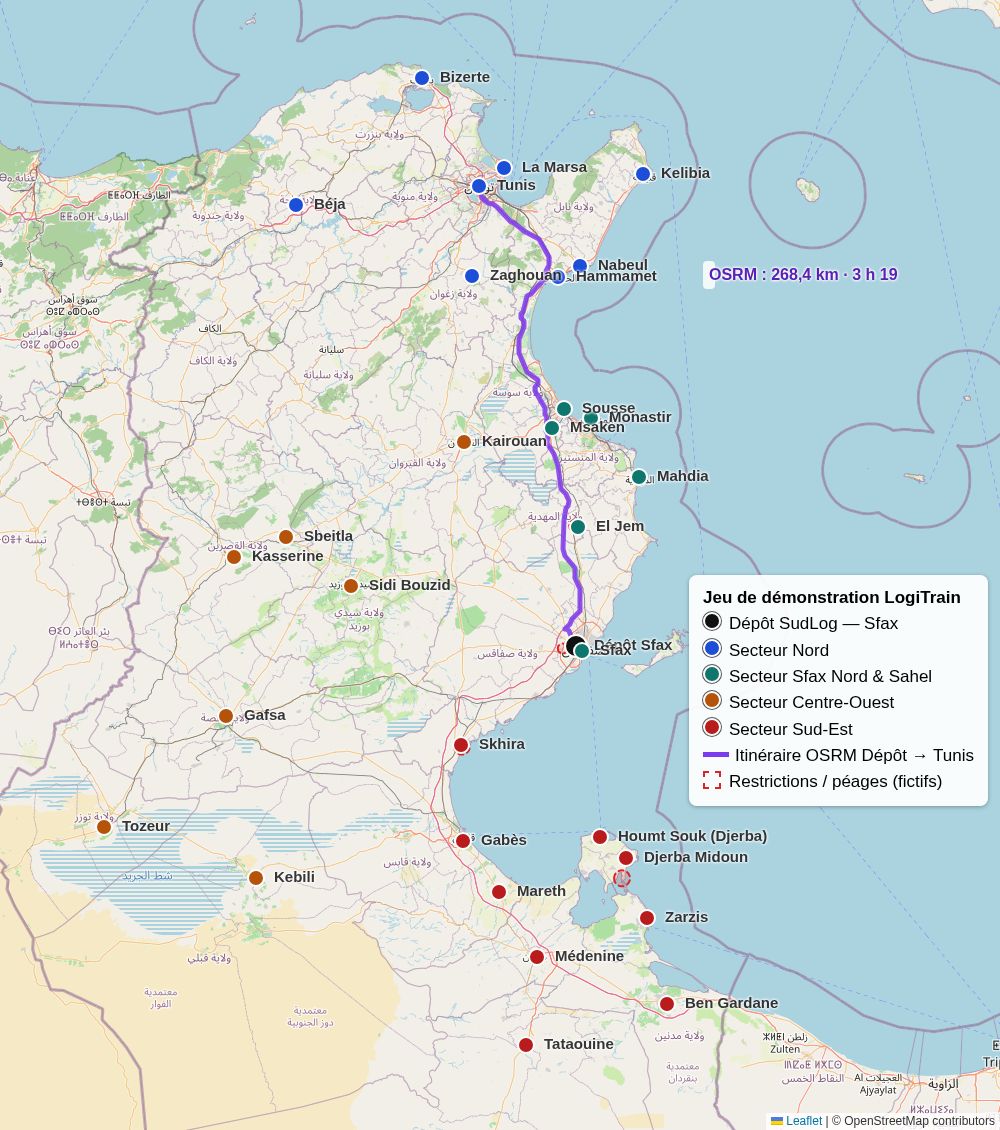
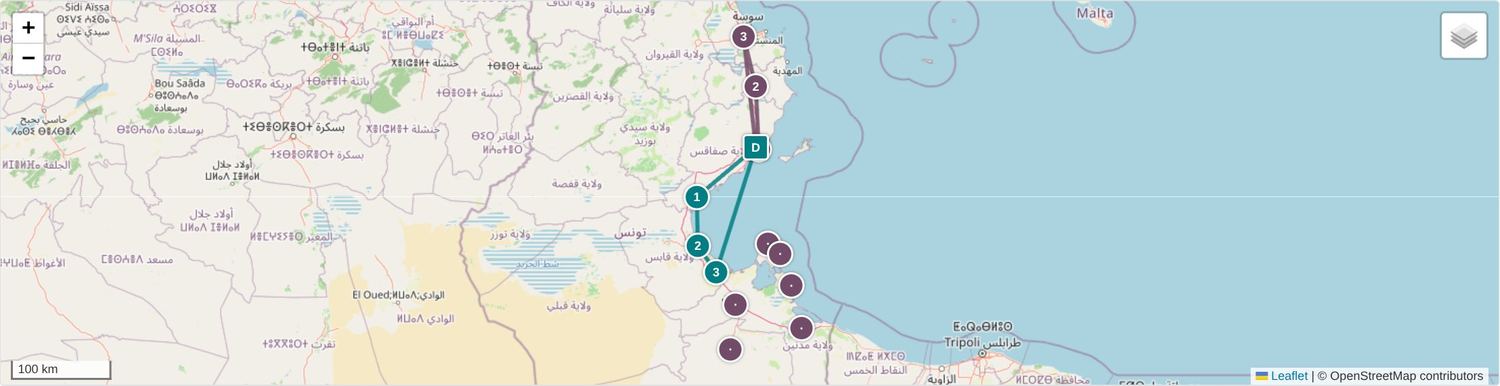
Durée : 3 minDire : « Toute la formation suit la même entreprise fictive, SudLog Distribution, installée à Sfax. Ses clients couvrent le Nord, le Sahel, le Centre-Ouest et le Sud-Est. » Montrer : la carte — le trait violet est l’itinéraire réel calculé par OSRM entre le dépôt et le client de Tunis : 268,4 km, 3 h 19 en voiture. Note : toutes les données sont fictives (aucune donnée personnelle réelle).
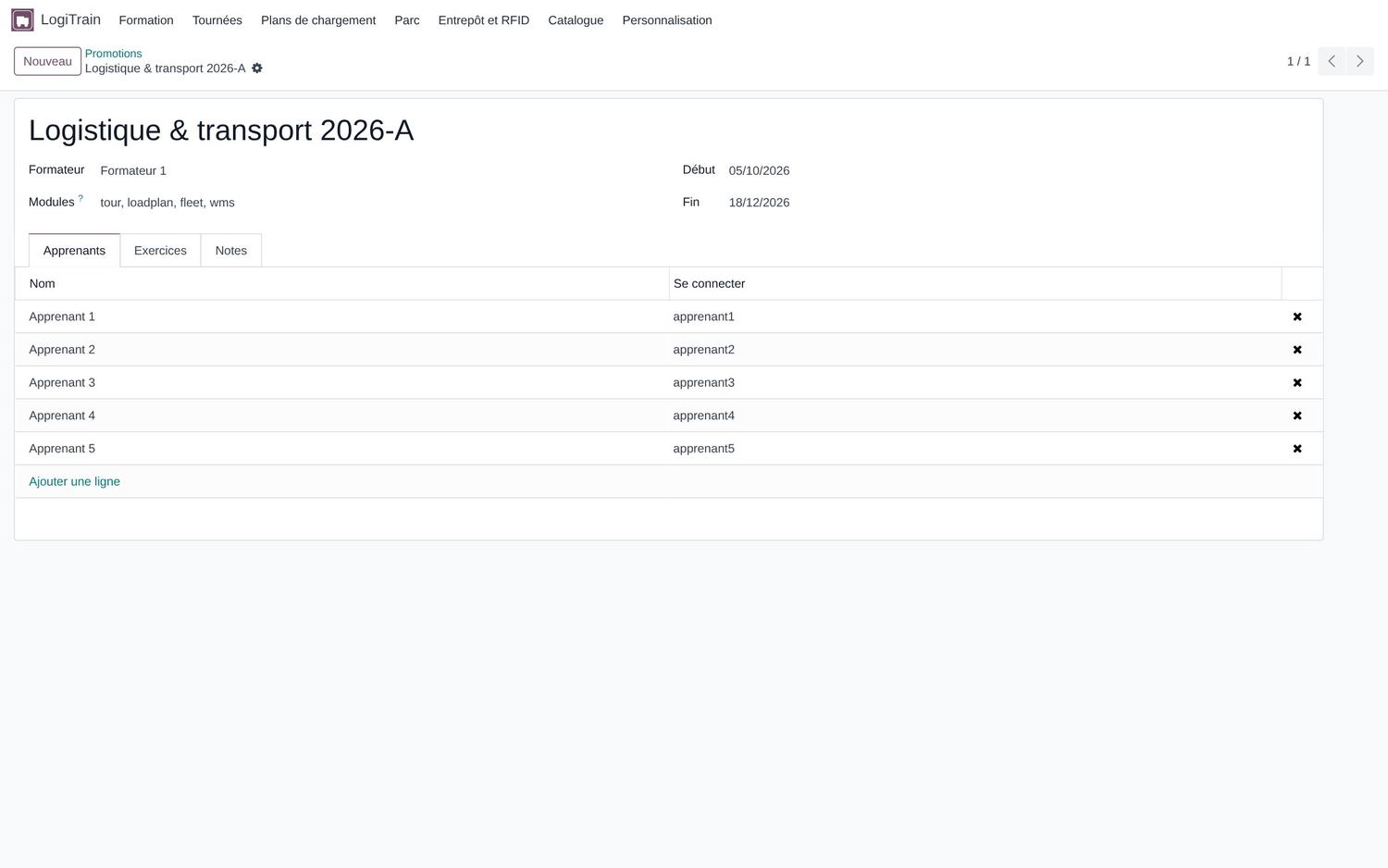
Exercices : 10 par module dans la bibliothèque (tournées, chargement, parc, entrepôt), plus les exercices de la promotion « Logistique & transport 2026-A ».
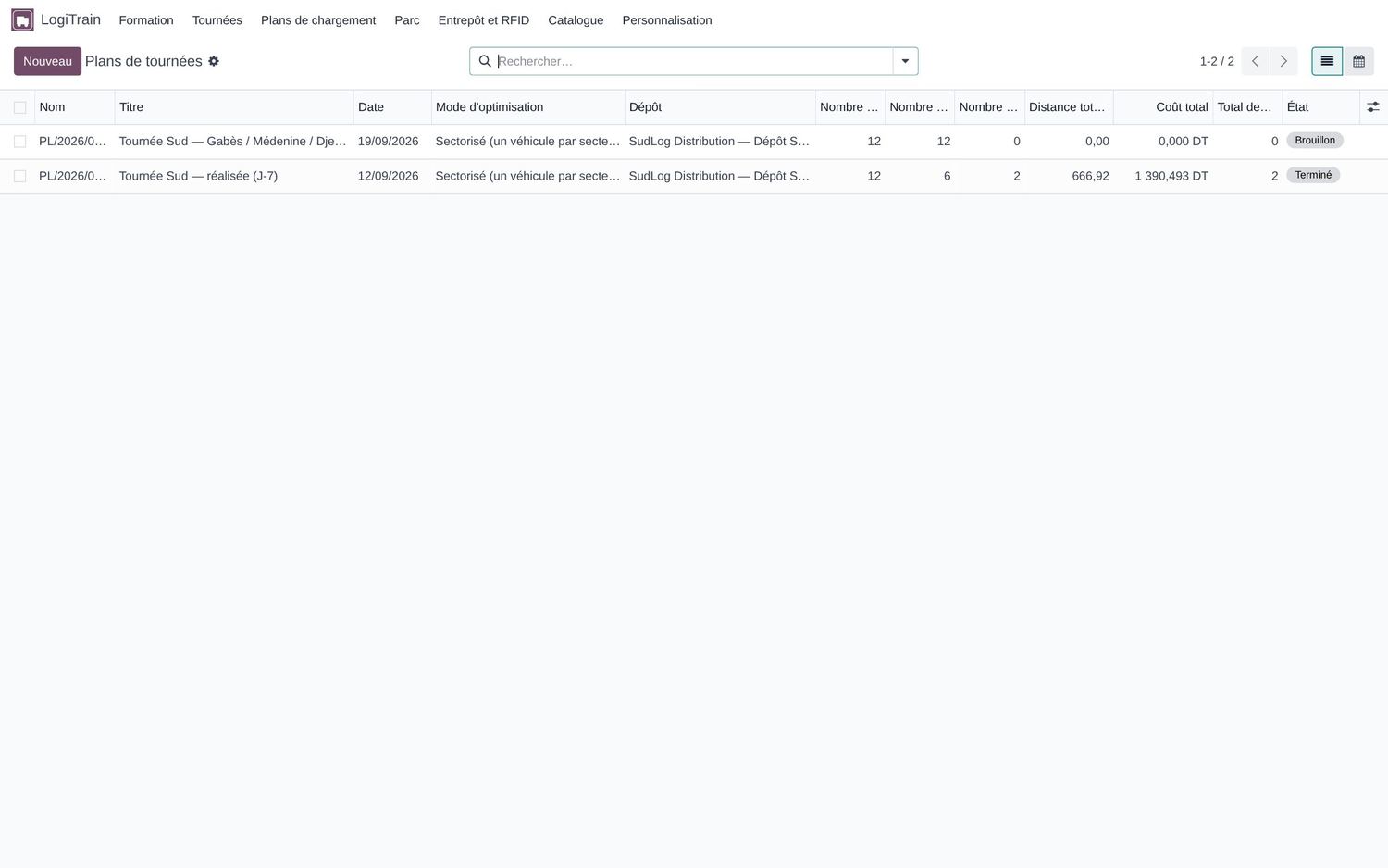
Plans : Tournée Sud — Gabès / Médenine / Djerba (brouillon, à répartir) et Tournée Sud — réalisée (J-7) (terminé).
Arabe : les menus passent à droite ; retour par Préférences › Langue › Français.
1. Objectif2. Notion3. Démonstration4. Exemple chiffré5. À vous6. Corrigé7. Récapitulatif13
2Passer en tableau croisé et enregistrer un favori
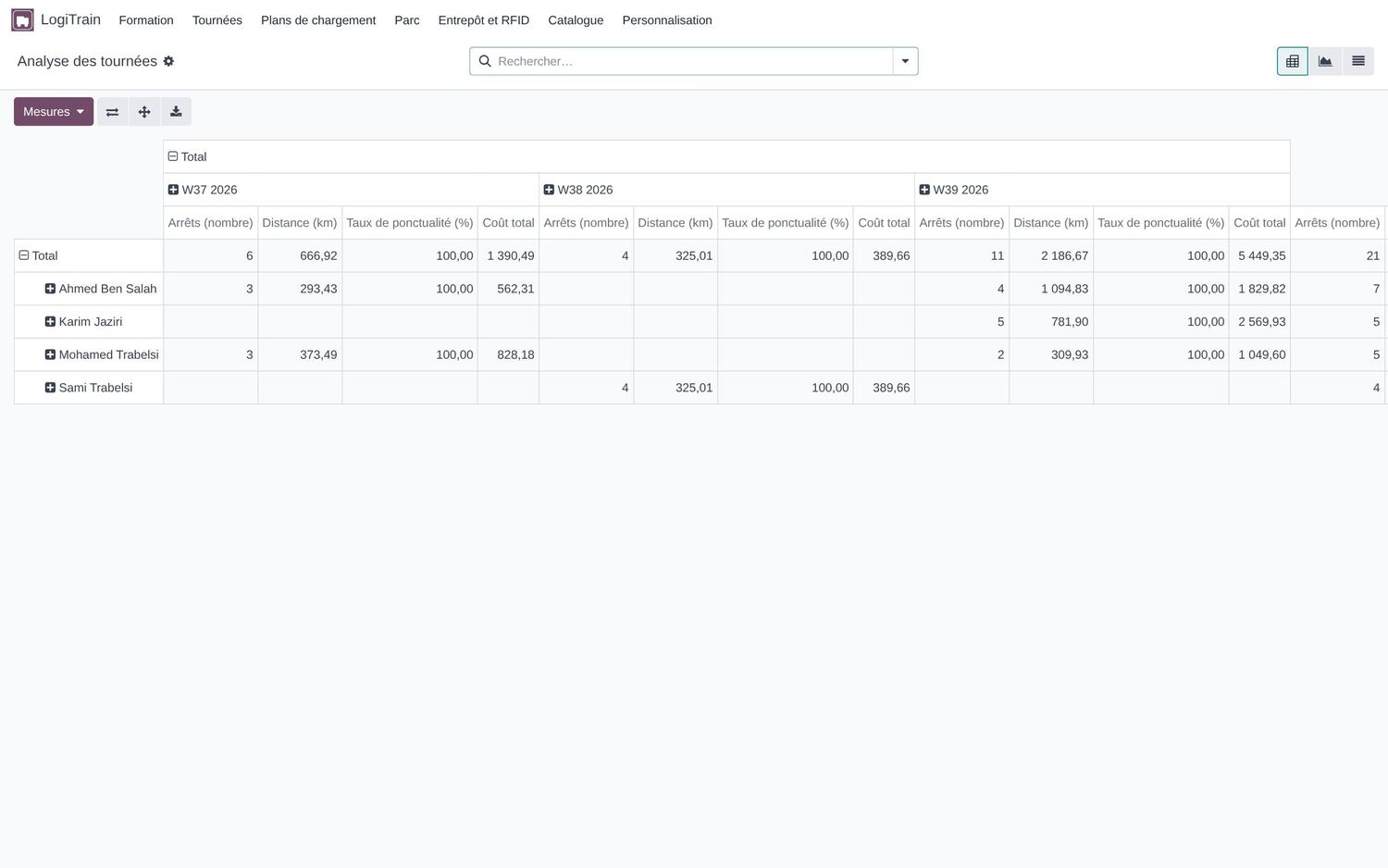
Dans LogiTrain›Tournées›Analyse›Analyse des tournées, choisir Mesures (distance, coût), puis Favoris › Enregistrer la recherche actuelle (option partager avec tous).
Résultat attendu : le tableau de bord personnalisé apparaît dans les Favoris de chacun.
À vérifier : un favori partagé est visible par tous les utilisateurs de la base.
analyse des tournées (valeurs du plan J-7)
1. Objectif2. Notion3. Démonstration4. Exemple chiffré5. À vous6. Corrigé7. Récapitulatif18
Durée : 3 minDire : « Les indicateurs du tableau de bord se choisissent librement : mesures, regroupements, filtres. Le formateur prépare des favoris pour ses cours. »
Durée : 3 minDire : « Tout s’exporte : listes, tableaux croisés. Les imports servent à charger des clients, des produits avec dimensions, des arrêts… »
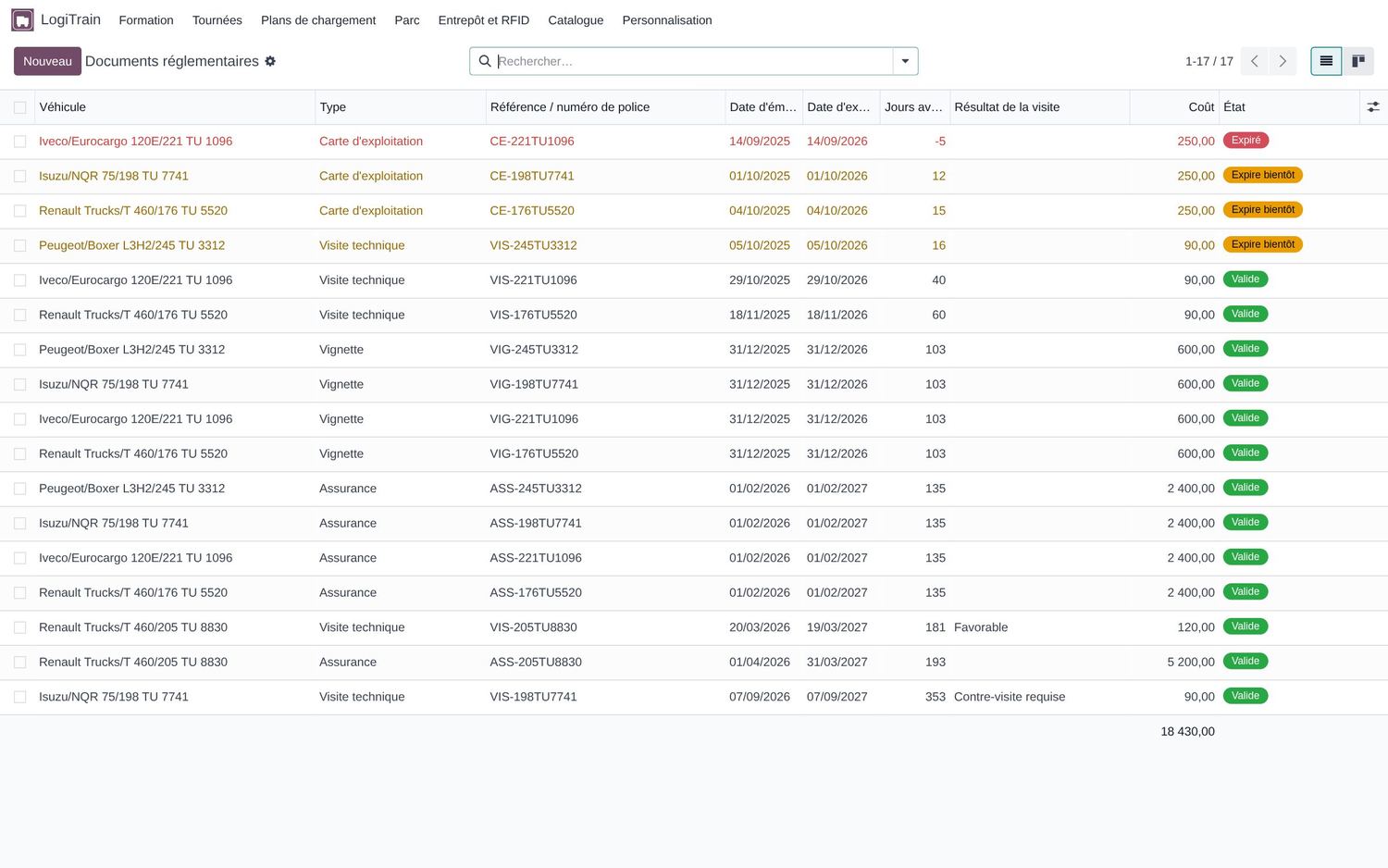
Documents à échéance proche (données du jour de l’installation) : carte d’exploitation du 12 t expirée, cartes d’exploitation du 7,5 t et du tracteur, visite technique du fourgon (moins de 30 jours).
Le favori « Mes km » apparaît dans Favoris ; partagé seulement si l’option est cochée.
1. Objectif2. Notion3. Démonstration4. Exemple chiffré5. À vous6. Corrigé7. Récapitulatif22
Durée : 4 minDire : « Administrateur ⊃ Formateur ⊃ Apprenant. Les apprenants ont aussi besoin du droit Inventaire = Utilisateur pour l’entrepôt ; c’est déjà fait pour les comptes de démonstration. »
Changer ou désactiver ces mots de passe avant toute utilisation sur un réseau partagé. Le cahier des charges prévoit 20 postes : créer les comptes réels de chaque promotion (ou les importer depuis Excel).
1. Objectif2. Notion3. Démonstration4. Exemple chiffré5. À vous6. Corrigé7. Récapitulatif28
« Test A1 » n’est pas visible par Apprenant 2 avant partage (propriétaire = Apprenant 1).
Le plan « Exemple — camion 19 t » est visible par tous : il n’a pas de propriétaire (donnée partagée de démonstration). Attention : tout le monde peut le modifier → le dupliquer avant de travailler.
Après partage : visible par Apprenant 2.
1. Objectif2. Notion3. Démonstration4. Exemple chiffré5. À vous6. Corrigé7. Récapitulatif30
Durée : 3 minDire : « La bibliothèque couvre les véhicules courants en Tunisie et les conteneurs des ports de Radès, Sfax et Bizerte. On peut ajouter ceux des entreprises partenaires. »
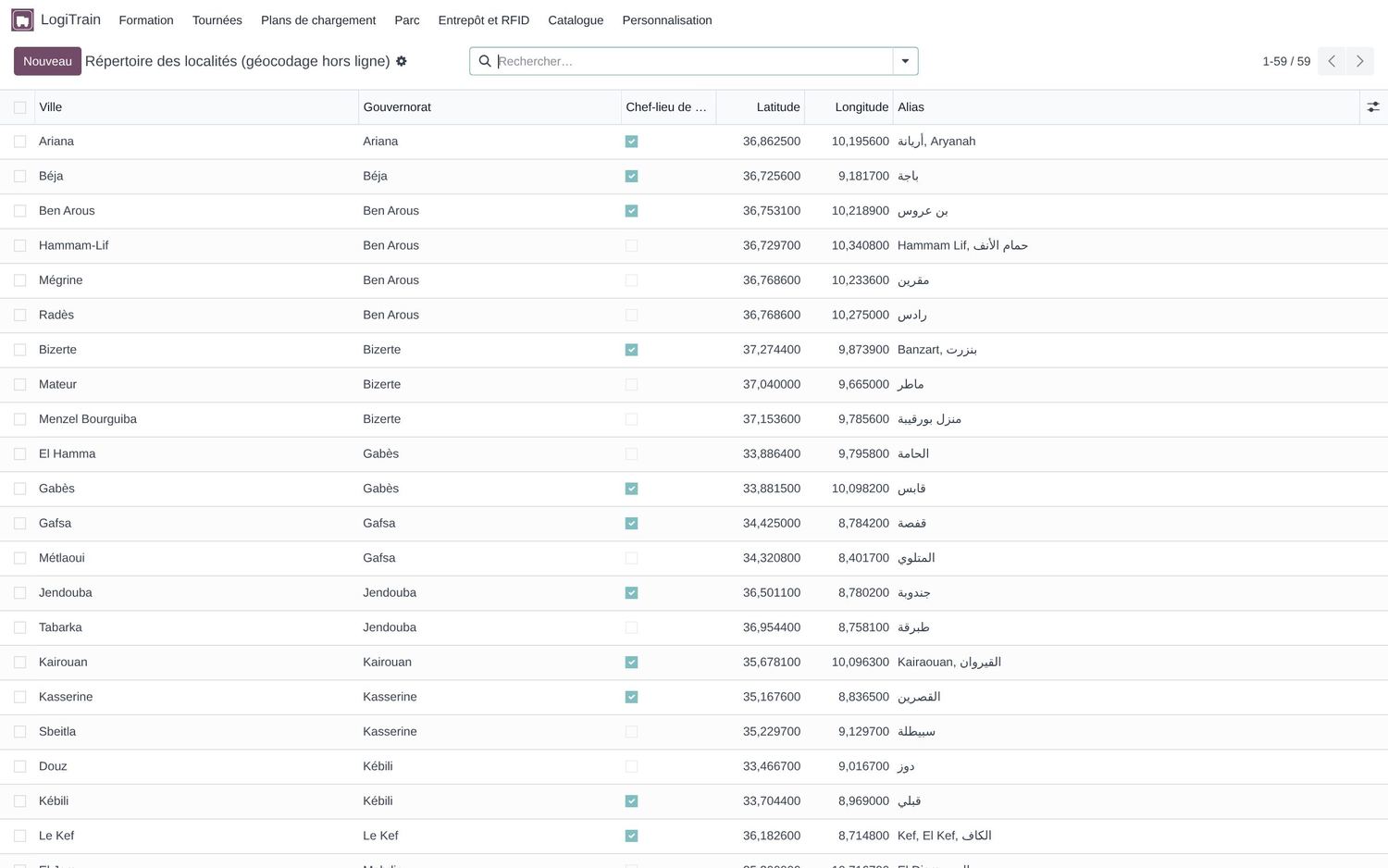
Liste des contacts › sélectionner › Actions › Géocoder (LogiTrain). Sans serveur de géocodage, le Répertoire des localités (Tournées›Répertoire des localités, 59 localités tunisiennes) place le client au centre de sa ville.
Résultat attendu : message « géocodés / non trouvés / déjà localisés » ; les clients placés par le répertoire portent la case Localisation approximative.
À vérifier : une localisation approximative se corrige ensuite d’un clic sur la carte (la case se décoche).
répertoire des localités (géocodage hors ligne)
1. Objectif2. Notion3. Démonstration4. Exemple chiffré5. À vous6. Corrigé7. Récapitulatif36
Durée : 3 minDire : « Avec un serveur Nominatim, l’adresse exacte est trouvée. Sans Internet, LogiTrain utilise son répertoire de 59 villes, modifiable par le formateur. »
2.3 Restrictions routières, péages, détours et points de contrôle
2.4 Plan multi-véhicules et modes d’optimisation
2.5 Ajuster à la main, optimiser, comparer
2.6 Plans récurrents et tournées cadres
2.7 Coûts de la tournée
2.8 Valider, réaliser, analyser
Notes du formateur — Module 2/6 · Présentation
Durée : 1 minDire : « Ce module répond à la ligne 1 de la commande : tournées de livraison avec carte, optimisation et contraintes réglementaires. » Vérifier avant de commencer : le bandeau des tournées affiche « osrm » (moteur routier actif). Sinon, tout fonctionne en mode approché : prévenir que les chiffres différeront.
Durée : 4 minDire : « OSRM calcule le vrai trajet sur le réseau routier tunisien (OpenStreetMap). VROOM choisit l’ordre et la répartition. Sans eux, LogiTrain estime : vol d’oiseau × 1,3 à 50 km/h. Les comparaisons restent valables, pas les valeurs absolues. » Le coefficient de vitesse du profil allonge ensuite les temps (×1,1 pour le 7,5 t, ×1,2 pour le 12 t…). Source des chiffres : moteur OSRM du serveur (extrait Tunisie) ; vol d’oiseau calculé par la formule de LogiTrain.
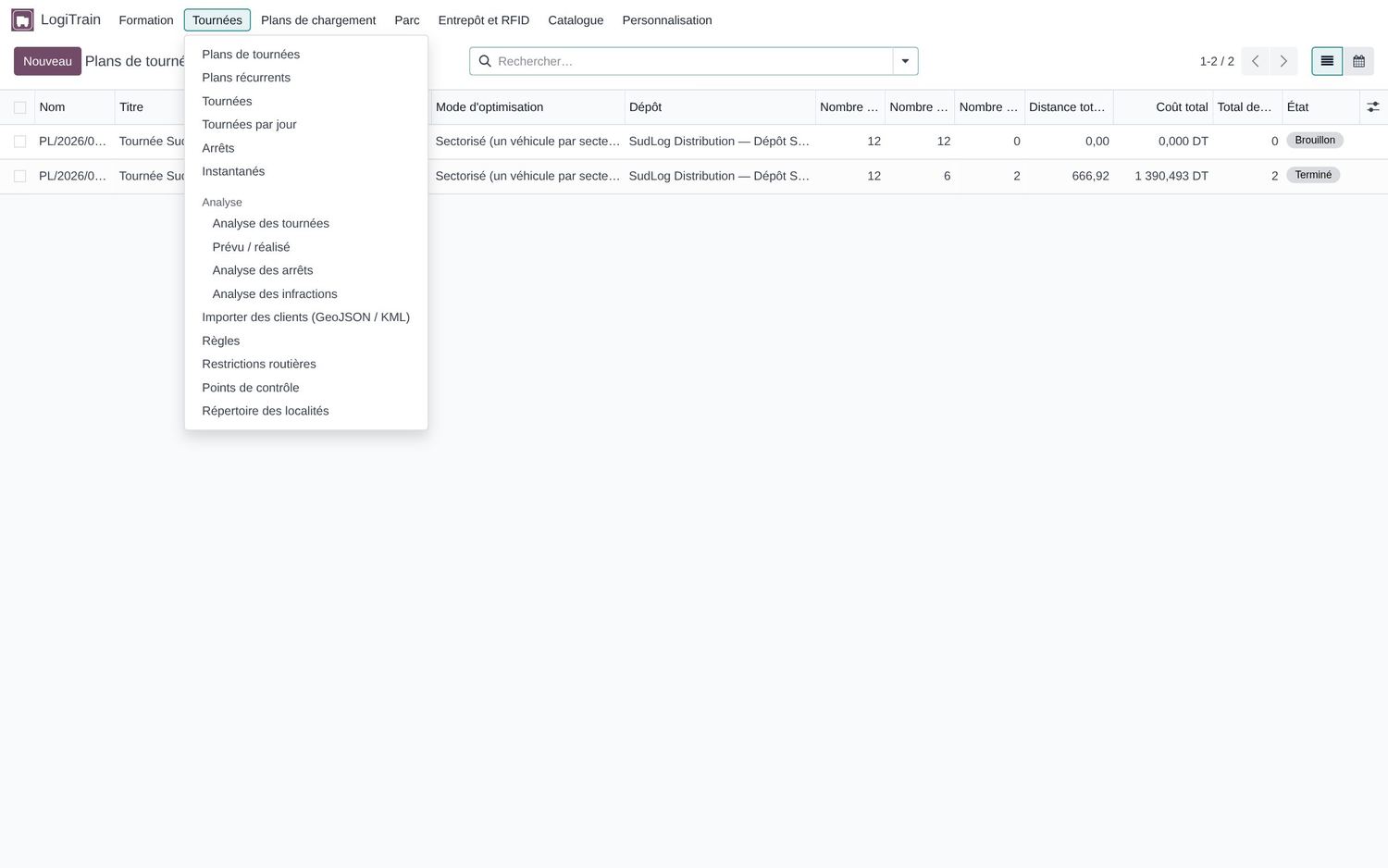
LogiTrain›Tournées›Plans de tournées › Nouveau. Saisir le Titre, la Date, le DépôtSudLog Distribution — Dépôt Sfax, les Règles et le Mode d'optimisationAutonome (répartition libre).
Résultat attendu : un plan en Brouillon, prêt à recevoir véhicules et arrêts.
Capture de l'écran réel — base de démonstration SudLog
1. Objectif2. Notion3. Démonstration4. Exemple chiffré5. À vous6. Corrigé7. Récapitulatif46
Durée : 2 minFaire : créer « Sahel — fourgon » avec la date du jour. Dire : « Un plan = une journée (ou une période) de livraisons : un réservoir d’arrêts et des véhicules. »
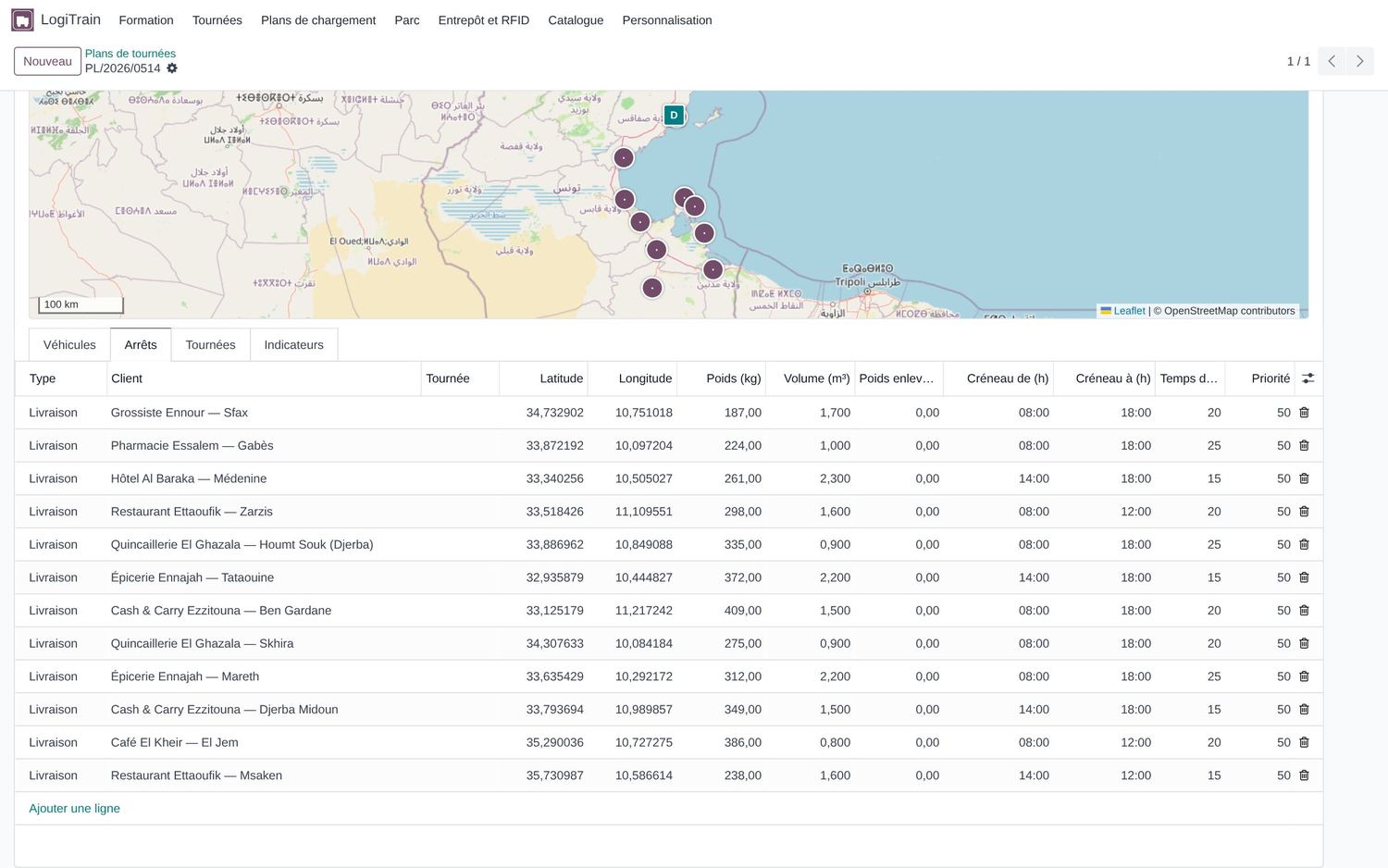
Onglet Véhicules : ajouter 245 TU 3312 (fourgon). Onglet Arrêts : une ligne par client — Client, Poids (kg), Volume (m³), créneau Créneau de (h) / Créneau à (h), Temps de service (min), Priorité, Compétences requises.
Résultat attendu : 4 arrêts dans le réservoir ; latitude et longitude viennent de la fiche client.
À vérifier : un arrêt sans coordonnées bloque le calcul : bouton Géocoder les arrêts sans coordonnées.
Capture de l'écran réel — base de démonstration SudLog
1. Objectif2. Notion3. Démonstration4. Exemple chiffré5. À vous6. Corrigé7. Récapitulatif47
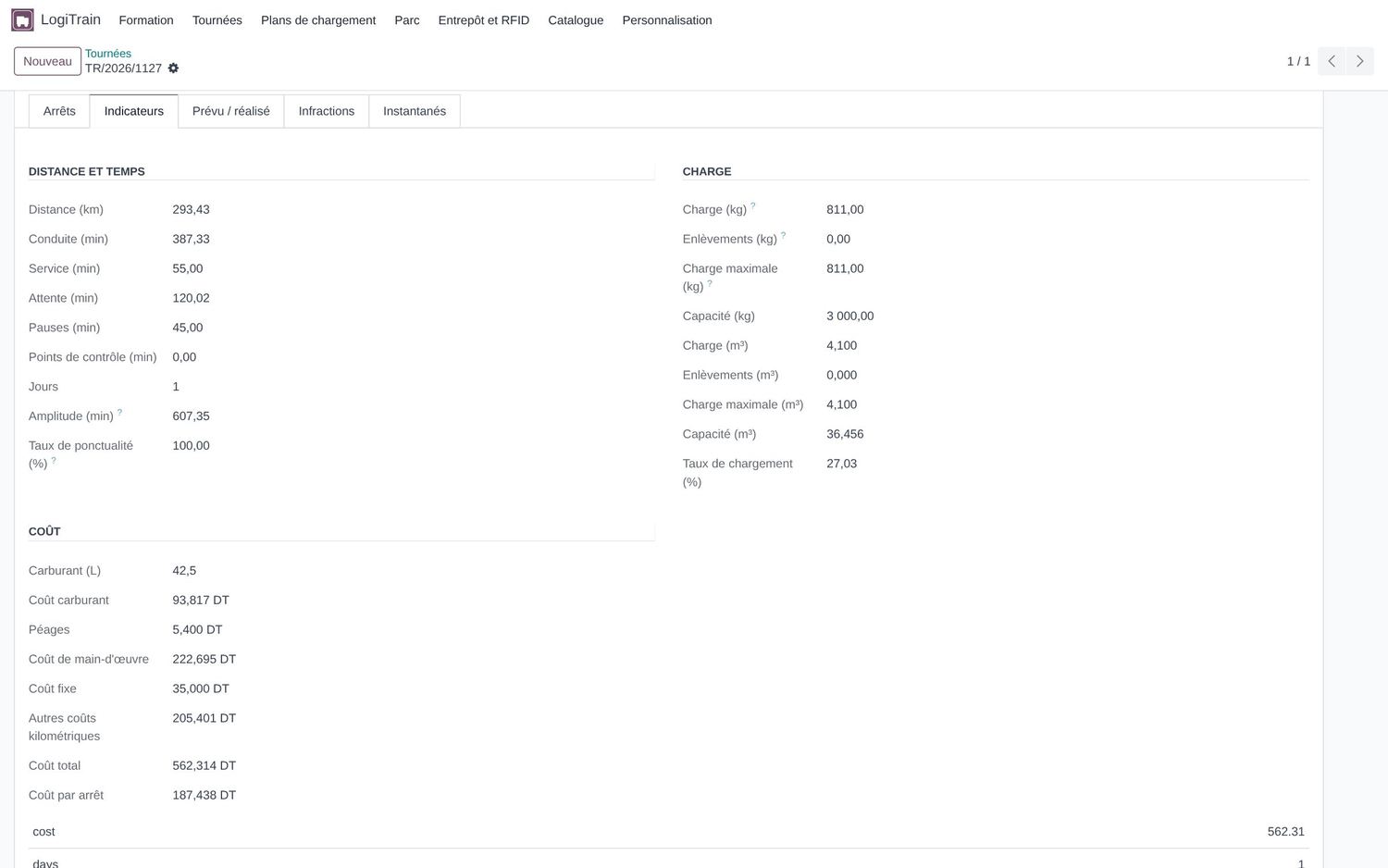
Durée : 3 minDire : « L’amplitude, c’est la journée de travail du chauffeur : du départ au retour. » Les indicateurs sont ceux qui servent à la notation automatique.
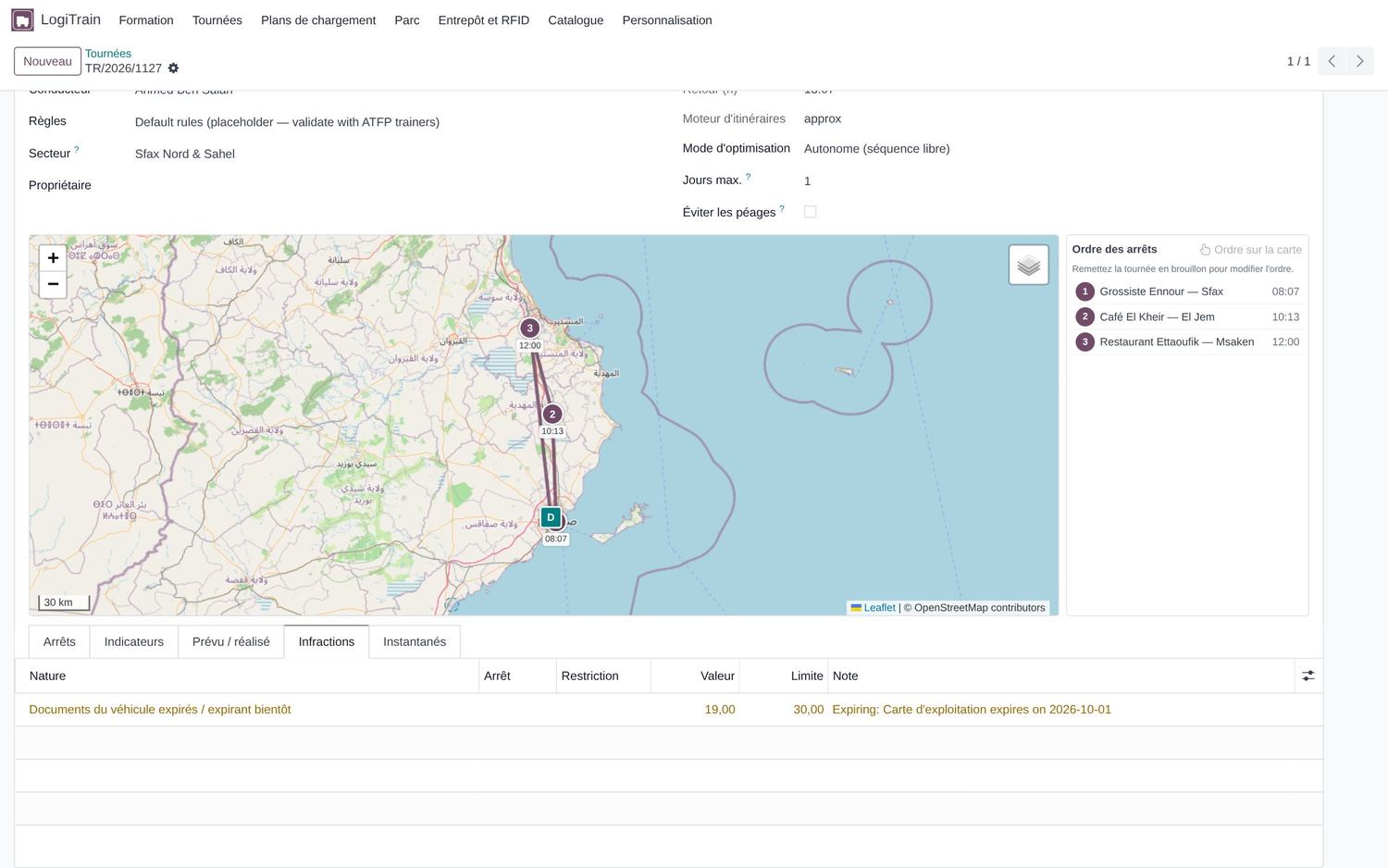
Durée : 4 minDire : « Arrivée avant le créneau → attente ; après → retard, arrêt en rouge, infraction Créneau horaire non respecté. » Important : ces valeurs sont des exemples de type européen ; les remplacer par les valeurs tunisiennes retenues par le centre (chapitre Paramètres).
2Contrôler les documents du véhicule avant le départ
Infraction Documents du véhicule : ouvrir LogiTrain›Parc›Documents réglementaires, filtrer le véhicule, ouvrir le document et cliquer Renouveler. Revenir sur la tournée : Calculer l'itinéraire.
Résultat attendu : un nouveau document est créé (émission = ancienne expiration, + 12 mois) ; après recalcul, l’avertissement disparaît.
À vérifier : carte grise, assurance, vignette, visite technique, carte d’exploitation sont vérifiées à la date de la tournée (erreur si expiré, avertissement sous 30 jours).
document réglementaire
1. Objectif2. Notion3. Démonstration4. Exemple chiffré5. À vous6. Corrigé7. Récapitulatif59
Sur la tournée, passer Jours max. à 2 puis Calculer l'itinéraire. Un repos journalier est inséré ; colonne Jour dans les arrêts, repères « J2 » sur la carte.
Résultat attendu : la tournée continue le lendemain au lieu de dépasser la conduite et l’amplitude du jour.
À vérifier : règles activables : Repos journalier et Temps de conduite hebdomadaire (cumul de la semaine).
LogiTrainFormationTournéesPlans de chargementParcEntrepôt et RFIDCataloguePersonnalisationFFormateur 1
Tournées / Tournée Sud-Est (12 t)
Calculer l'itinéraireOptimiserInstantanéComparerValiderSaisir le réaliséCréer la missionCréer un plan de chargementBrouillonPlanifiéValidéTerminé
Durée : 3 minDire : « Pour Djerba, un aller-retour dans la journée est impossible : on découche. LogiTrain insère 11 h de repos et reprend le lendemain. »
4(Formateur) Désactiver une règle pour montrer son impact
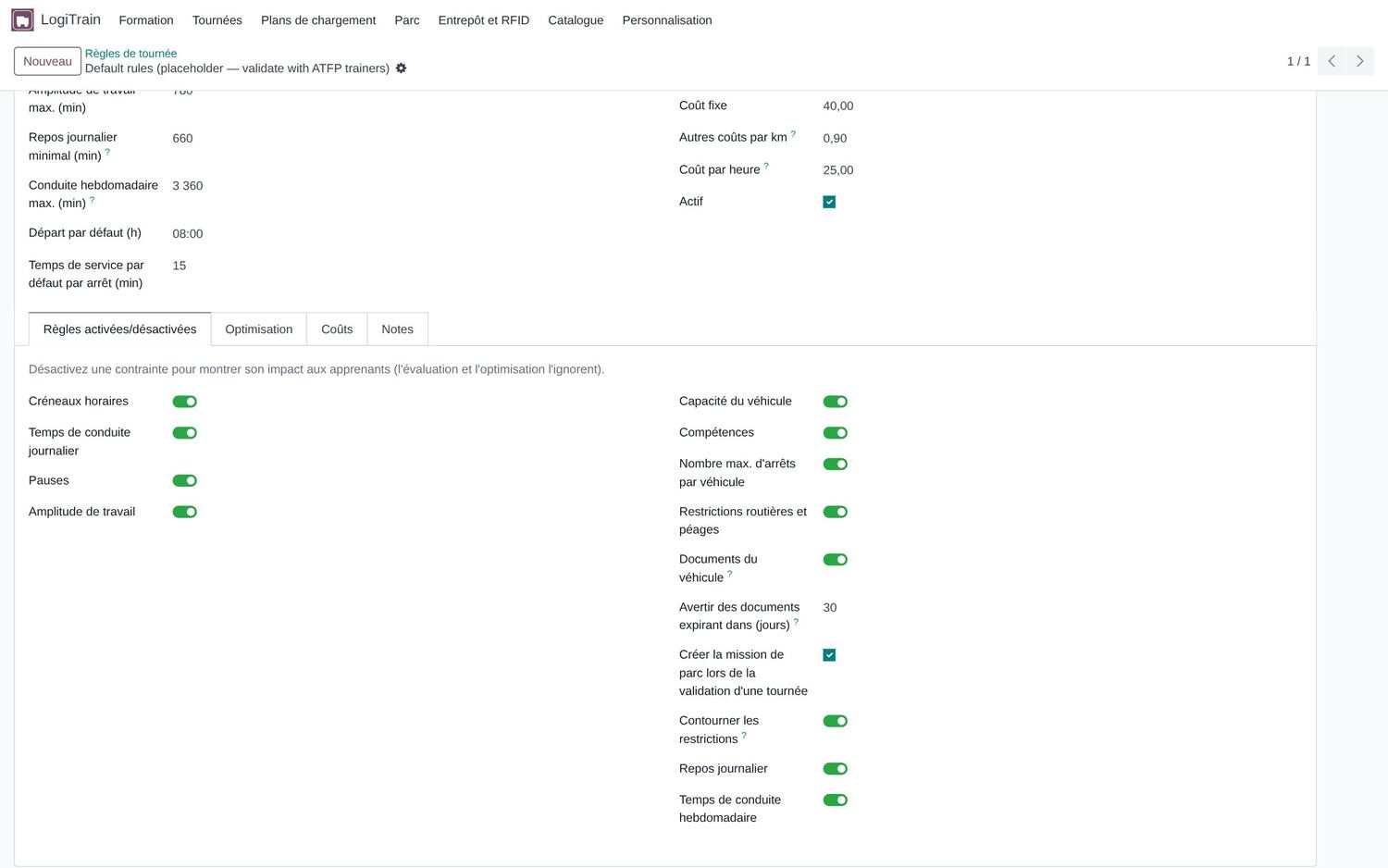
LogiTrain›Tournées›Règles › dupliquer la fiche de règles › onglet Règles activées/désactivées › décocher Créneaux horaires ; recalculer la tournée avec ces règles et comparer.
Résultat attendu : sans créneaux, la tournée raccourcit mais les clients ne sont plus servis à l’heure : l’apprenant mesure le prix de la contrainte.
fiche de règles
1. Objectif2. Notion3. Démonstration4. Exemple chiffré5. À vous6. Corrigé7. Récapitulatif61
Durée : 3 minFormateur uniquement. Toujours dupliquer la fiche (ne pas modifier les règles par défaut pendant un cours). Avec le module Parc : règles Documents du véhicule (alerte à 30 jours) et Créer la mission du parc à la validation.
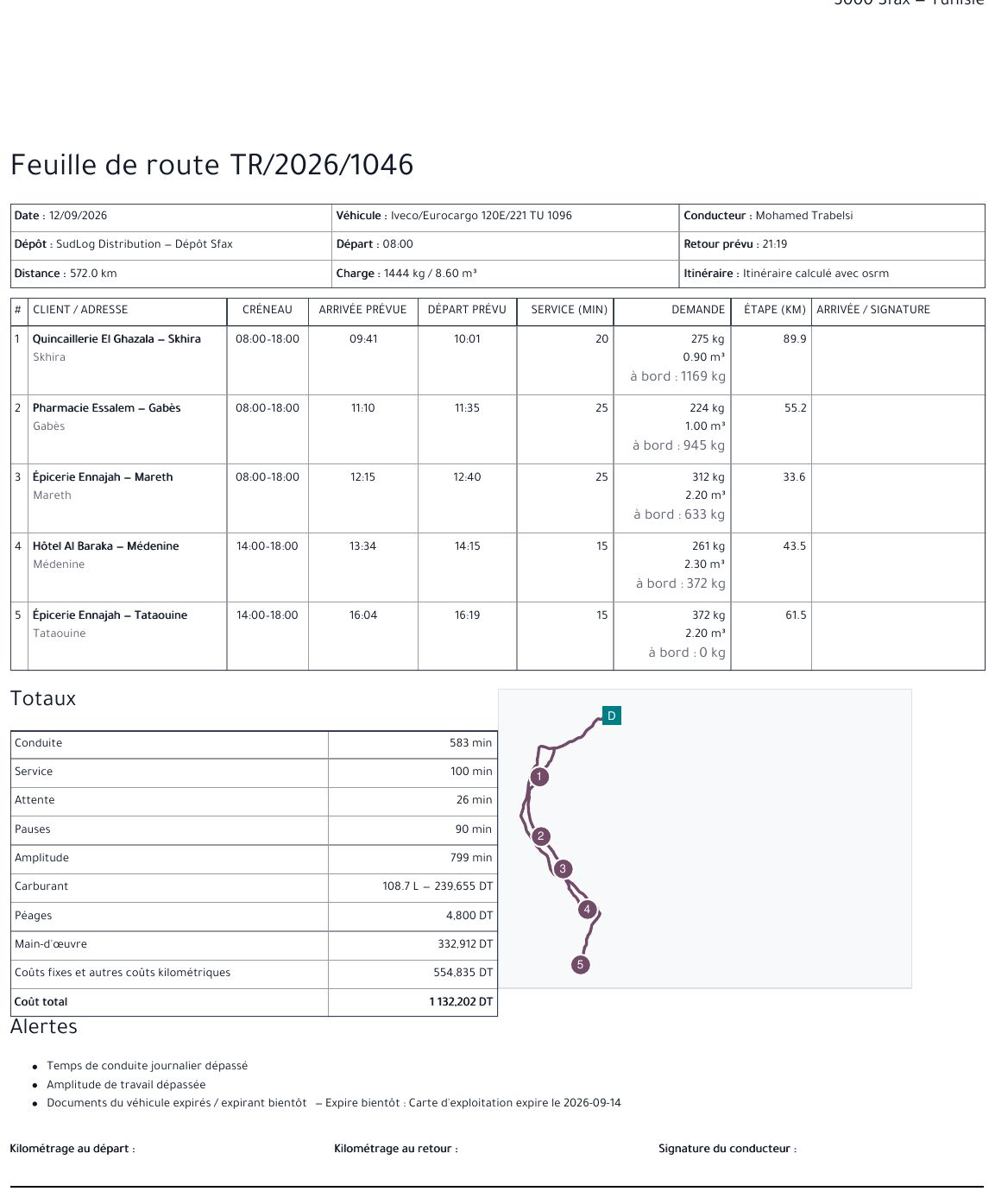
Durée : 3 minDire : « Même tournée, même distance : répartie sur 2 jours, elle devient réglementaire. Il reste un créneau manqué et la carte d’exploitation expirée du 12 t. » Données : 9 clients du Sud-Est (Skhira → Houmt Souk), 200 kg chacun, créneaux 8 h–18 h, calculé avec OSRM le 19/09.
Le conducteur Ahmed Ben Salah fait deux tournées avec le 7,5 t : Gafsa / Tozeur (dans 4 jours, départ 6 h) puis Sidi Bouzid / Kairouan le lendemain (départ 4 h 30).
Ouvrez la seconde tournée : quelle infraction signale un repos trop court ? Combien de temps de repos a-t-il eu ?
Décalez le départ de la seconde tournée pour respecter 11 h de repos, renouvelez la carte d’exploitation du 7,5 t (Renouveler), puis Calculer l'itinéraire.
Remettez la tournée.
Exercice de la bibliothèque : « Repos journalier entre deux tournées » (Intermédiaire)
Durée conseillée : 15 min · travail individuel ou en binôme · remise dans LogiTrain›Formation›Remises
1. Objectif2. Notion3. Démonstration4. Exemple chiffré5. À vous6. Corrigé7. Récapitulatif63
L’itinéraire est comparé aux zones (un point tous les 250 m). Avec Contourner les restrictions, LogiTrain cherche d’abord un détour ; s’il n’en trouve pas, l’infraction reste.
1. Objectif2. Notion3. Démonstration4. Exemple chiffré5. À vous6. Corrigé7. Récapitulatif67
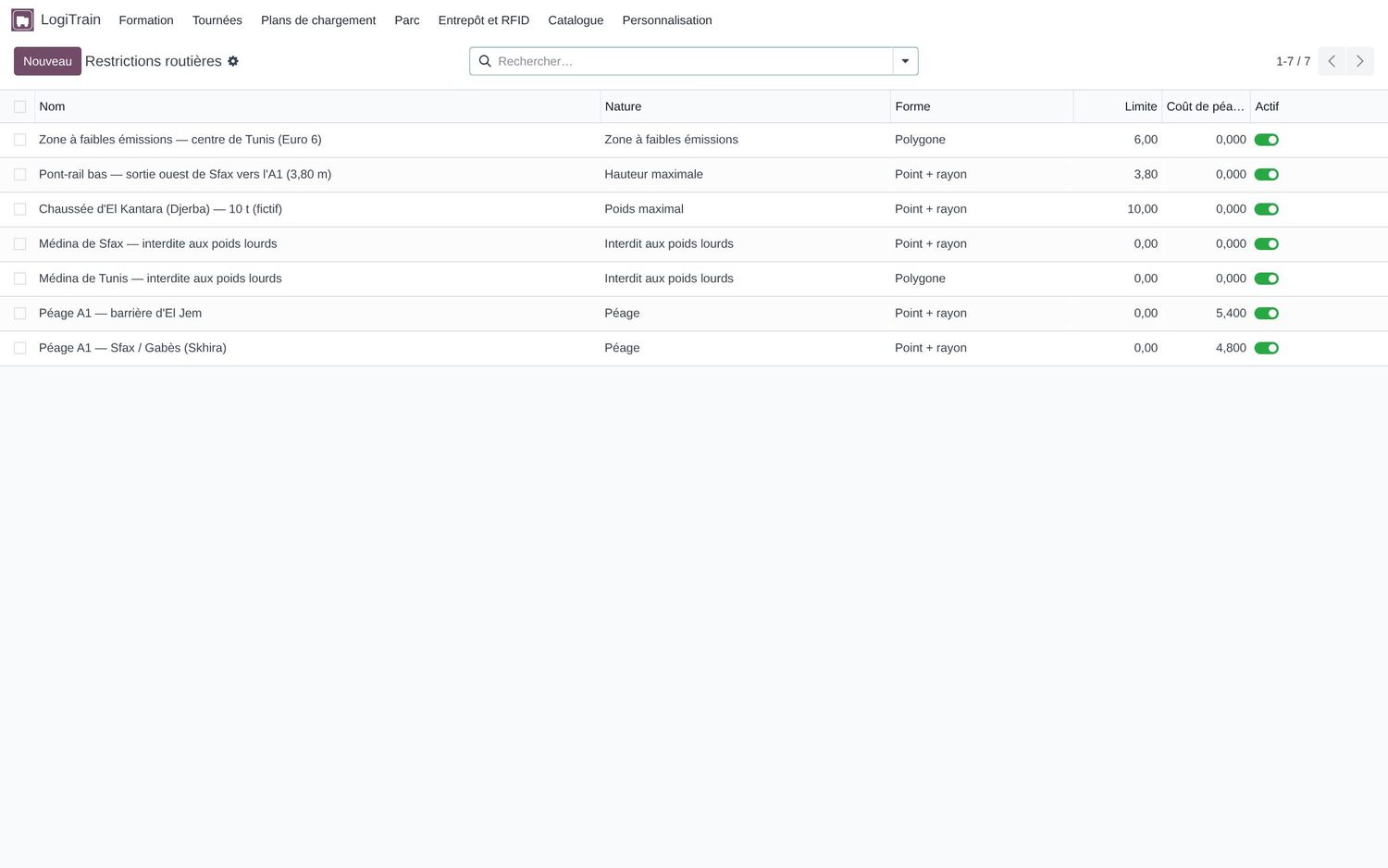
Durée : 4 minDire : « Ces zones sont pédagogiques : le formateur les crée et les modifie (cercle cliqué sur la carte ou polygone). OSRM gère déjà les sens interdits réels. »
Tournée du 12 t vers Zarzis et Djerba : Calculer l'itinéraire. Lire le bandeau et Détour (km supplémentaires).
Résultat attendu : le 12 t (12 t > 10 t) contourne la chaussée : +0,6 km, plus d’infraction de poids. Reste : conduite journalière, amplitude, carte d’exploitation expirée.
À vérifier : la règle Contourner les restrictions est active (onglet Règles activées/désactivées) ; Tentatives de détour par étape limite les essais.
Capture de l'écran réel — base de démonstration SudLog
1. Objectif2. Notion3. Démonstration4. Exemple chiffré5. À vous6. Corrigé7. Récapitulatif69
Durée : 3 minDire : « Avant cette amélioration, le logiciel signalait seulement l’infraction ; maintenant il cherche l’autre route, comme un vrai GPS poids lourd. »
Durée : 3 minDire : « Leçon économique : éviter le péage coûte ici plus cher en carburant, main-d’œuvre et usure. » Le bandeau peut aussi signaler que la zone de péage reste traversée par la route de remplacement.
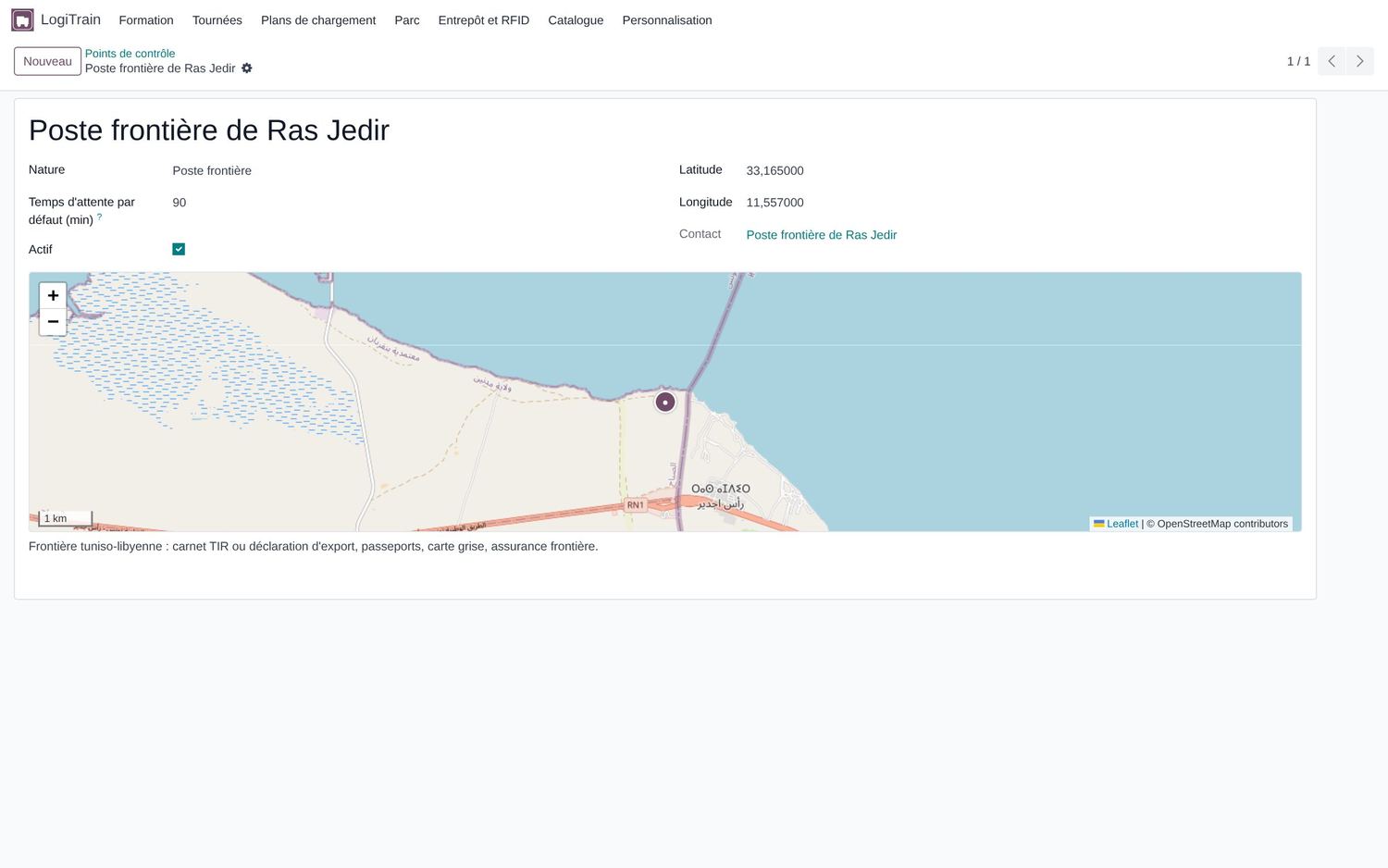
4Ajouter un point de contrôle (douane, frontière, pont-bascule)
LogiTrain›Tournées›Points de contrôle › Nouveau : nom (ex. « Poste frontalier de Ras Jedir »), nature Poste frontière, Temps d'attente par défaut (min), position sur la carte. Dans la tournée, ajouter un arrêt de type Point de contrôle.
Résultat attendu : l’arrêt ne livre rien : son attente s’ajoute à la tournée (Points de contrôle (min) dans les indicateurs) et il figure sur la feuille de route.
point de contrôle
1. Objectif2. Notion3. Démonstration4. Exemple chiffré5. À vous6. Corrigé7. Récapitulatif71
Durée : 3 minDire : « Pour le transport international vers la Libye ou l’Algérie : poste frontière, bureau de douane, pont-bascule. » Points livrés : Poste frontière de Ras Jedir (90 min) ; Port de Radès — bureau des douanes (60 min) ; Pont-bascule — zone portuaire de Sfax (20 min). Exemple livré : tournée de deux jours du tracteur 176 TU 5520 (pont-bascule de Sfax, douane de Radès, Tunis, Bizerte, Sousse) : 80 min aux points de contrôle.
Corrigé : Pont bas : le détour d’un véhicule de 4 m
Avec détour : 0 infraction, 303,9 km, 377 min de conduite (itinéraire alternatif puis point de passage).
Sans détour : 306,2 km, 358 min, 1 infraction de hauteur (pont de 3,80 m).
OSRM choisit le plus rapide : le contournement est ici plus court (-2,3 km) mais plus long en temps (+19 min).
Douane (aller plus loin) : 2 jours, repos 660 min, 80 min aux points de contrôle, 723,0 km ; le client de Tunis est dans la ZFE : le tracteur Euro 5 reste en infraction → livrer avec un véhicule Euro 6.
1. Objectif2. Notion3. Démonstration4. Exemple chiffré5. À vous6. Corrigé7. Récapitulatif74
Durée : 2 minDire : « C’est un plan partagé de démonstration : pour travailler seul, créez votre propre plan (dupliquer un plan ne recopie pas ses arrêts). »
Durée : 3 minDire : « Le 12 t ne peut pas faire tout le Sud-Est dans la journée : 4 clients restent. Solutions : un 3e véhicule, un 2e jour, ou Jours max. = 2. »
4Ajouter des arrêts depuis l’entrepôt (livraisons et enlèvements)
LogiTrain›Entrepôt et RFID›Transferts : sélectionner des livraisons ou des réceptions › Actions › Ajouter au plan de tournées › choisir le plan › Ajouter des arrêts.
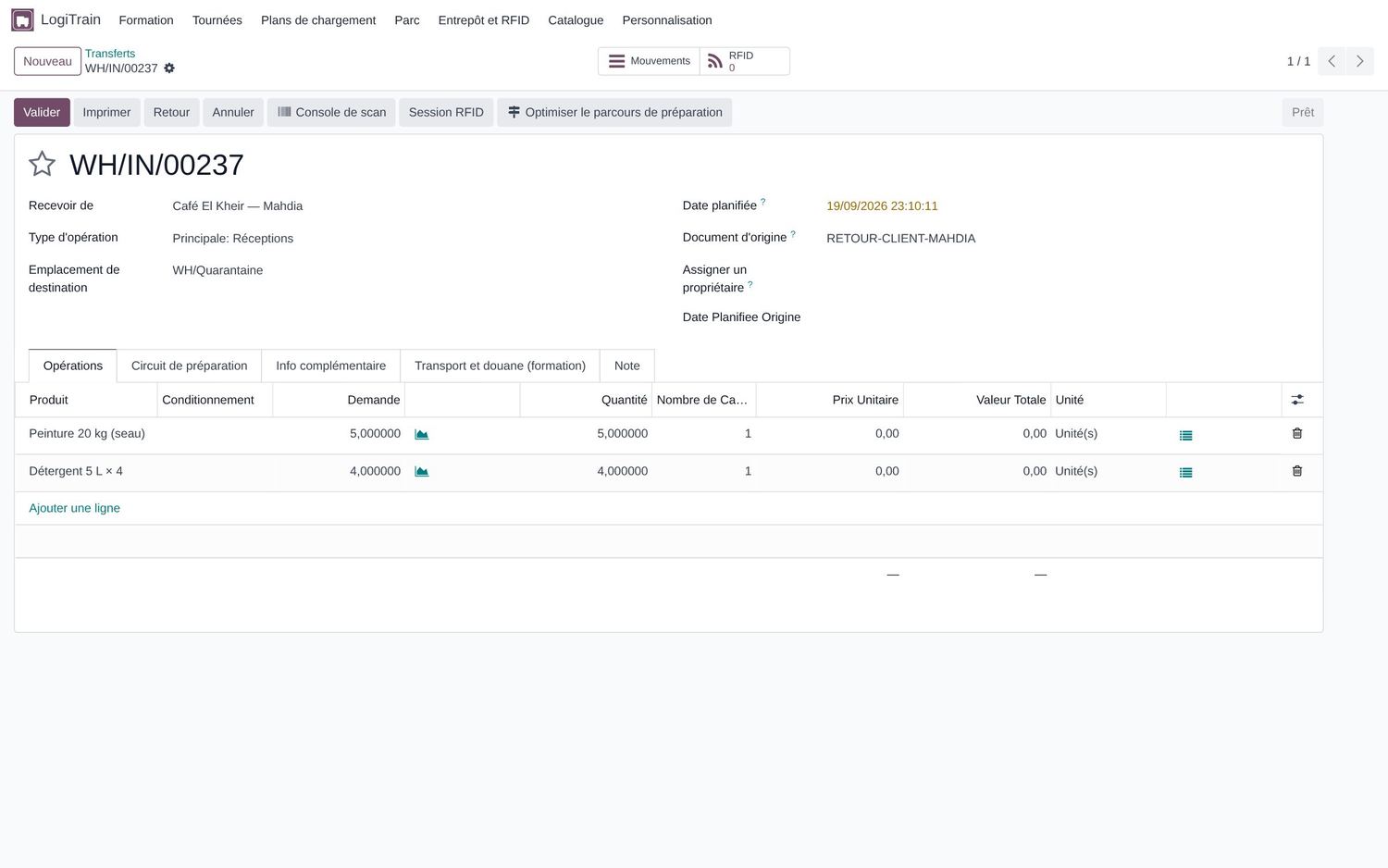
Résultat attendu : une livraison devient un arrêt Livraison (poids et volume calculés depuis les produits) ; une réception ou un retour client devient un Enlèvement.
À vérifier : la tournée suit la charge à bord : Charge après l'arrêt (kg) et Charge maximale (kg) ; la capacité est contrôlée au pic.
LogiTrainFormationTournéesPlans de chargementParcEntrepôt et RFIDCataloguePersonnalisationFFormateur 1
Transferts
☑
Référence
Type
Partenaire
☑
WH/OUT/…
Livraison
Matériaux Errahma — Sousse
☑
WH/IN/…
Réception
Fournisseur…
Ajouter au plan de tournées
Plan de tournéesTournée Sud — …
Ajouter des arrêtsAnnuler
Illustration (reproduction de l'écran)
1. Objectif2. Notion3. Démonstration4. Exemple chiffré5. À vous6. Corrigé7. Récapitulatif81
Durée : 3 minDire : « Livraisons et collectes dans la même tournée : le camion part plein, se vide, puis se remplit à nouveau. » Exemple livré : tournée du fourgon de demain (El Jem, Mahdia, Monastir) avec le retour client RETOUR-CLIENT-MAHDIA : départ 860 kg, enlèvement 189 kg, pic 860 kg (71,7 % de 1 200 kg). Exercice « Retour client : arrêt d’enlèvement ».
5(Formateur) Importer des clients GeoJSON / KML ; plans sur plusieurs jours
LogiTrain›Tournées›Importer des clients (GeoJSON / KML) : fichier .geojson ou .kml ; option « Ajouter les arrêts au plan ». Pour une période : renseigner Jusqu'au sur le plan et une Date de livraison par arrêt.
Résultat attendu : clients créés ou mis à jour (recherche par ref puis par nom), arrêts ajoutés au plan.
Capture de l'écran réel — base de démonstration SudLog
1. Objectif2. Notion3. Démonstration4. Exemple chiffré5. À vous6. Corrigé7. Récapitulatif82
Tournée Sud (12 clients, 7,5 t + 12 t) selon le mode
Mode
km
Coût (TND)
Amplitude max. / min.
Non affectés
Ponctualité
Autonome (répartition libre)
882,7
1 690,25
12 h 08 / 11 h 53
5
85,7 %
Équilibré (égaliser le temps de travail)
882,7
1 690,25
12 h 08 / 11 h 53
5
85,7 %
Sectorisé (un véhicule par secteur)
828,4
1 611,02
13 h 19 / 8 h 03
4
100,0 %
Sectorisé : moins de km et de coût, 1 arrêt de plus servi, mais journées très inégales (8 h 03 contre 13 h 19). Autonome et équilibré donnent ici la même répartition : l’équilibre est déjà atteint (13 min d’écart).
1. Objectif2. Notion3. Démonstration4. Exemple chiffré5. À vous6. Corrigé7. Récapitulatif83
Durée : 4 minDire : « Pour deux chauffeurs payés à l’heure, lequel choisir ? » Laisser débattre 2 minutes. Données : plan « Tournée Sud » du jeu de démonstration, répartition calculée le 19/09 (OSRM + VROOM / heuristique). Les valeurs peuvent légèrement changer d’une version à l’autre : les relancer avant la séance.
carte d’exploitation expirant sous 30 j ; médina de Sfax évitée par détour
conduite journalière, amplitude, carte d’exploitation expirée
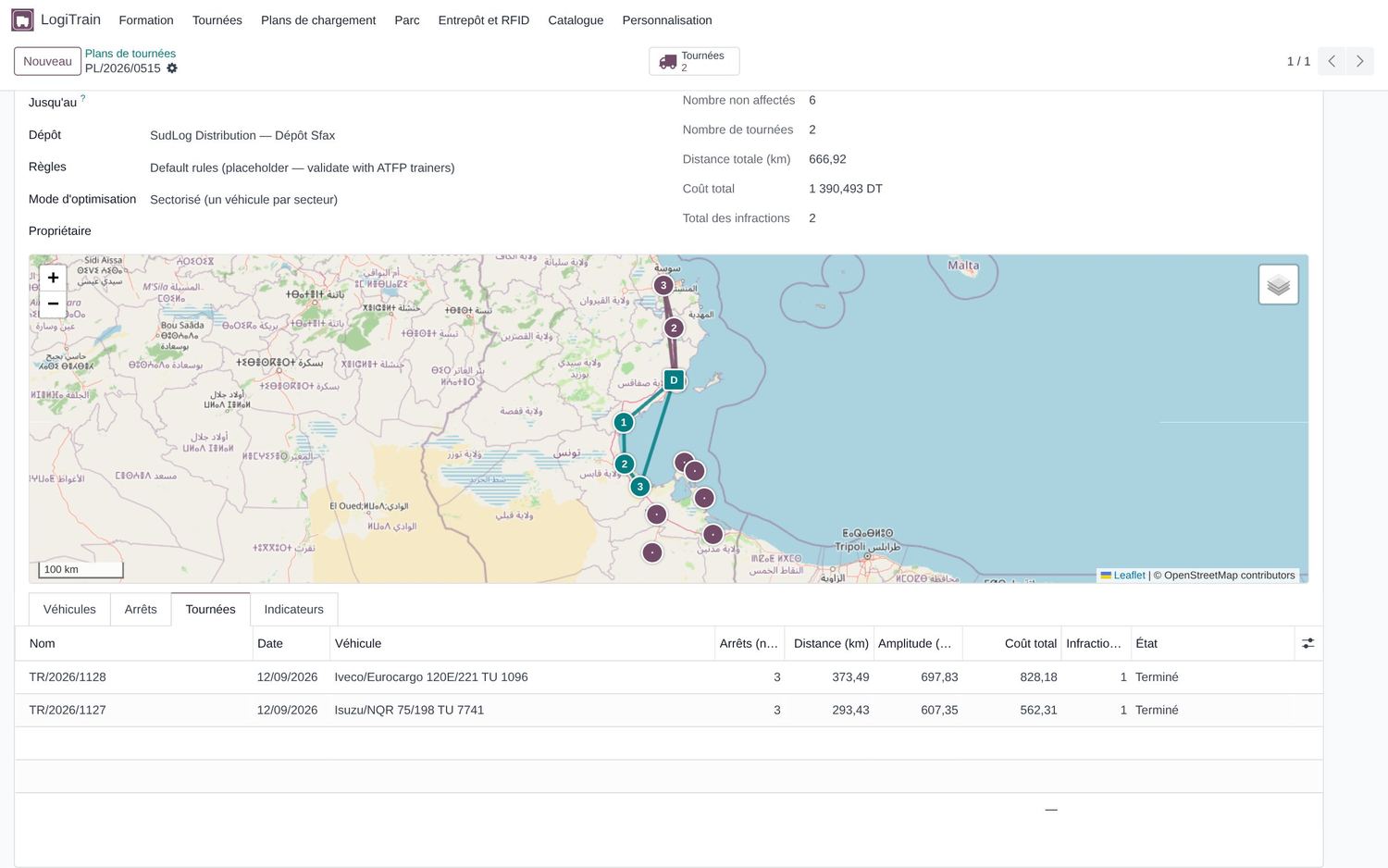
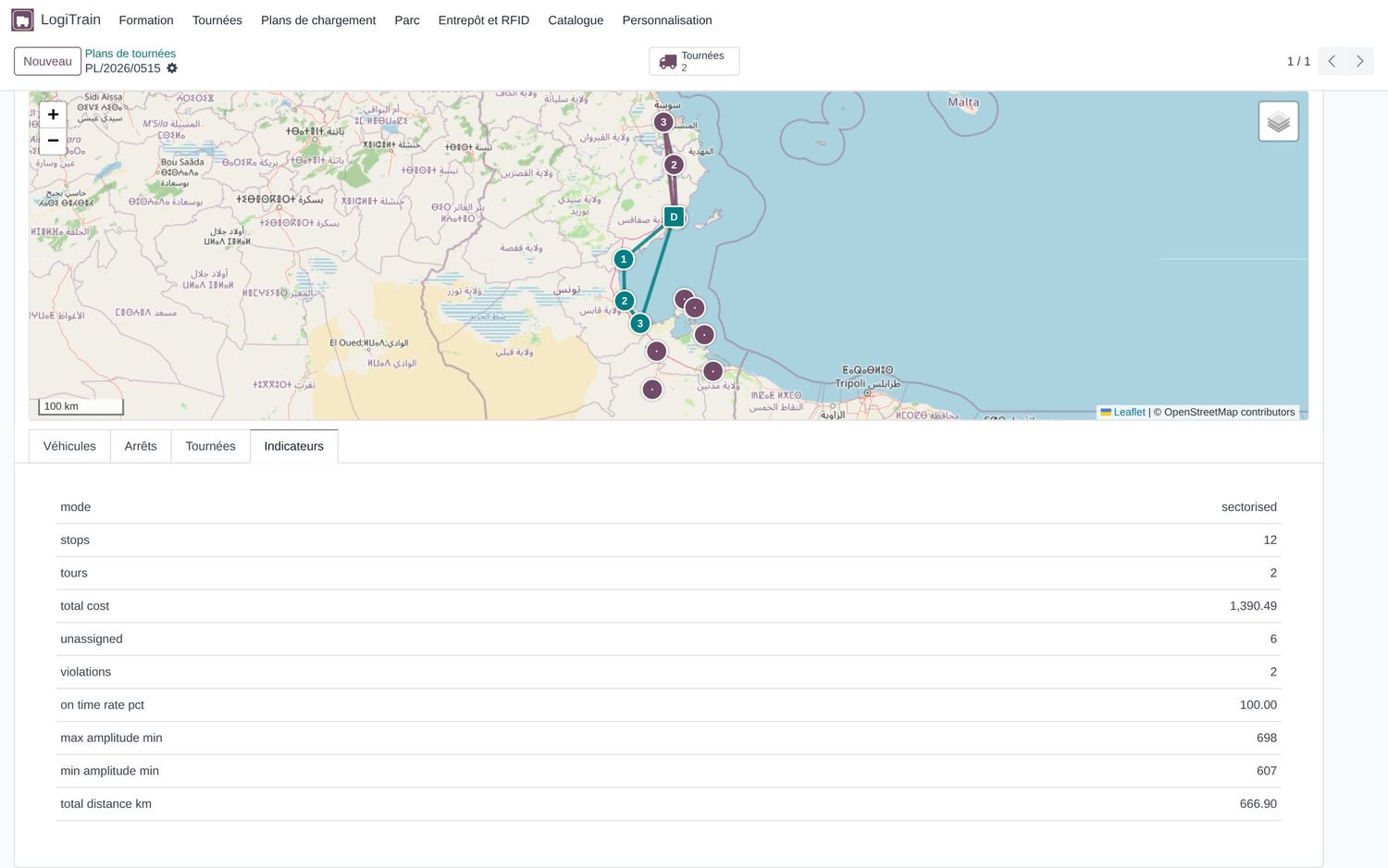
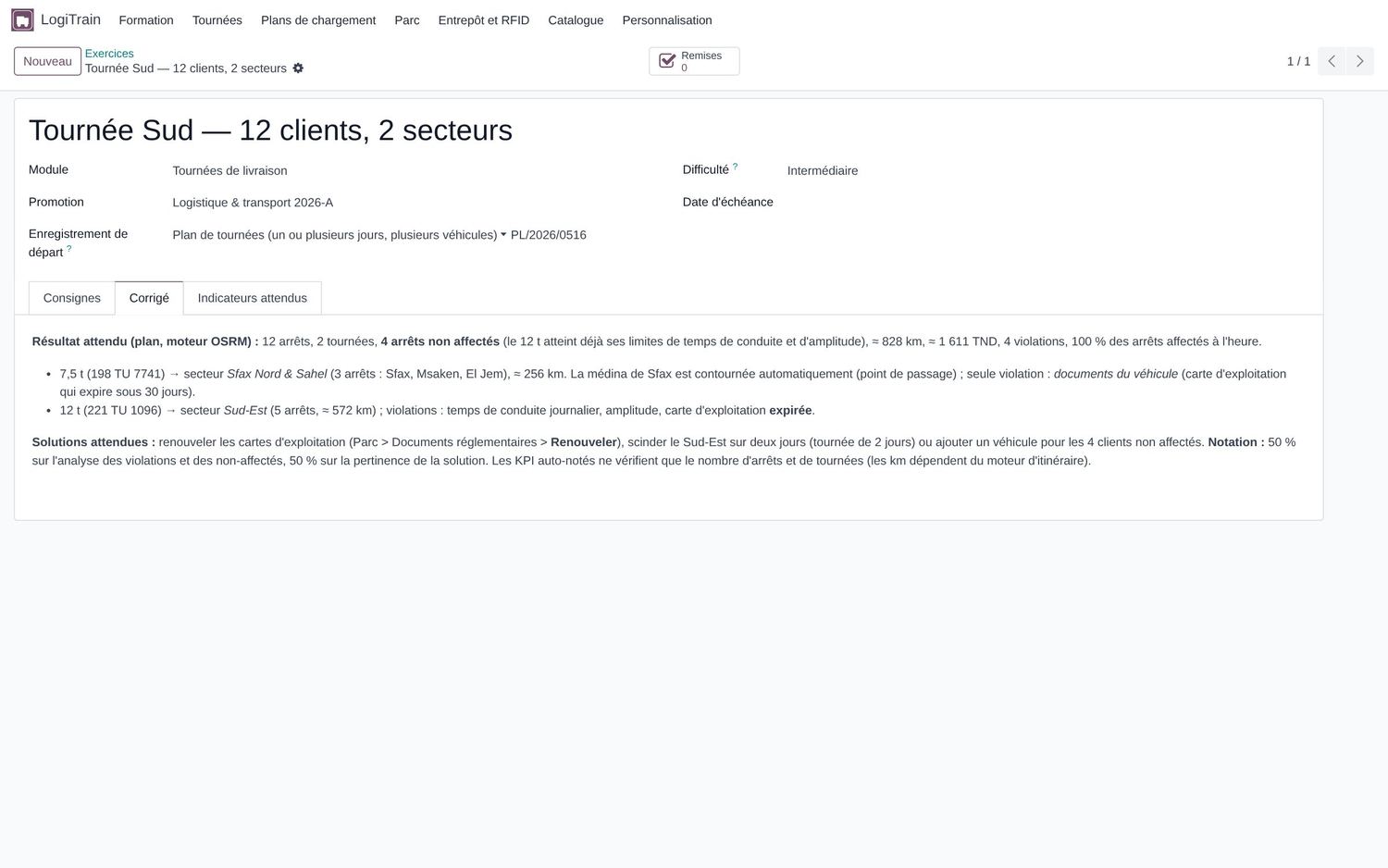
12 arrêts, 2 tournées, 4 non affectés (Zarzis, Houmt Souk (Djerba), Ben Gardane, Djerba Midoun).
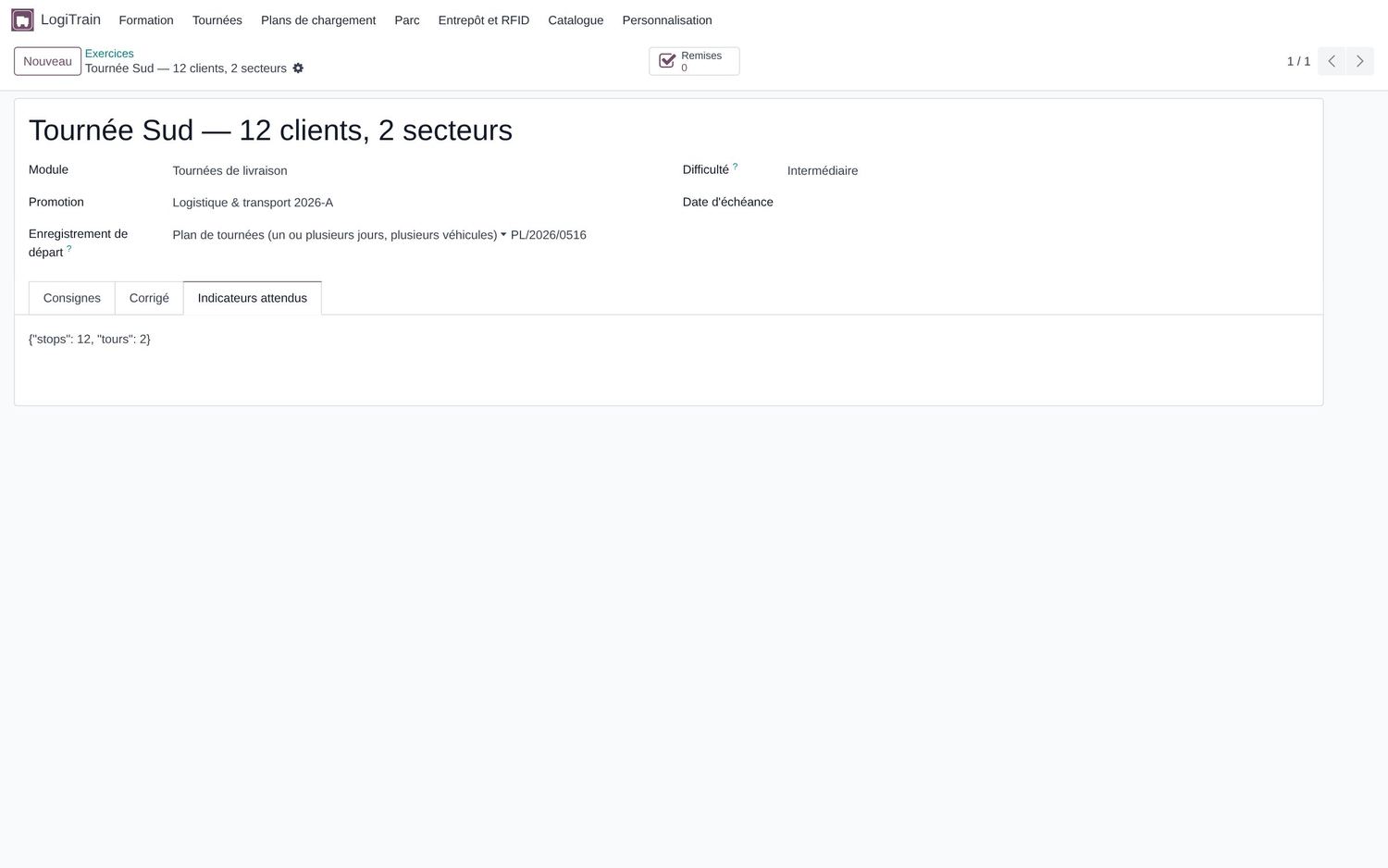
Solutions : renouveler les cartes d’exploitation, étaler le Sud-Est sur 2 jours ou ajouter un véhicule. Notation : 50 % analyse, 50 % solution ; KPI auto : {"stops": 12, "tours": 2}.
1. Objectif2. Notion3. Démonstration4. Exemple chiffré5. À vous6. Corrigé7. Récapitulatif85
Durée : 6 minÉcart avec le corrigé de la bibliothèque : celui-ci annonçait 3 non affectés et une infraction « médina de Sfax » ; la version actuelle contourne la médina et laisse 4 arrêts. Valeurs recalculées le 19/09 — les relancer avant la séance.
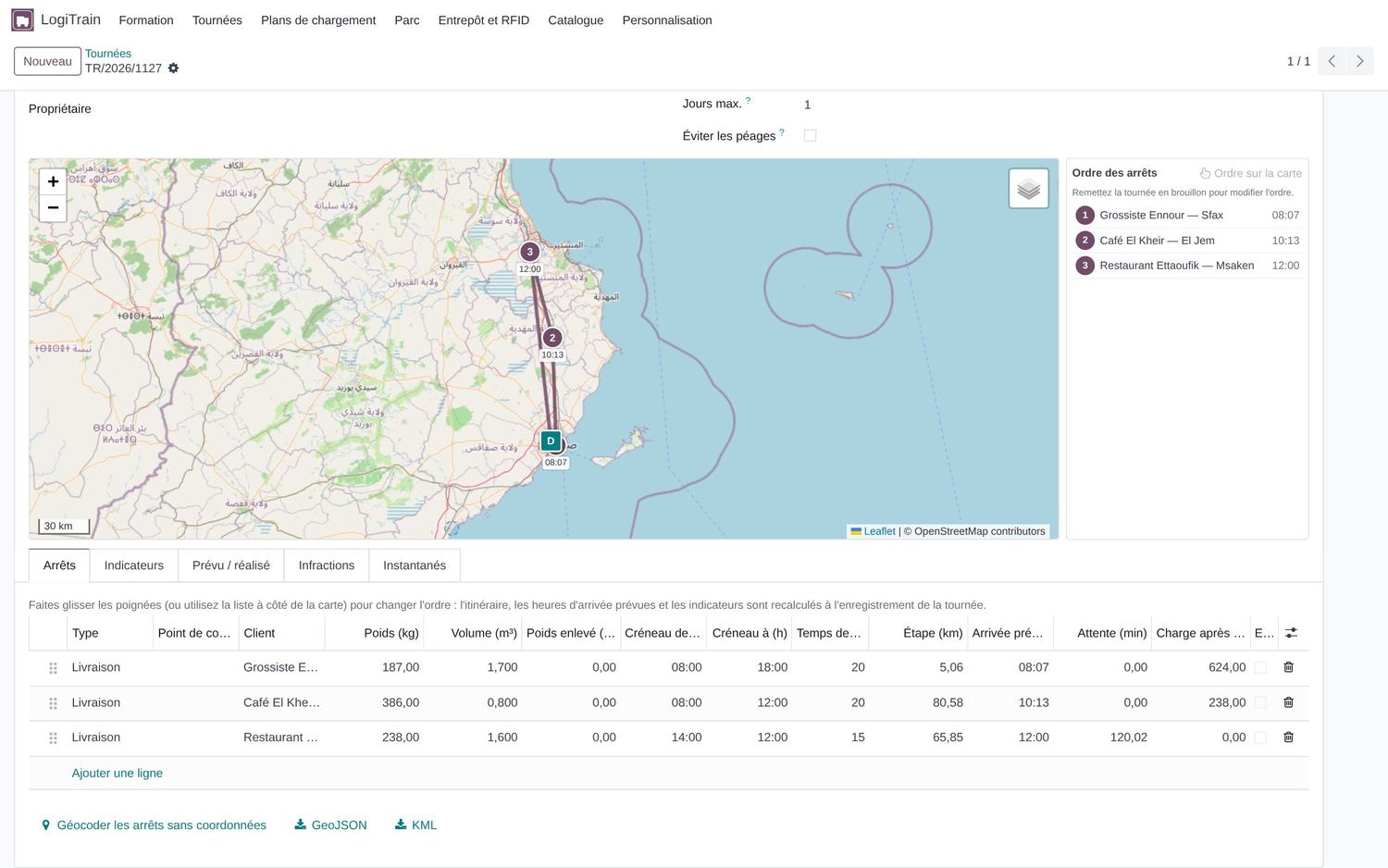
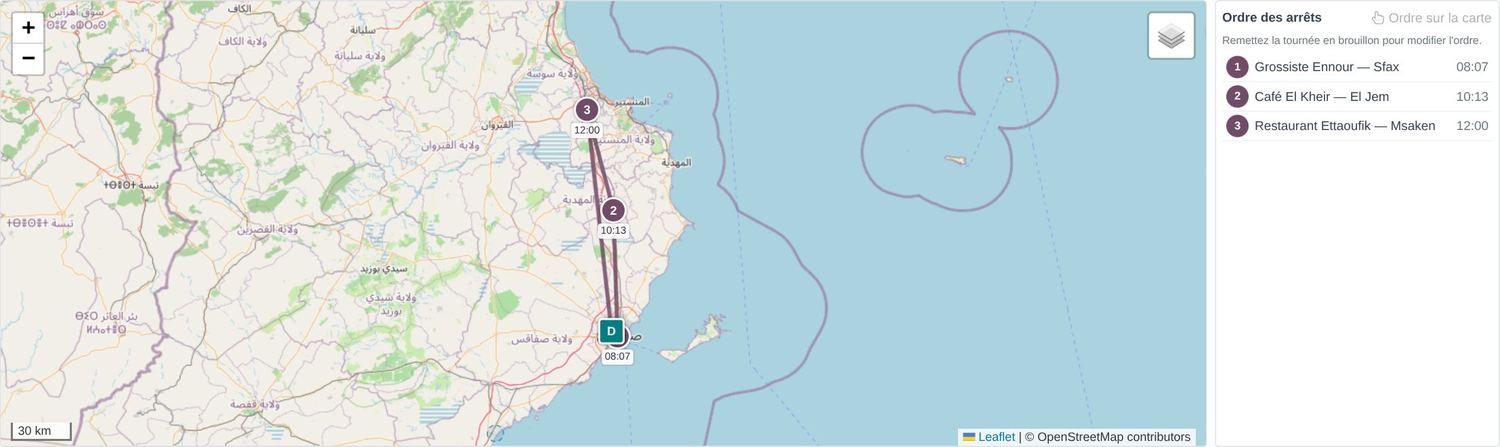
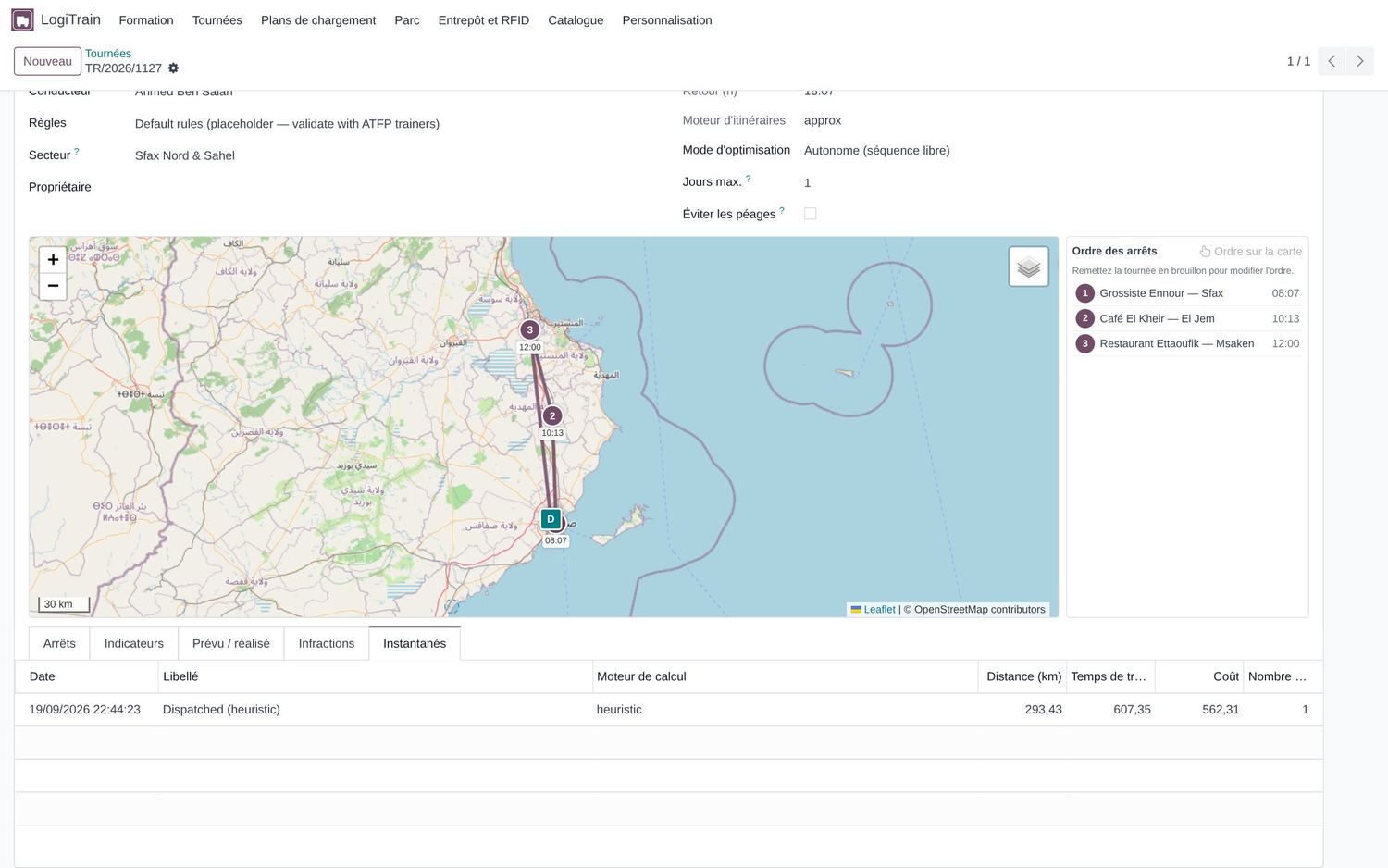
Panneau Ordre des arrêts : glisser une ligne (poignée ↕), ou flèches ▲▼, ou Ordre sur la carte puis cliquer les repères dans l’ordre voulu et Appliquer.
Résultat attendu : l’itinéraire, les heures, les indicateurs et les infractions sont recalculés immédiatement.
À vérifier : une tournée validée ne peut plus être réordonnée (« Remettez la tournée en brouillon… »).
Capture de l'écran réel — base de démonstration SudLog
1. Objectif2. Notion3. Démonstration4. Exemple chiffré5. À vous6. Corrigé7. Récapitulatif89
Durée : 3 minDire : « Faire Mahdia en 2e oblige à revenir vers Sousse : +6,7 km, +19 min. » Données : tournée de l’exercice 2.1, ordre manuel imposé, calcul OSRM du 19/09.
conso du véhicule (Parc), sinon du profil, sinon des règles ; prix : règles (2,205 TND/L livré)
Péages
somme des zones de péage traversées
LogiTrain›Tournées›Restrictions routières
Main-d’œuvre
amplitude (h) × coût horaire
règles (coût horaire du conducteur) ou profil
Coût fixe
par tournée
profil de véhicule ou règles
Autres coûts au km
km × coût/km (usure, entretien)
profil de véhicule
Objectif optimisé = poids × km + poids × minutes + poids × coût. L’heuristique l’utilise directement ; VROOM le reçoit aussi sous forme de coûts par véhicule (par km, par heure, fixe).
1. Objectif2. Notion3. Démonstration4. Exemple chiffré5. À vous6. Corrigé7. Récapitulatif107
Durée : 4 minDire : « Changer le prix du gasoil dans les règles met à jour toutes les tournées recalculées. Unités : km, heures 24 h, TND à 3 décimales. »
Durée : 3 minFormateur : dupliquer les règles pour comparer « plus court » et « moins cher ». Les prix livrés sont des exemples (mettre à jour le prix du gasoil).
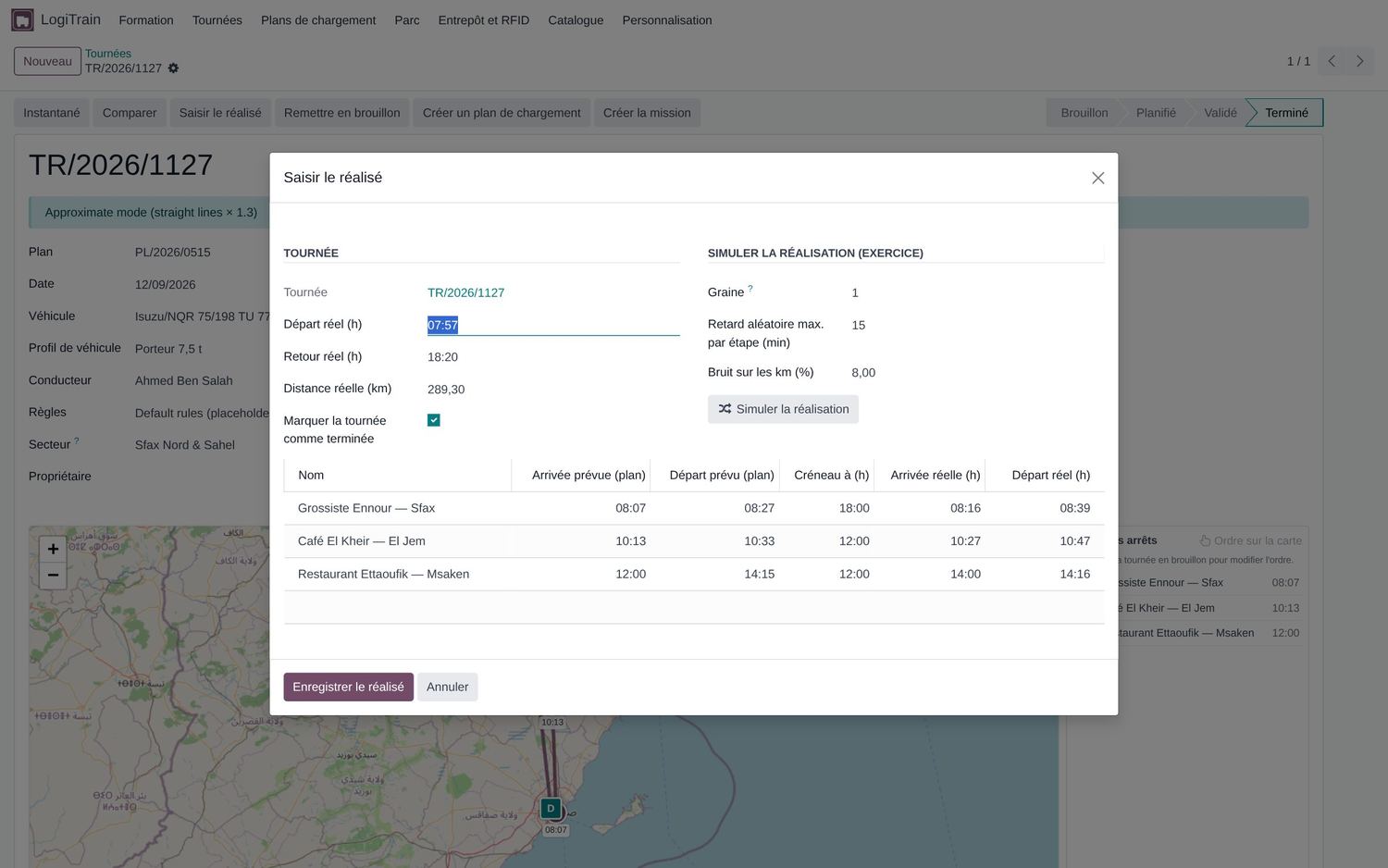
Durée : 3 minDire : « Pas de télématique dans le périmètre : le réalisé est saisi (ou simulé pour l’exercice, avec une graine pour que tous aient les mêmes valeurs). »
Saisir le réalisé : départ réel, retour réel, km réels, arrivées par arrêt — ou bloc Simuler la réalisation (exercice) : Graine, retard max., bruit km → Simuler la réalisation → Enregistrer le réalisé.
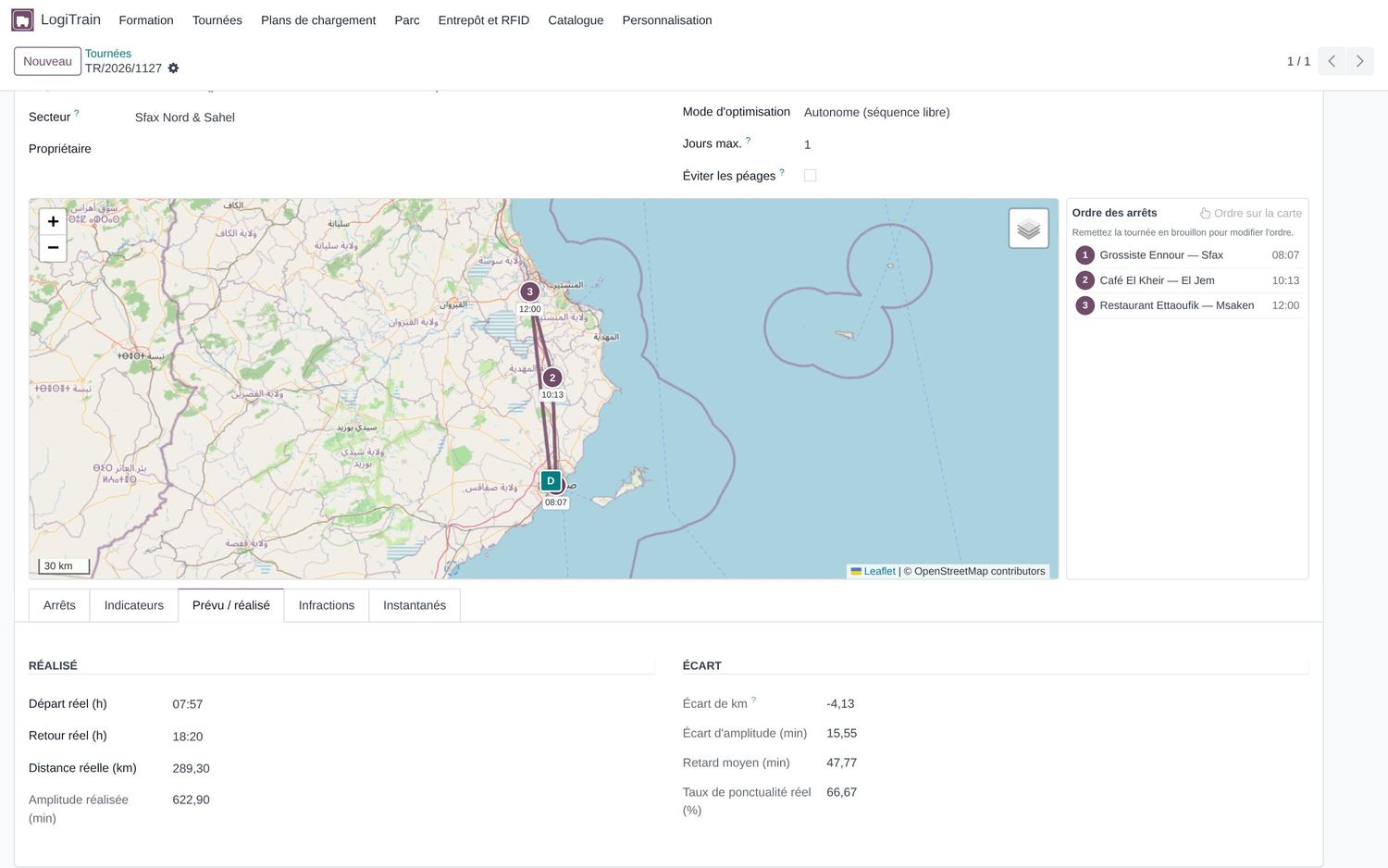
Résultat attendu : la tournée passe à Terminé ; onglet Prévu / réalisé rempli.
Capture de l'écran réel — base de démonstration SudLog
1. Objectif2. Notion3. Démonstration4. Exemple chiffré5. À vous6. Corrigé7. Récapitulatif117
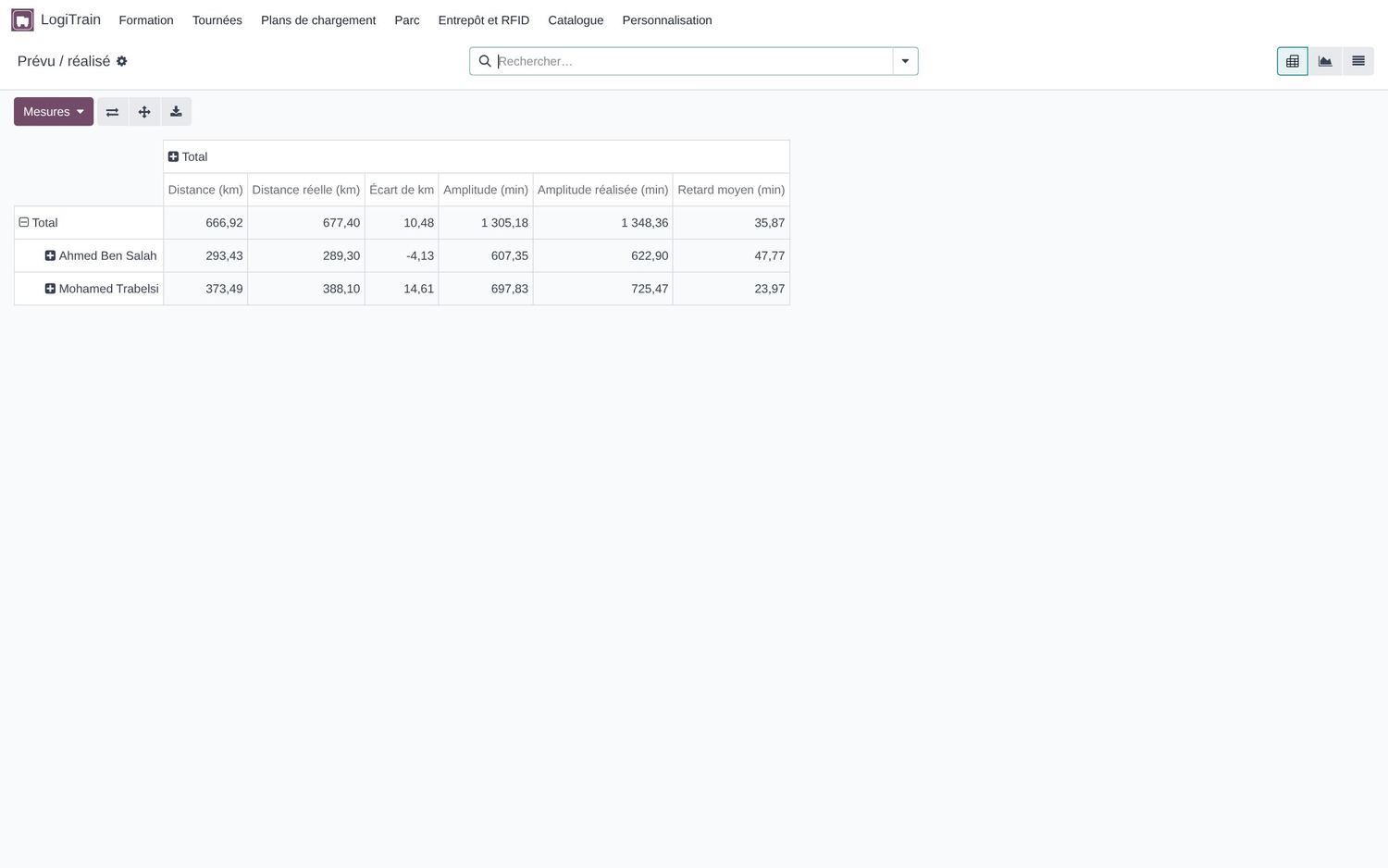
LogiTrain›Tournées›Analyse›Analyse des tournées (conducteur × semaine), Tournées›Analyse›Prévu / réalisé, Tournées›Analyse›Analyse des arrêts, Tournées›Analyse›Analyse des infractions ; Télécharger le xlsx.
Résultat attendu : performances par chauffeur, véhicule, secteur ; filtres Mes tournées, Avec infractions, Avec réalisé.
Capture de l'écran réel — base de démonstration SudLog
1. Objectif2. Notion3. Démonstration4. Exemple chiffré5. À vous6. Corrigé7. Récapitulatif119
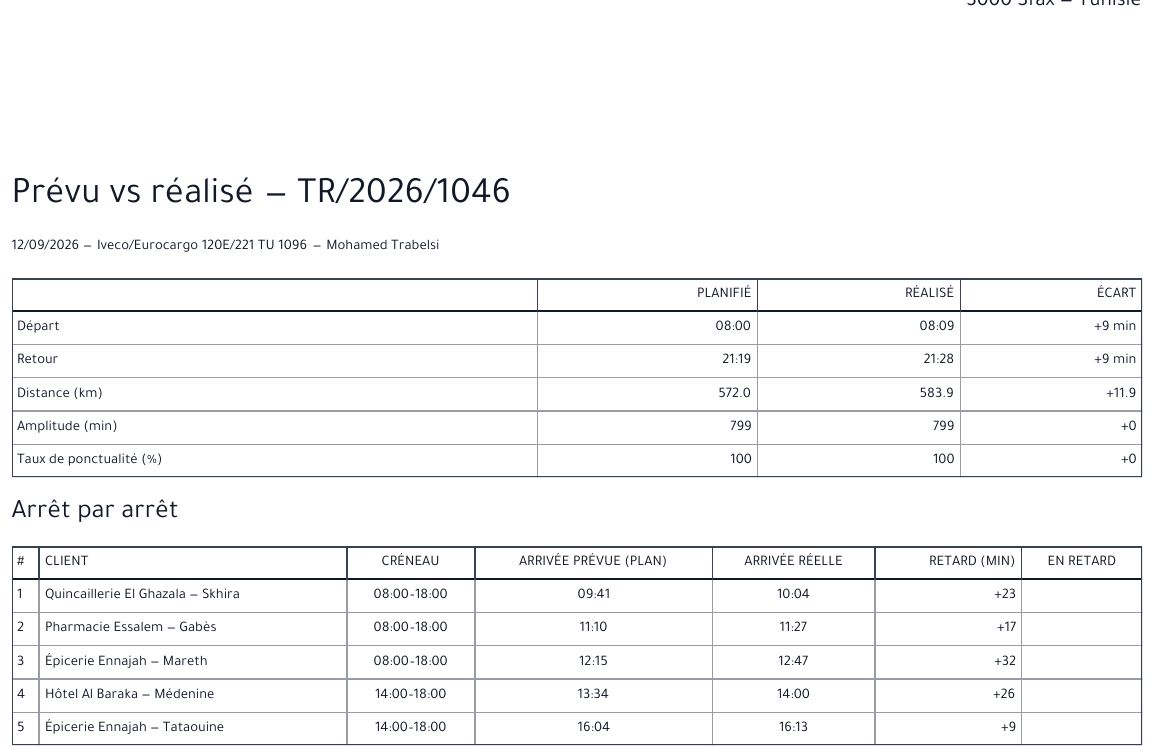
Durée : 3 minDire : « Le 7,5 t arrive en moyenne plus d’une heure après l’heure prévue : pourquoi ? (attentes, temps de service sous-estimés) » Données : plan « Tournée Sud — réalisée (J-7) » de démonstration, réalisé simulé (graines 1 et 2), OSRM, 19/09.
Durée : 5 minÉcart avec la bibliothèque : son corrigé (rédigé avant les dernières évolutions) donne 258,5 / 254,8 km et 641,7 / 674,5 km. Utiliser les valeurs affichées par la base du jour.
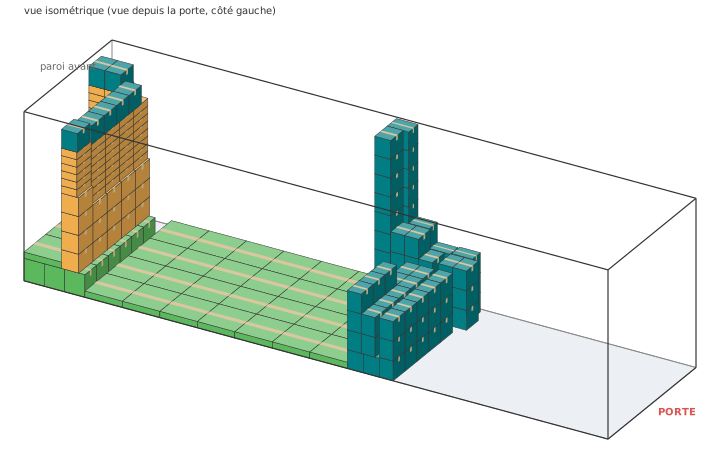
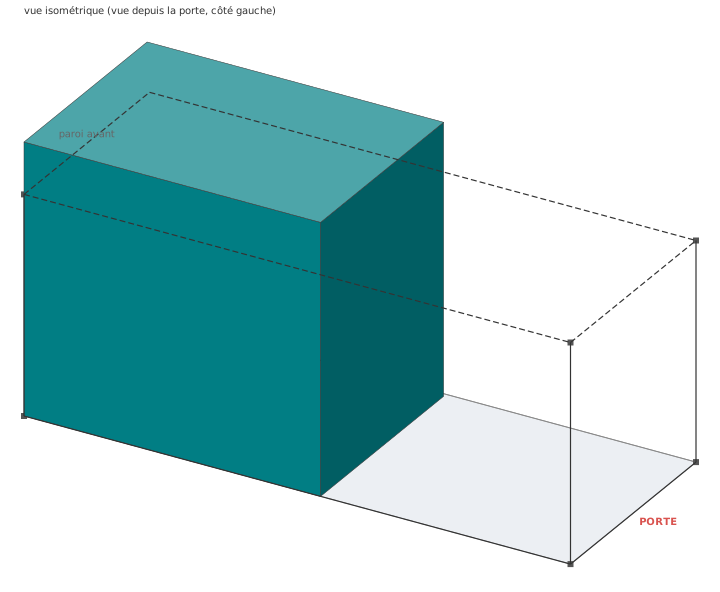
Le groupe 1 (livré en premier) est chargé côté portes : on le décharge sans déplacer les autres. Le solveur place les colis par « points extrêmes » en essayant plusieurs variantes, puis garde la meilleure.
1. Objectif2. Notion3. Démonstration4. Exemple chiffré5. À vous6. Corrigé7. Récapitulatif126
Durée : 4 minDire : « Millimètres, kilogrammes, mètres cubes. L’origine est la paroi avant, au sol, côté gauche. » Le calcul est une heuristique rapide et reproductible : très bonne, pas garantie optimale (un apprenant peut la battre).
Durée : 4 minDire : « Ces règles se saisissent une fois sur la fiche produit ; on peut les modifier par ligne d’article. » Nouveautés : forme sac avec compression maximale (%) et priorité prise en compte par le solveur.
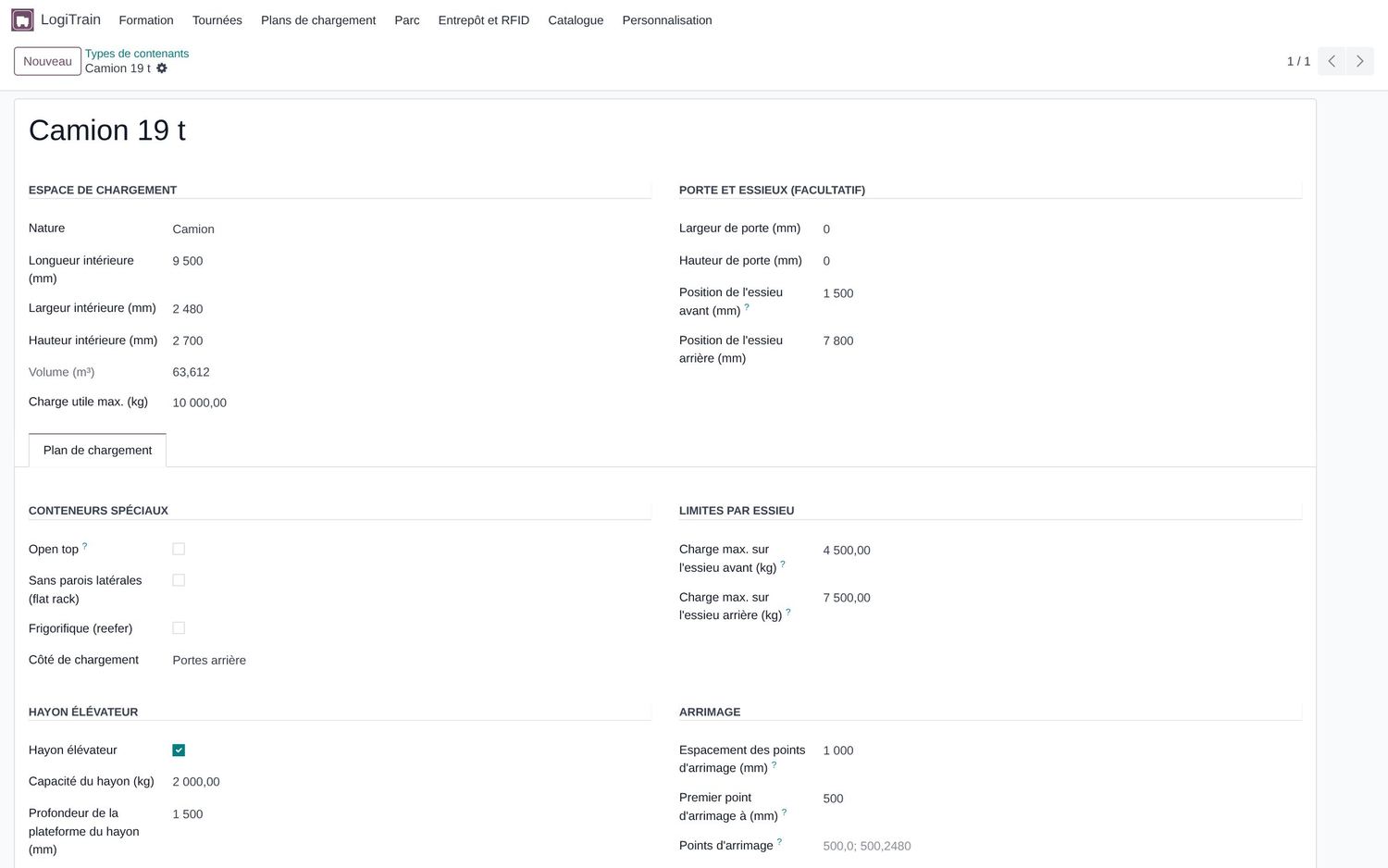
LogiTrain›Catalogue›Types de contenants : onglet Plan de chargement — Hayon élévateur (capacité, profondeur), Côté de chargement (portes arrière, rideau latéral, avant et arrière), Open top, flat rack, reefer, hauteur hors gabarit.
Résultat attendu : conteneurs 20′/40′ open top et flat rack, 20′/40′ HC reefer, semi-remorque bâchée (chargement latéral) dans la bibliothèque.
LogiTrainFormationTournéesPlans de chargementParcEntrepôt et RFIDCataloguePersonnalisationFFormateur 1
Types de contenants / Conteneur 20' open top
Open top☑
Hauteur max. hors gabarit (mm)4 000
Côté de chargementPortes arrière
Hayon élévateur☐
GénéralPlan de chargement
Illustration (reproduction de l'écran)
1. Objectif2. Notion3. Démonstration4. Exemple chiffré5. À vous6. Corrigé7. Récapitulatif140
Durée : 15 minAller plus loin : « Fourgon à hayon : bobine et fûts » (Débutant) et « Hors gabarit : presse hydraulique en conteneur open top » (Avancé).
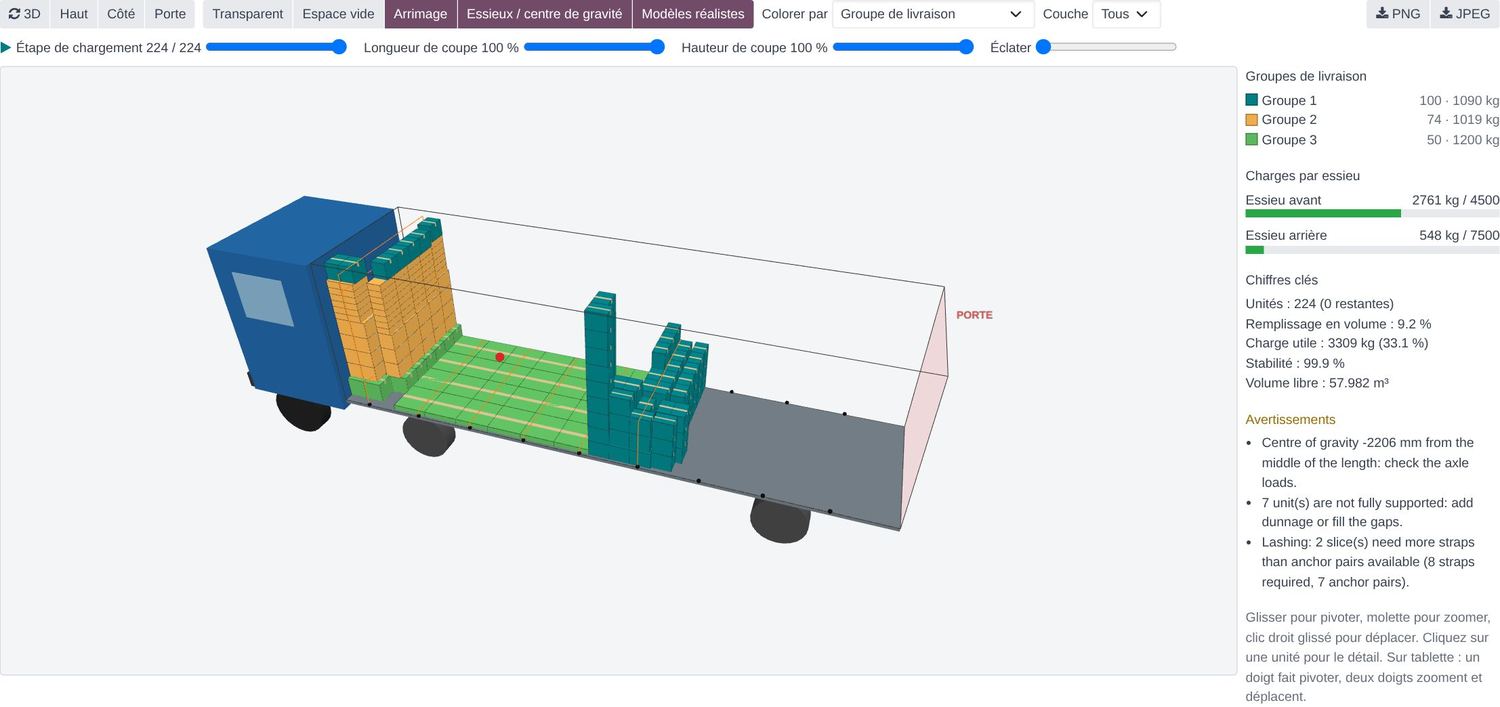
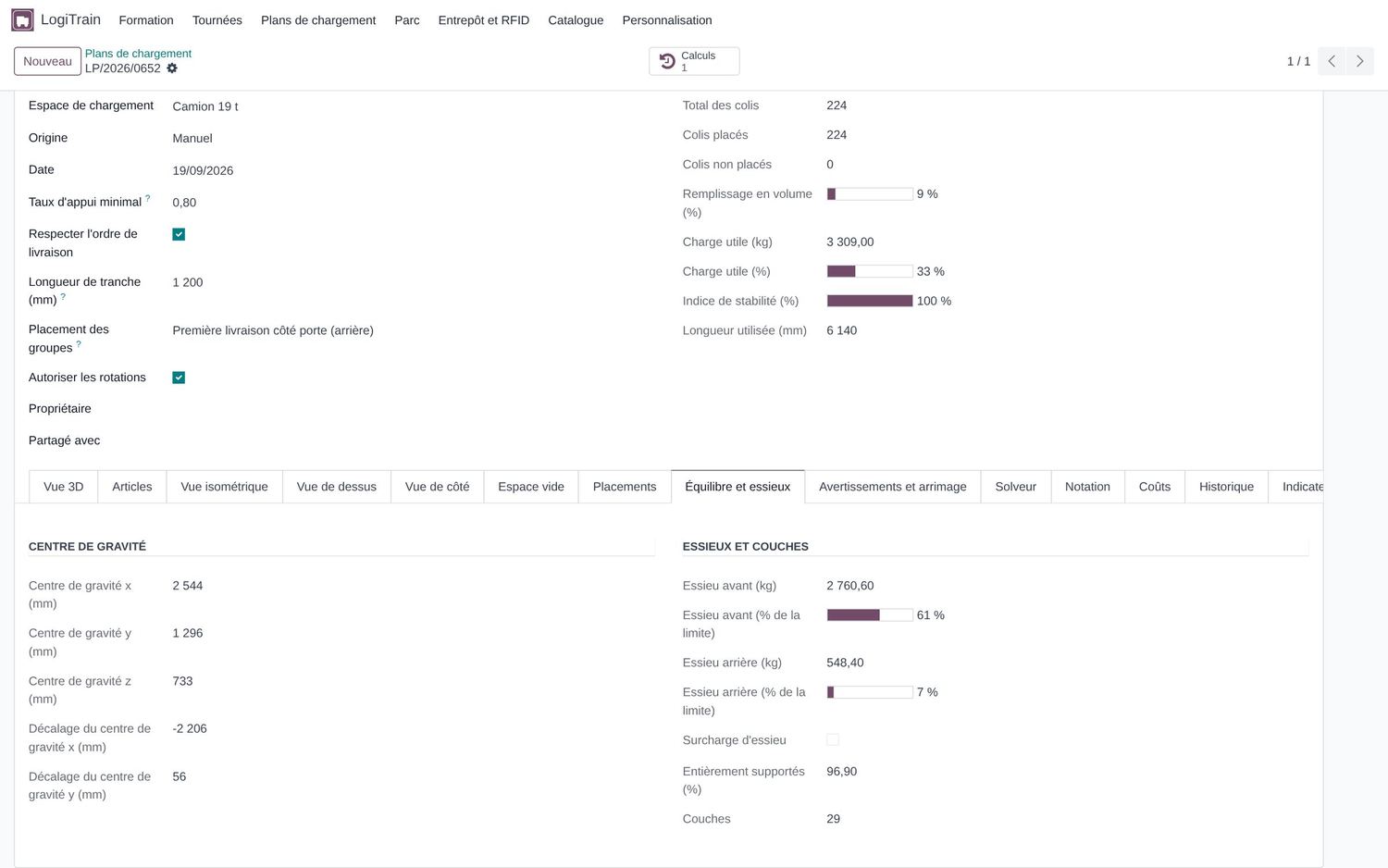
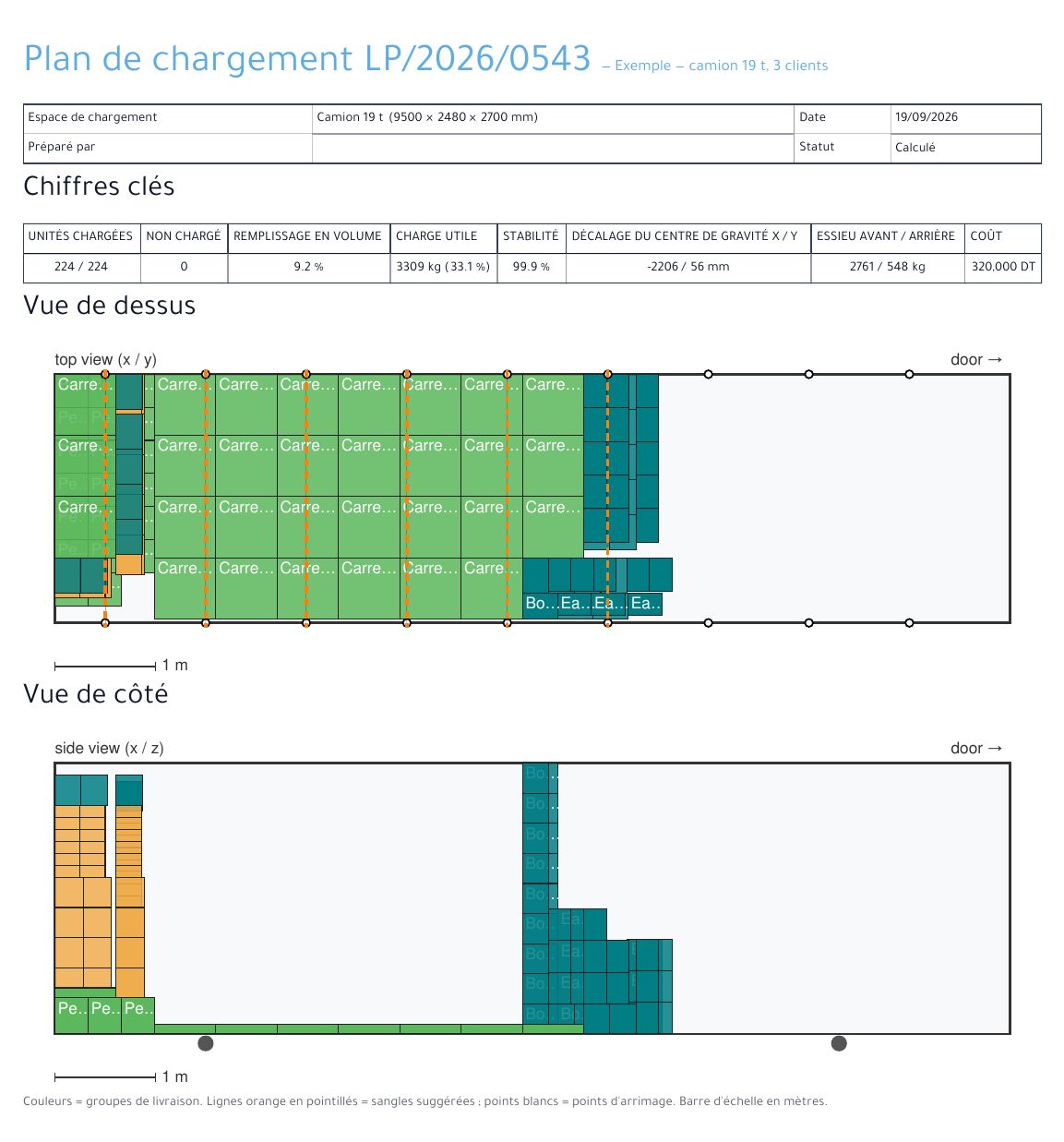
Plus le centre de gravité (CdG) est proche d’un essieu, plus cet essieu porte la charge. Au-delà de la limite de l’essieu : surcharge, même si la charge utile totale est respectée.
1. Objectif2. Notion3. Démonstration4. Exemple chiffré5. À vous6. Corrigé7. Récapitulatif147
Durée : 4 minDire : « Ici 83 % du poids pèse sur l’avant (2 761 kg sur 4 500 kg autorisés) et presque rien sur l’arrière. » Les positions et limites d’essieux se saisissent sur le type de contenant (valeurs tunisiennes à fournir).
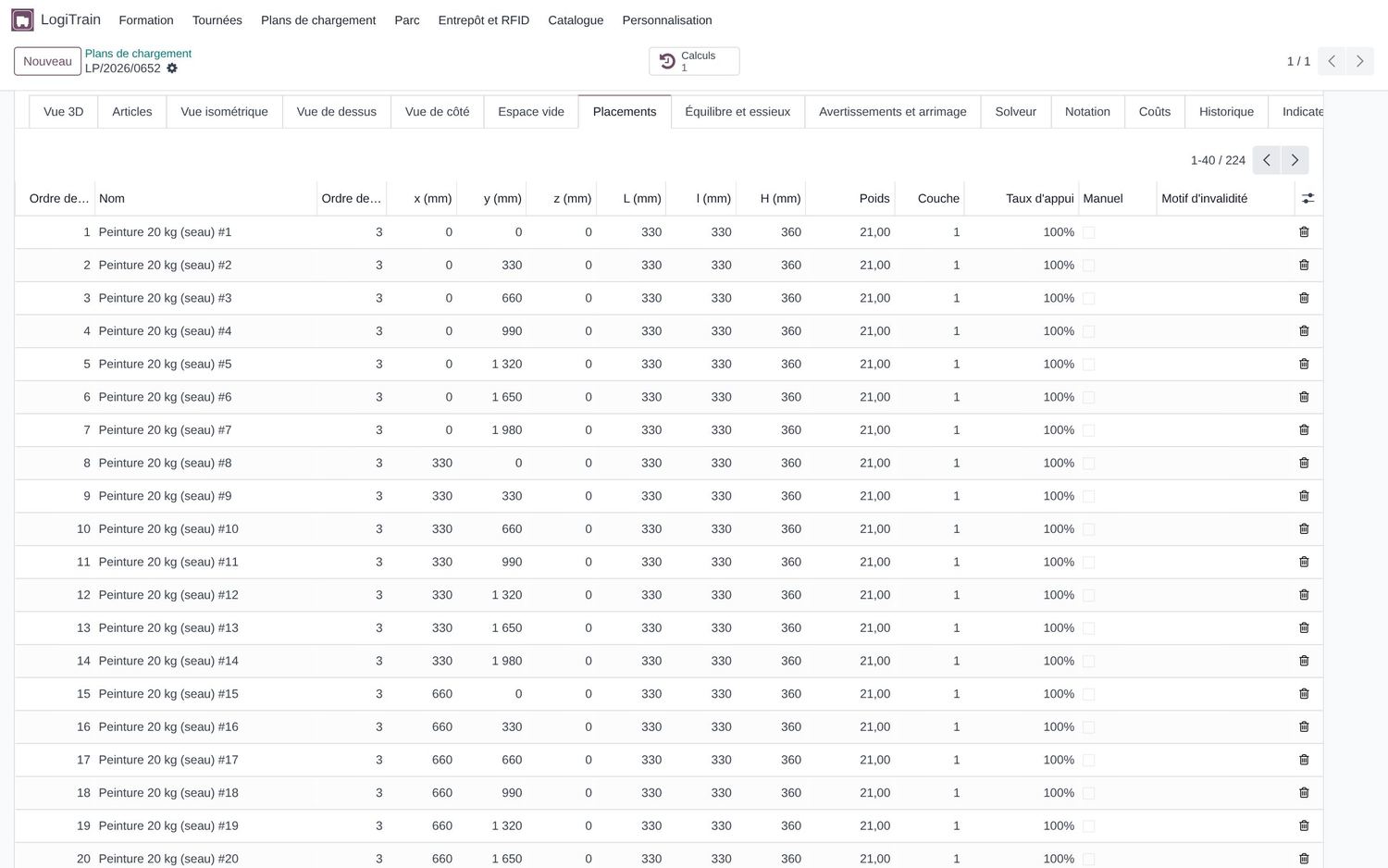
Onglet Placements : modifier x / y / z (ou permuter L et l pour tourner) ; la ligne passe en Manuel ; cliquer Revérifier les placements.
Résultat attendu : lignes invalides en rouge avec le motif : hors de l’espace, chevauchement, appui insuffisant, empilage, au sol, ADR ; indicateurs recalculés.
À vérifier : un plan avec des positions invalides ne peut pas être validé (« Corrigez d’abord les N position(s) invalide(s) »).
Capture de l'écran réel — base de démonstration SudLog
1. Objectif2. Notion3. Démonstration4. Exemple chiffré5. À vous6. Corrigé7. Récapitulatif150
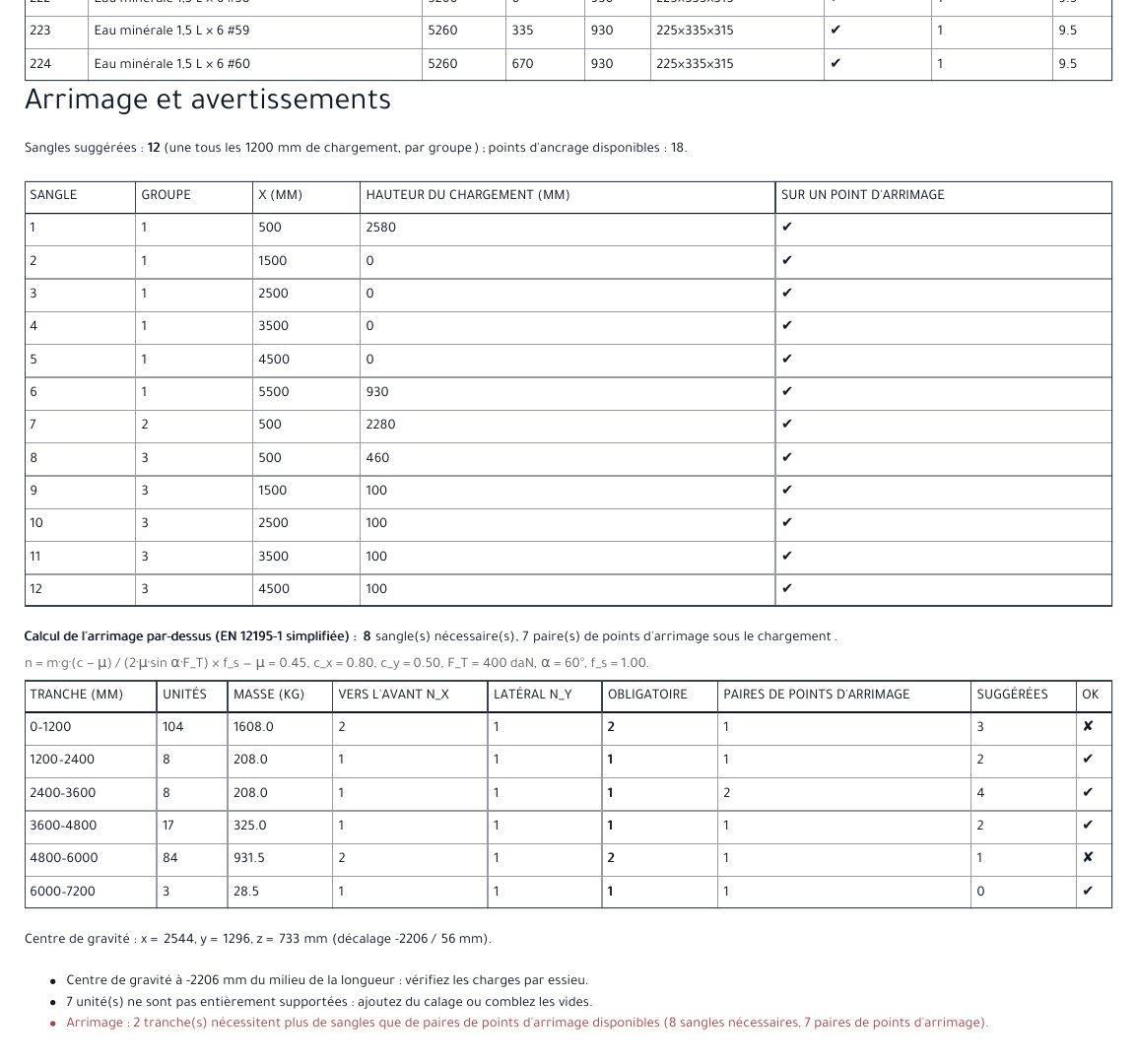
Durée : 4 minDire : « Nombre de sangles par tranche = force à retenir (masse × c × g, moins le frottement μ) ÷ force verticale d’une sangle (2 FT sin α) × coefficient de sécurité. Simplifié d’après EN 12195-1 : un outil pédagogique, pas une note de calcul réglementaire. »
Cas extrême : 12 fûts de 200 L debout dans le camion 7,5 t → 2 220 kg (74 % de la charge utile) mais essieu avant à 158,6 % de sa limite (1 400 kg) : surcharge.
1. Objectif2. Notion3. Démonstration4. Exemple chiffré5. À vous6. Corrigé7. Récapitulatif152
Durée : 20 minAller plus loin : « Ordre de livraison, centre de gravité et essieux » (sans ordre de livraison : voir l’exemple chiffré) et « Fûts de 200 L et surcharge d’essieu ».
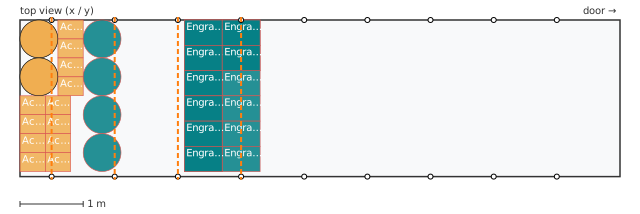
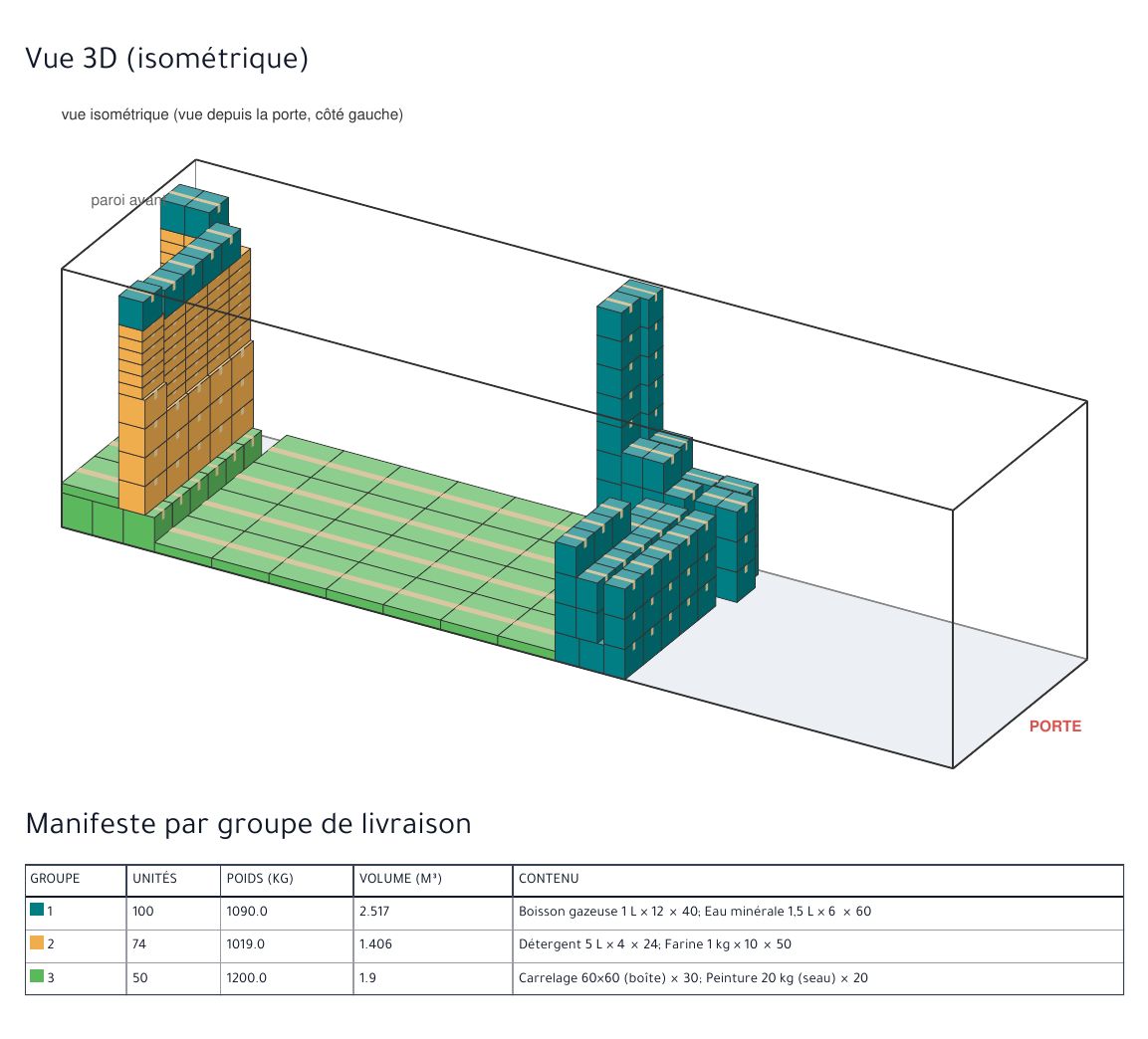
Plan ADR — solvants (3), engrais comburant (5.1) et acide (8), camion 19 t : Colorer parMarchandises dangereuses, vue de dessus, onglet Avertissements et arrimage.
Résultat attendu : 40 unités, 0 problème de séparation ADR, 2 216 kg.
Vue de dessus du plan ADR (LogiTrain) : fûts de solvant et sacs d’engrais séparés
1. Objectif2. Notion3. Démonstration4. Exemple chiffré5. À vous6. Corrigé7. Récapitulatif159
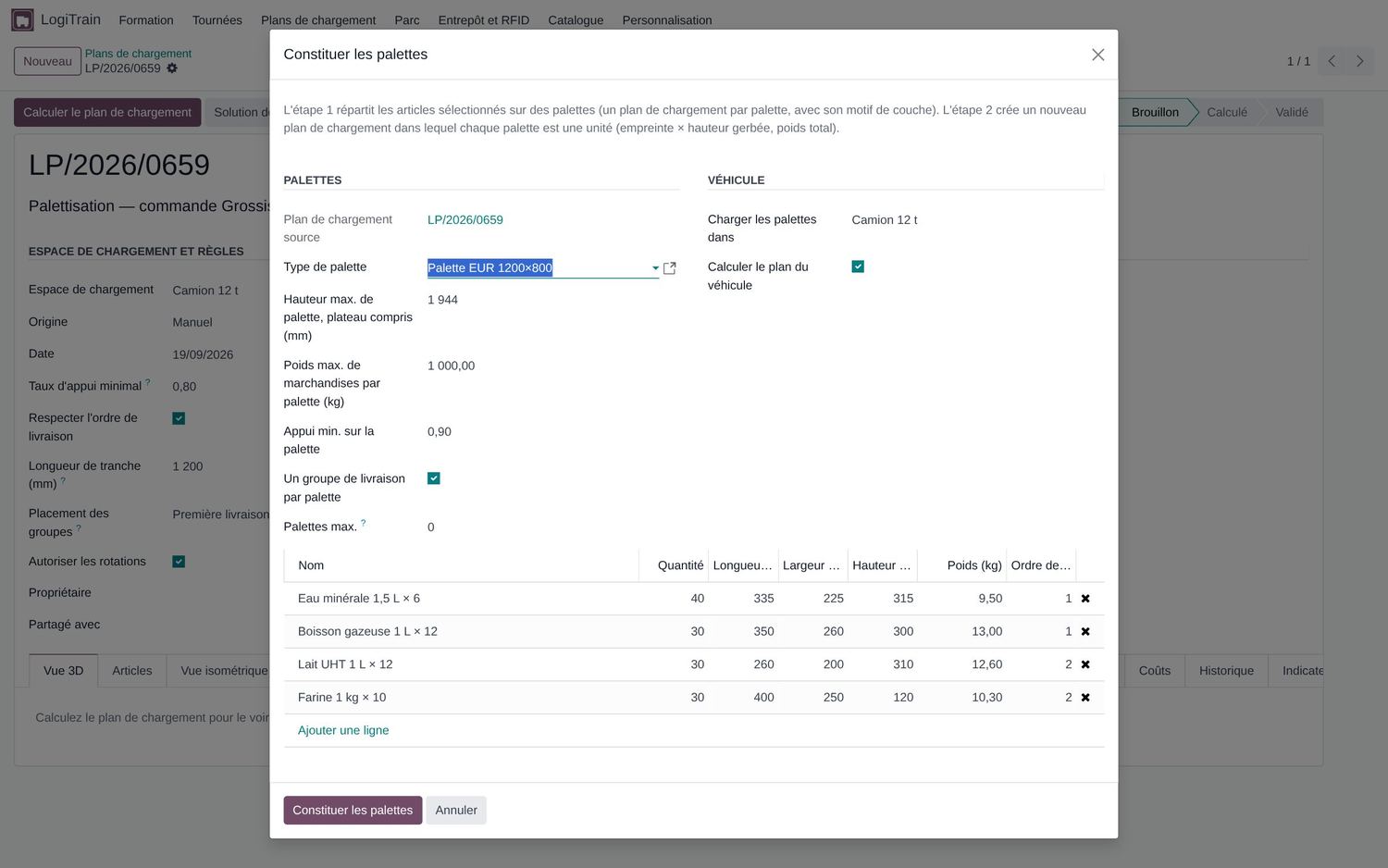
Plan Palettisation — commande Grossiste Ennour (cartons) › Constituer les palettes : type de palette, hauteur max. (plateau compris), poids max., Un groupe de livraison par palette, charger dans Camion 12 t, calculer le plan du véhicule.
Résultat attendu : un plan par palette + un plan « véhicule » ; bouton intelligent Palettes.
Capture de l'écran réel — base de démonstration SudLog
1. Objectif2. Notion3. Démonstration4. Exemple chiffré5. À vous6. Corrigé7. Récapitulatif167
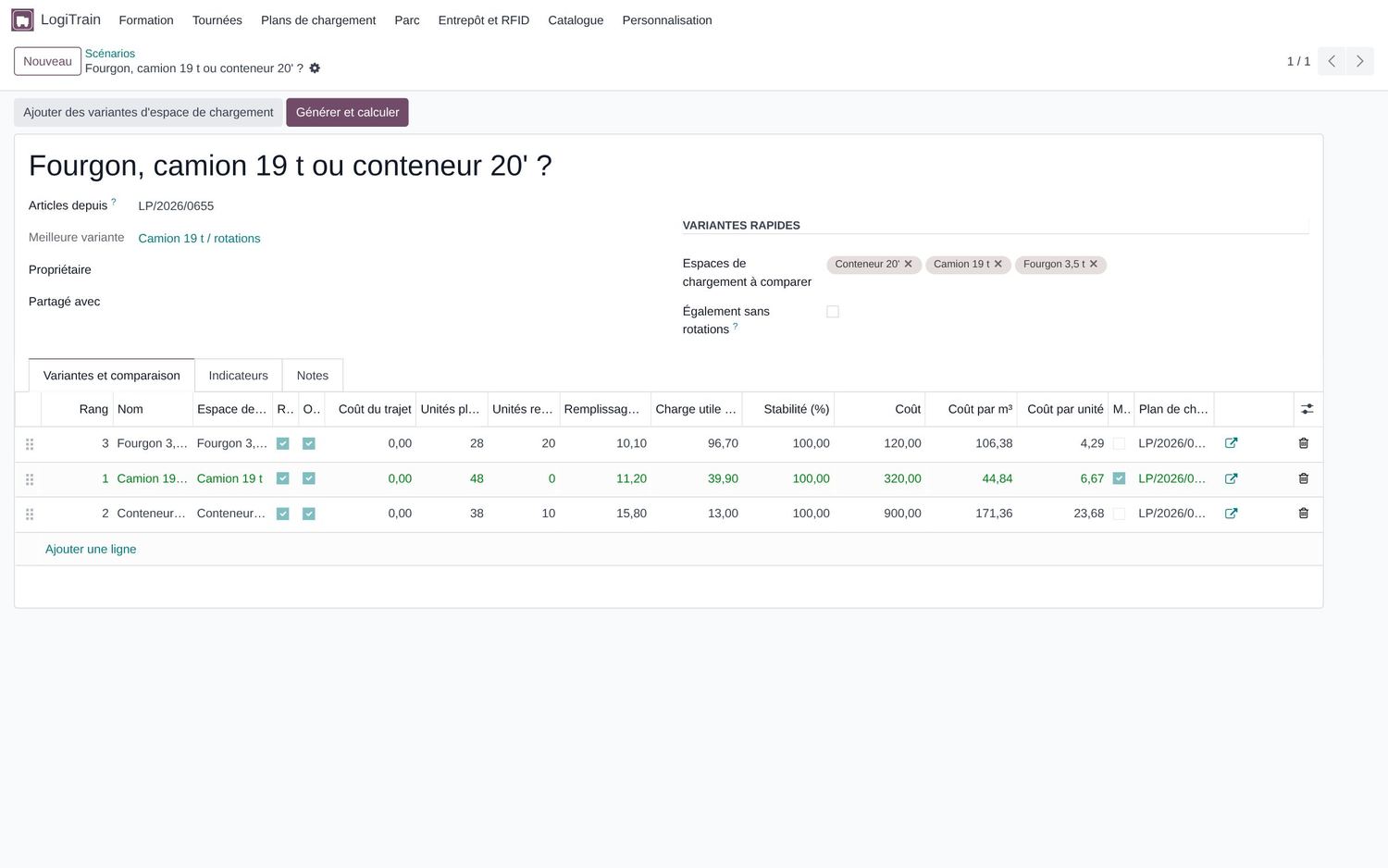
LogiTrain›Plans de chargement›Scénarios › Fourgon, camion 19 t ou conteneur 20′ ? : Articles depuis = Chantier Sousse ; espaces à comparer ; Ajouter des variantes d'espace de chargement.
Résultat attendu : une ligne par contenant dans « Variantes et comparaison ».
Capture de l'écran réel — base de démonstration SudLog
1. Objectif2. Notion3. Démonstration4. Exemple chiffré5. À vous6. Corrigé7. Récapitulatif175
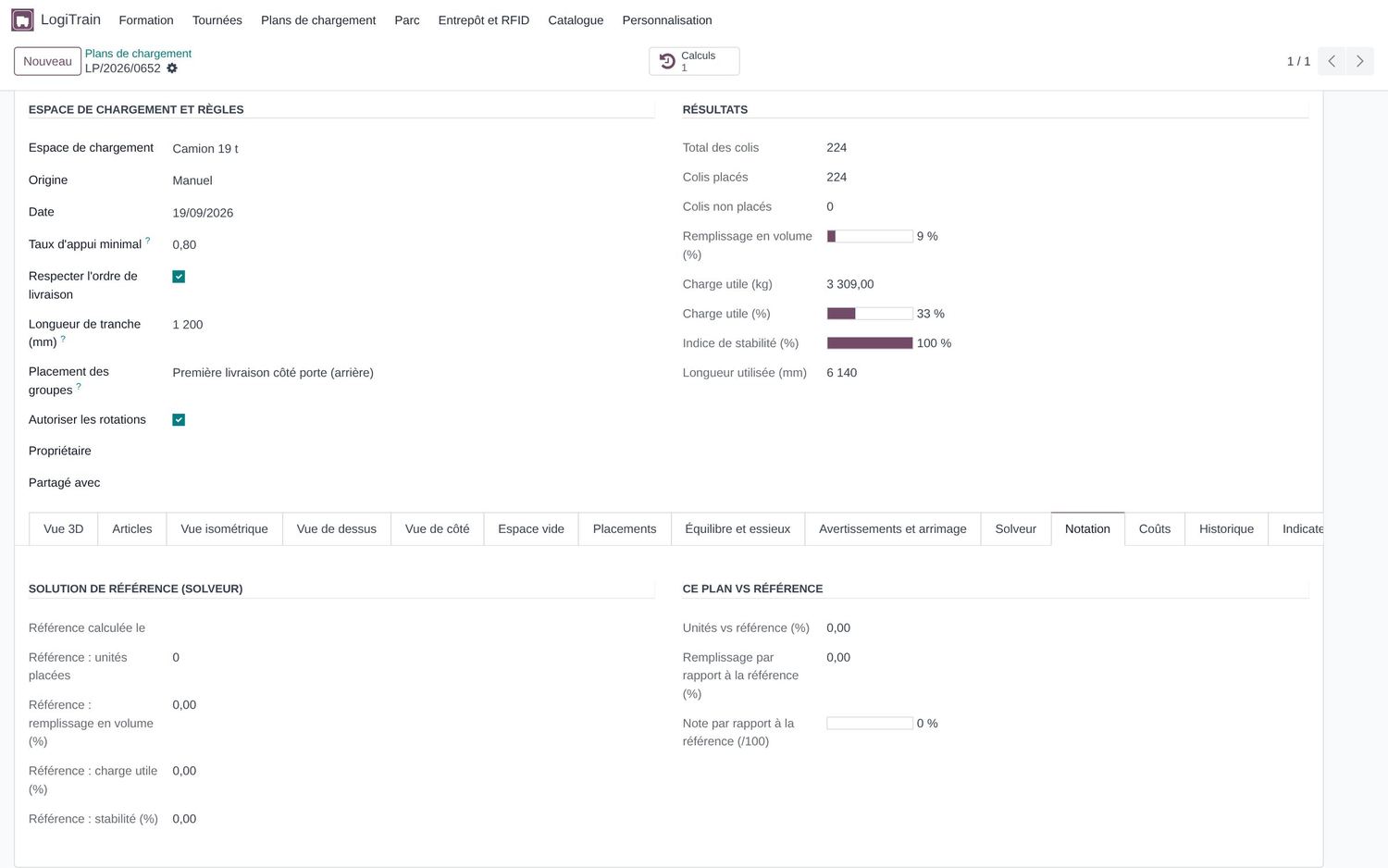
Durée : 2 minDire : « Le formateur peut noter automatiquement : {"score_vs_reference": 100}. La référence est une heuristique : un apprenant peut la battre. »
Sur une tournée dont les arrêts viennent de livraisons : Créer un plan de chargement.
Résultat attendu : un groupe de livraison par arrêt (1er arrêt = groupe 1, près des portes), produits des livraisons, contenant du véhicule, coût du trajet.
LogiTrainFormationTournéesPlans de chargementParcEntrepôt et RFIDCataloguePersonnalisationFFormateur 1
Tournées / TR/2026/…
Calculer l'itinéraireOptimiserValiderCréer la missionCréer un plan de chargementBrouillonPlanifiéValidéTerminé
#
Client
Livraison
1
Matériaux Errahma — Sousse
WH/OUT/…
2
…
WH/OUT/…
Illustration (reproduction de l'écran)
1. Objectif2. Notion3. Démonstration4. Exemple chiffré5. À vous6. Corrigé7. Récapitulatif188
Durée : 1 minTransition : « La tournée devient une mission : place au parc. »
4
Module 4 / 6 · Jour 3 — matin → Jour 3 — après-midi
Gestion de parc
La tournée validée est devenue une mission : gérons maintenant les véhicules, leurs conducteurs et leurs coûts.
4.1 Le véhicule et ses documents réglementaires
4.2 Maintenance préventive et corrective
4.3 Carburant et pneumatiques
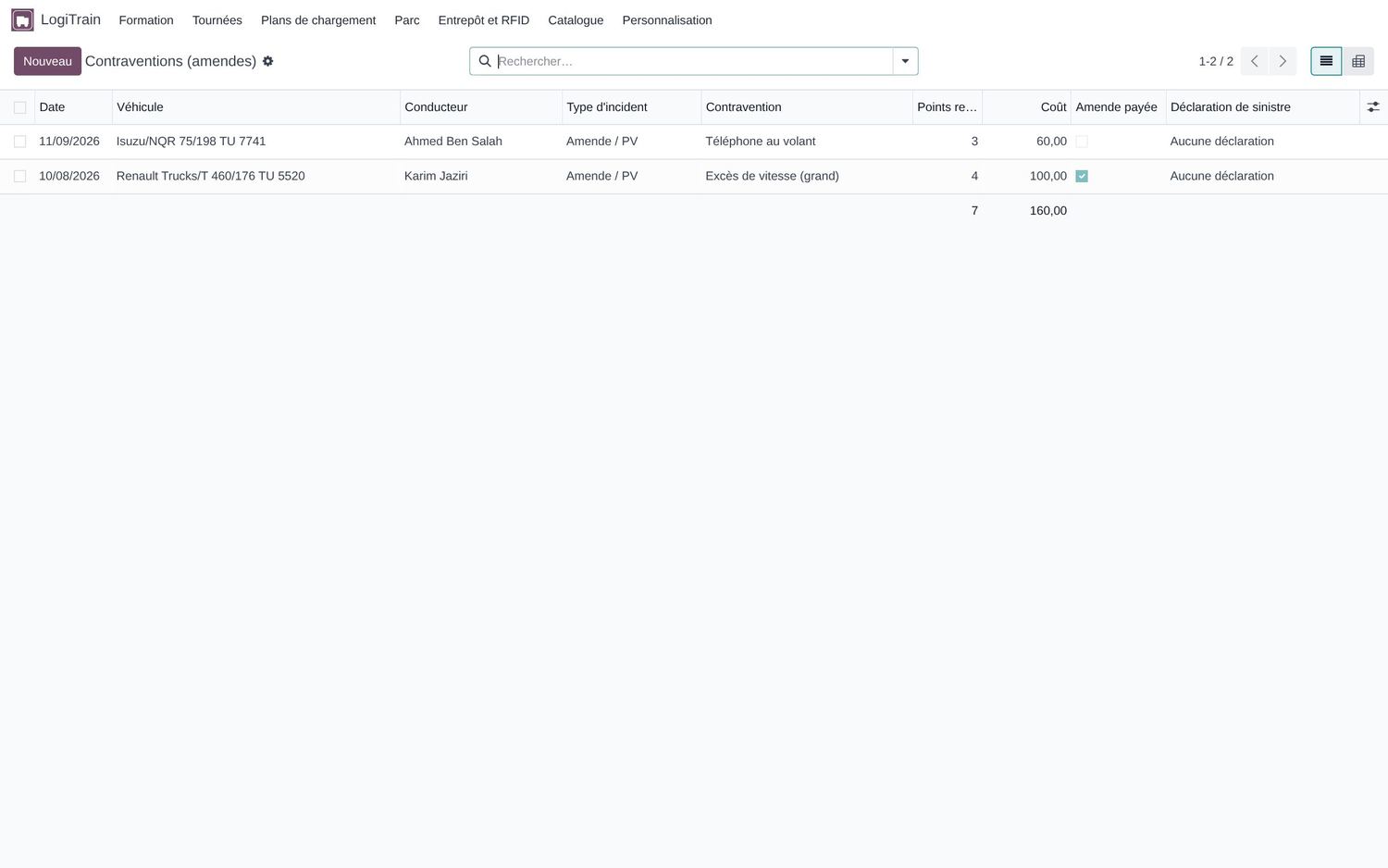
4.4 Conducteurs : permis, visites, heures de conduite, contraventions
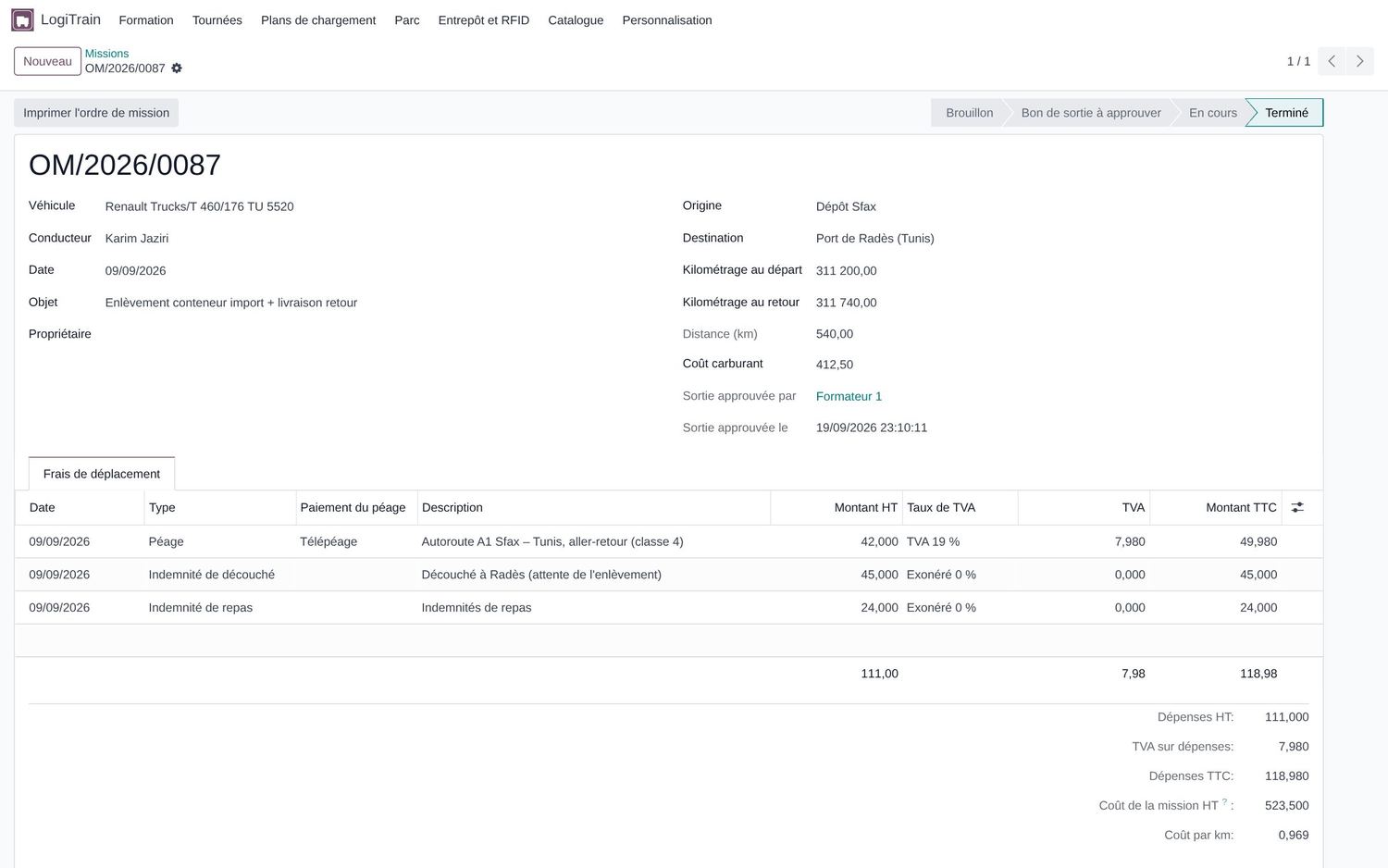
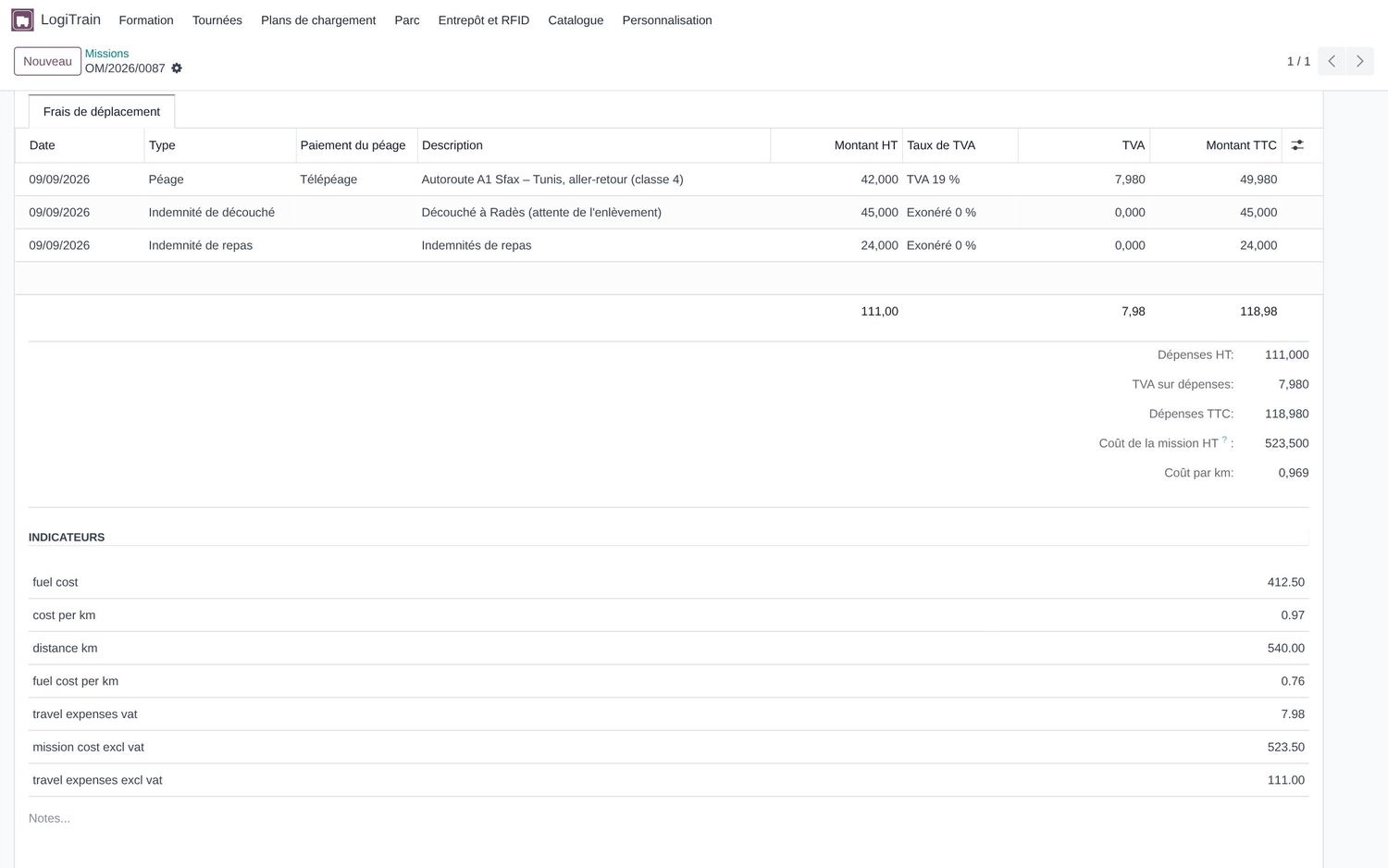
4.5 Missions et frais de déplacement
4.6 Finances : amortissement, crédit-bail, coût total
Notes du formateur — Module 4/6 · Présentation
Durée : 1 minDire : « Ligne 3 de la commande : gestion de parc intégrée, administrative, technique et financière. Le module s’appuie sur l’application Parc automobile d’Odoo. »
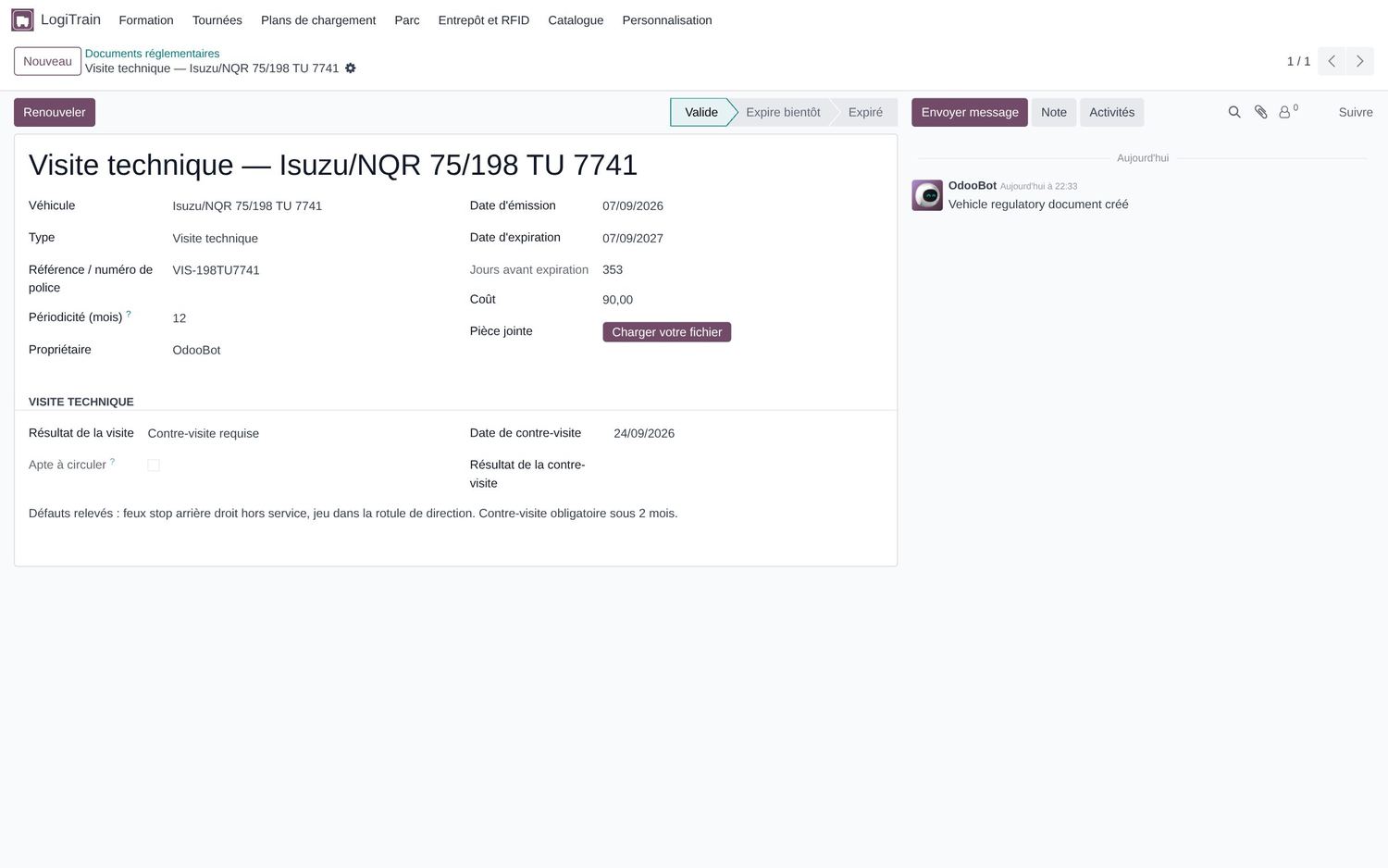
États calculés chaque jour : Valide → Expire bientôt (≤ 30 jours) → Expiré. Activités pour le gestionnaire à J-30 puis J-7 ; rappel de contre-visite à J-7.
1. Objectif2. Notion3. Démonstration4. Exemple chiffré5. À vous6. Corrigé7. Récapitulatif195
Visite technique du 7,5 t : Résultat de la visite = contre-visite requise, Date de contre-visite ; après réparation, Résultat de la contre-visite = favorable.
Résultat attendu : « Apte à circuler » reste décoché tant que la contre-visite n’est pas favorable ; rappel à J-7.
Capture de l'écran réel — base de démonstration SudLog
1. Objectif2. Notion3. Démonstration4. Exemple chiffré5. À vous6. Corrigé7. Récapitulatif198
LogiTrain›Parc›Documents réglementaires › filtre Assurance : Type de garantie, Assureur, Prime annuelle, Franchise.
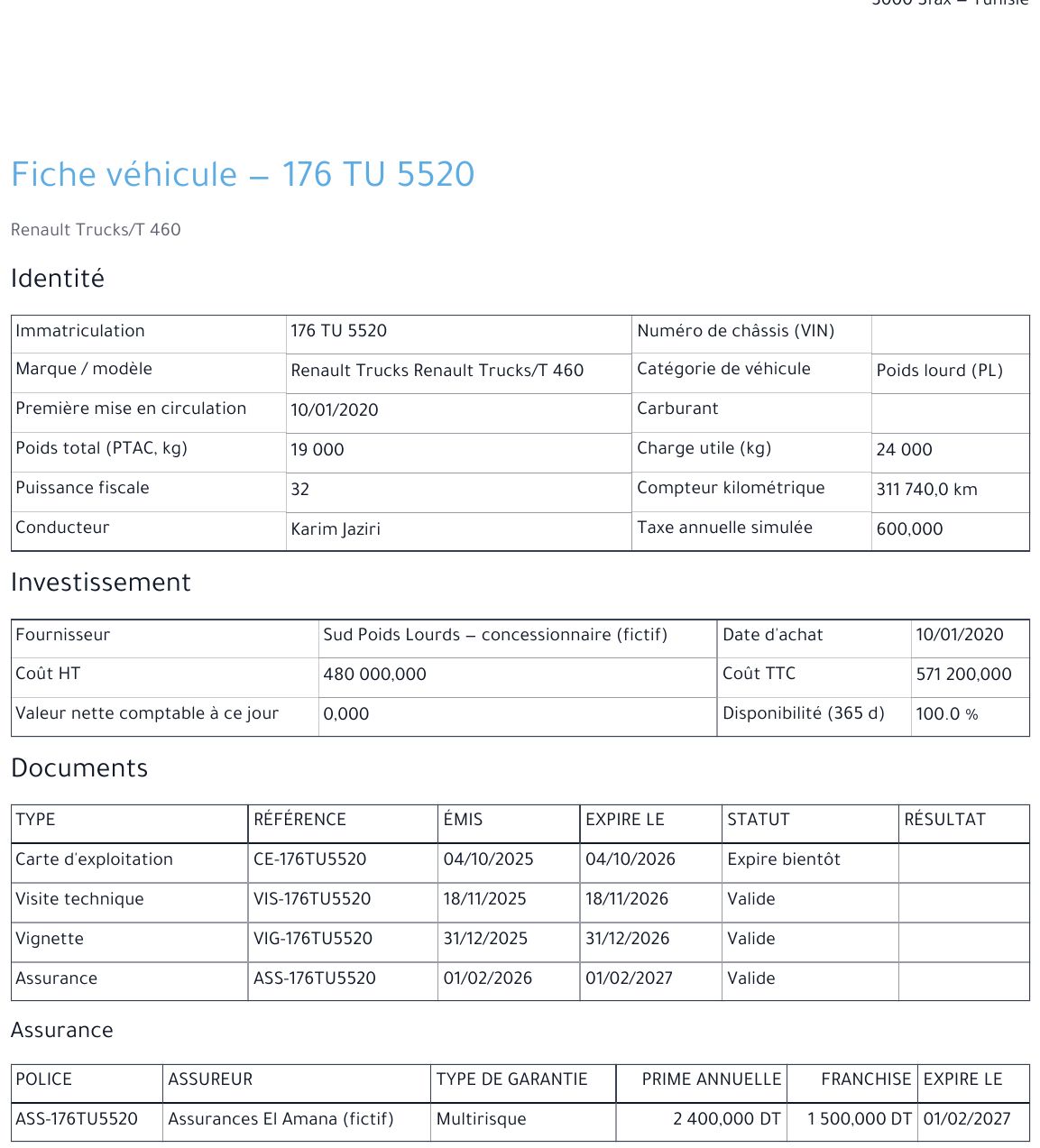
Résultat attendu : sinistre de 3 000 TND sur le tracteur 176 TU 5520 (multirisque) : l’entreprise paie la franchise de 1 500 TND ; avec la RC seule, les 3 000 TND.
Capture de l'écran réel — base de démonstration SudLog
1. Objectif2. Notion3. Démonstration4. Exemple chiffré5. À vous6. Corrigé7. Récapitulatif199
LogiTrain›Parc›Simulation de la taxe annuelle : Année, véhicules › Simuler › Comptabiliser en coûts du véhicule (TCO). Sur le véhicule : Fiche véhicule (PDF).
Résultat attendu : tranche du barème par véhicule et total ; la taxe devient une intervention au 1er janvier (entre dans le coût total).
Fiche véhicule PDF générée par LogiTrain — tracteur 176 TU 5520 (données fictives)
1. Objectif2. Notion3. Démonstration4. Exemple chiffré5. À vous6. Corrigé7. Récapitulatif200
Durée : 3 minDonnées : dates relatives au jour d’installation de la base (ici 19/09/2026) : dans une base installée un autre jour, les dates changent mais les écarts restent.
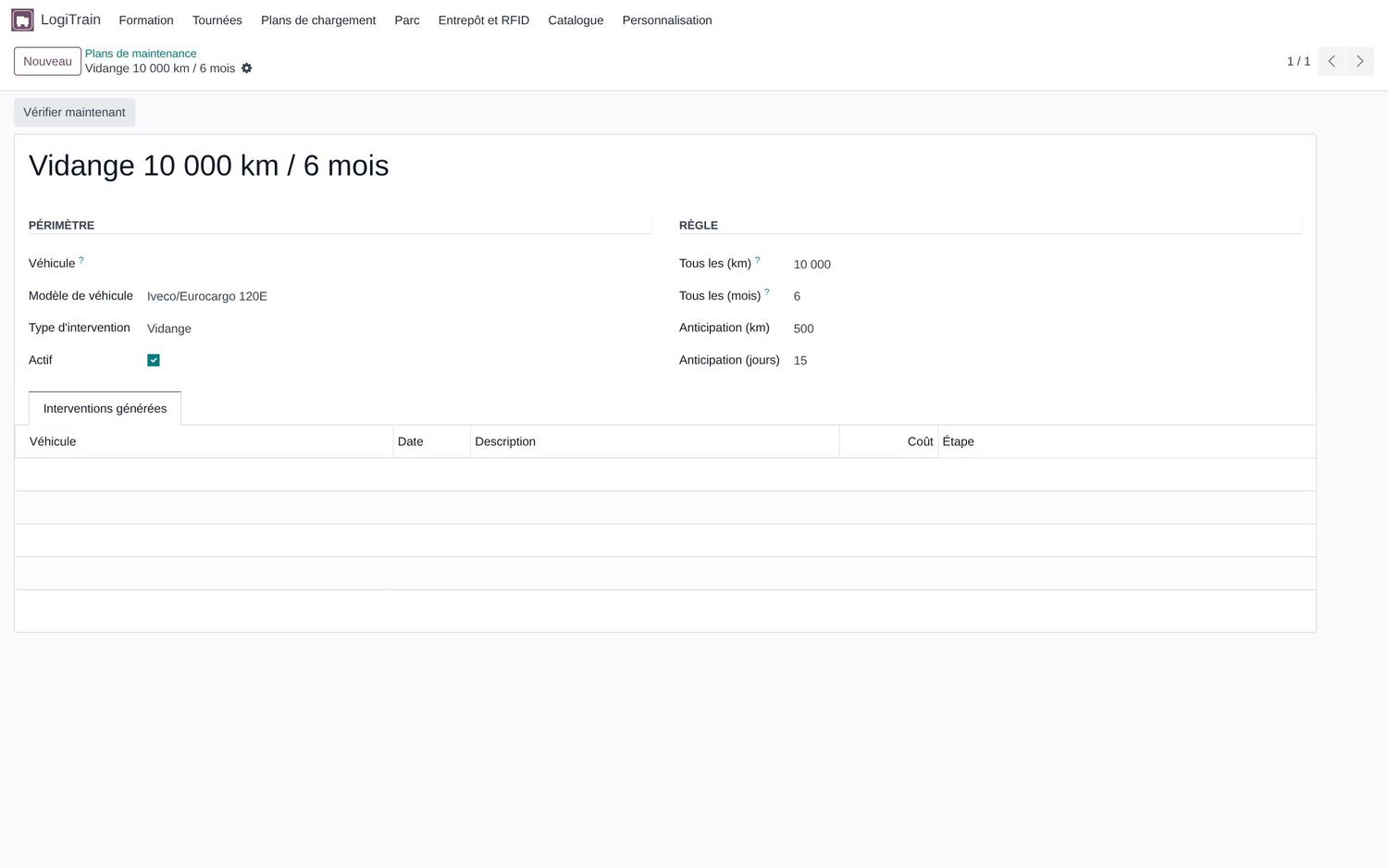
LogiTrain›Parc›Plans de maintenance › Nouveau : nom, Type d'intervention, véhicule ou modèle, Tous les (km) et / ou Tous les (mois), anticipation ; Vérifier maintenant.
Résultat attendu : une intervention planifiée et une activité sont créées quand l’échéance approche ; onglet Interventions générées.
Capture de l'écran réel — base de démonstration SudLog
1. Objectif2. Notion3. Démonstration4. Exemple chiffré5. À vous6. Corrigé7. Récapitulatif207
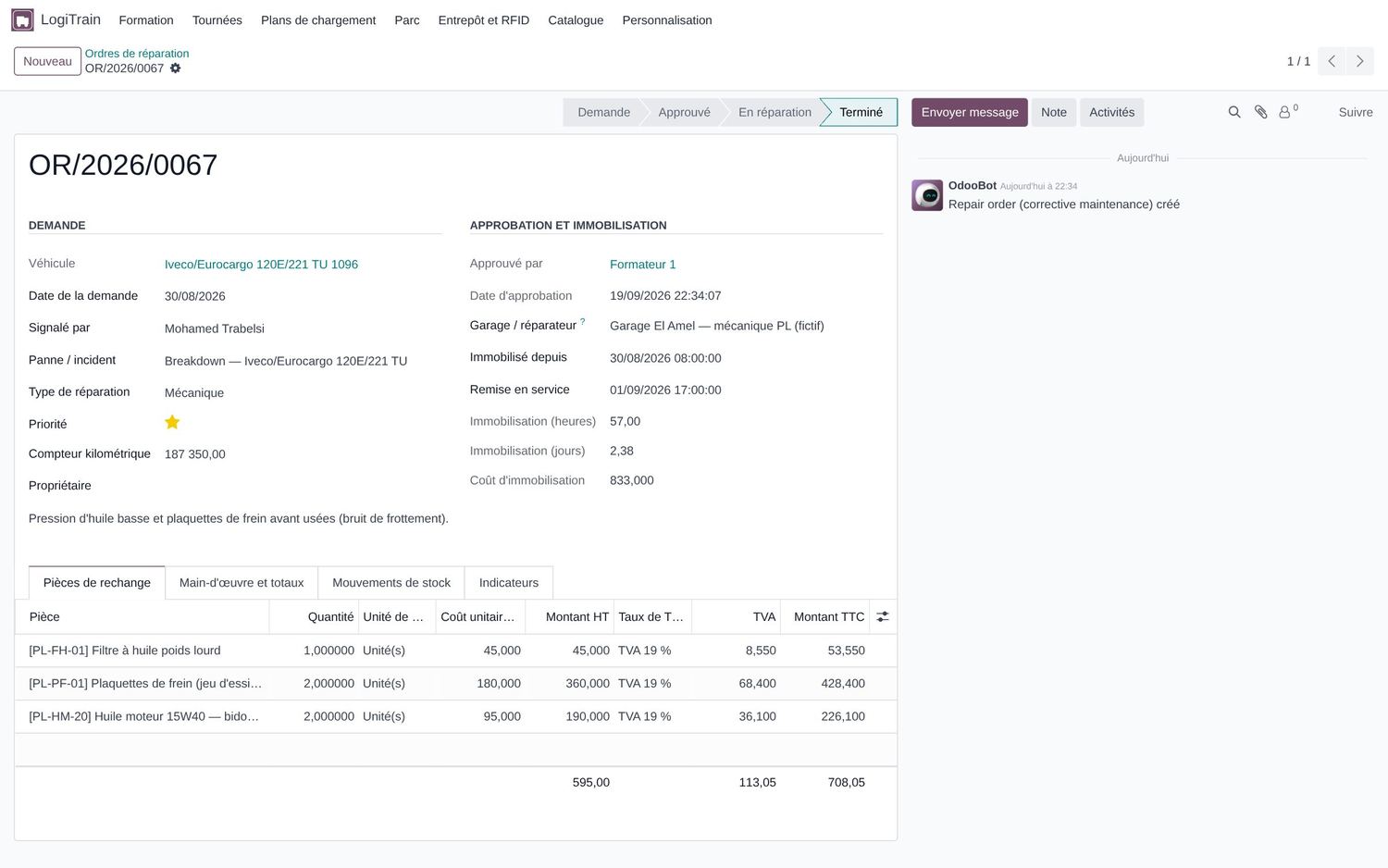
Durée : 3 minDire : « Messages utiles : « La demande de réparation doit d’abord être approuvée », « Seul un formateur ou un gestionnaire de parc peut approuver… ». »
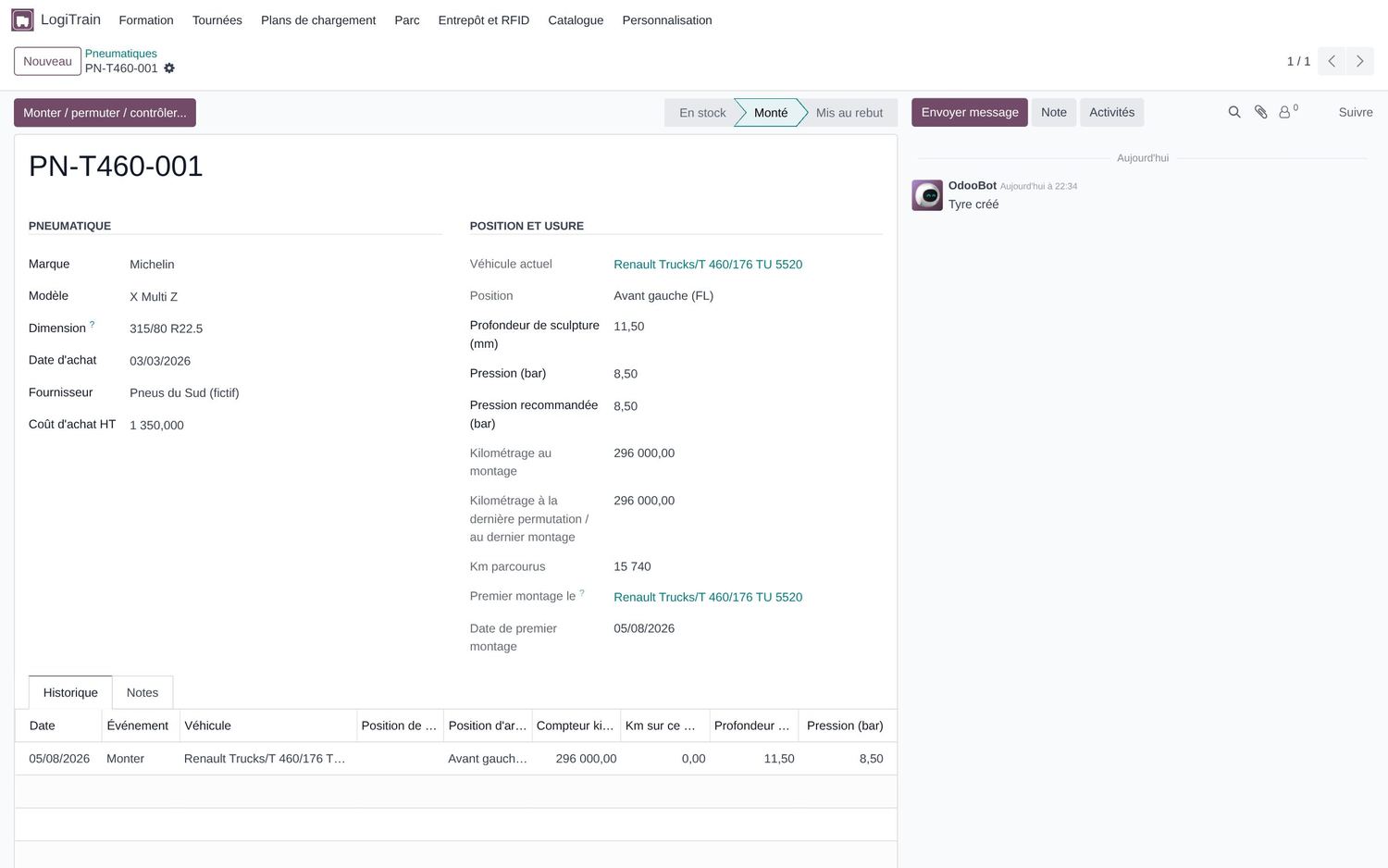
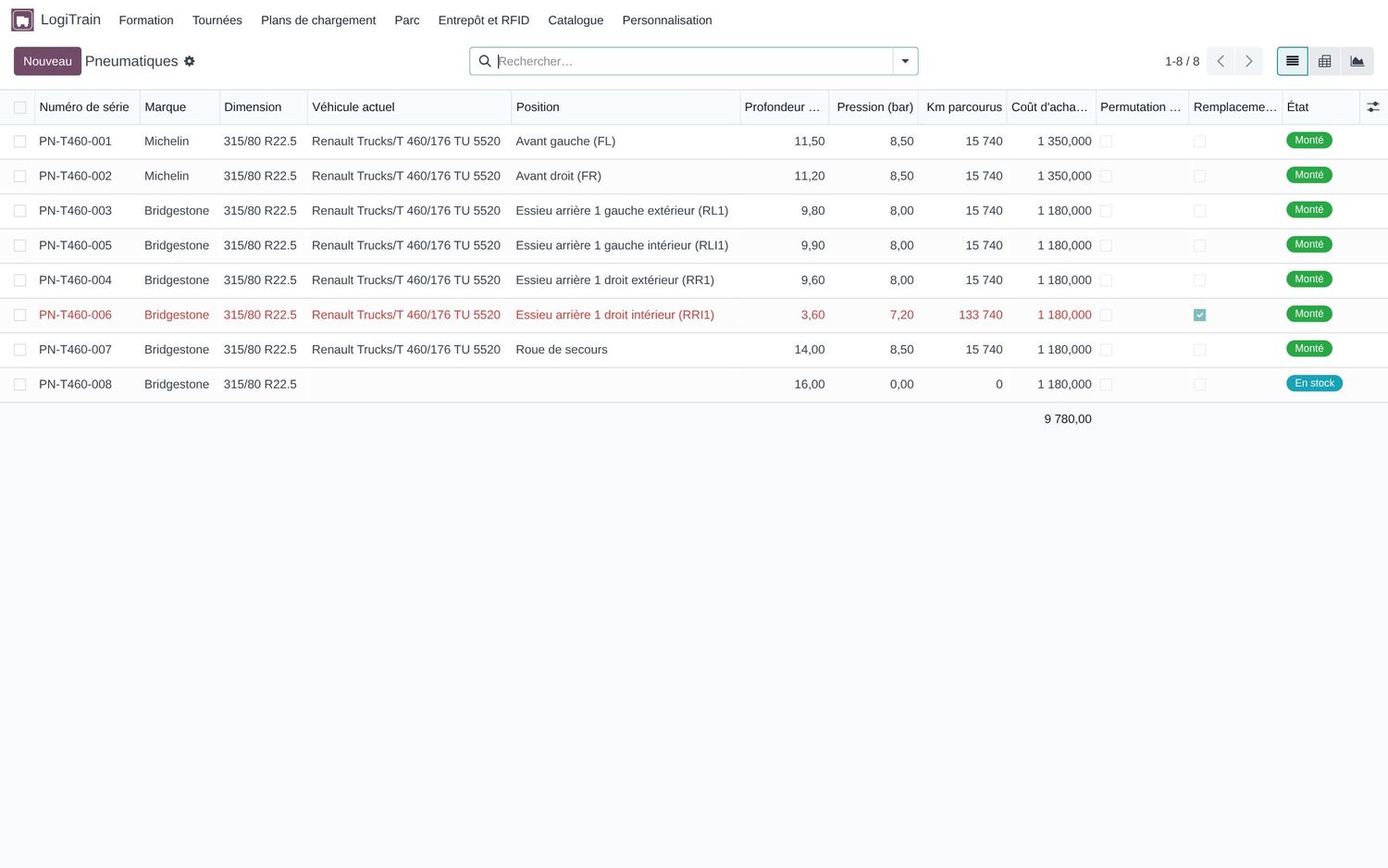
Résultat attendu : chaque opération alimente l’historique ; une position occupée est refusée ; le coût du pneu entre dans le coût total du premier véhicule équipé.
Capture de l'écran réel — base de démonstration SudLog
1. Objectif2. Notion3. Démonstration4. Exemple chiffré5. À vous6. Corrigé7. Récapitulatif219
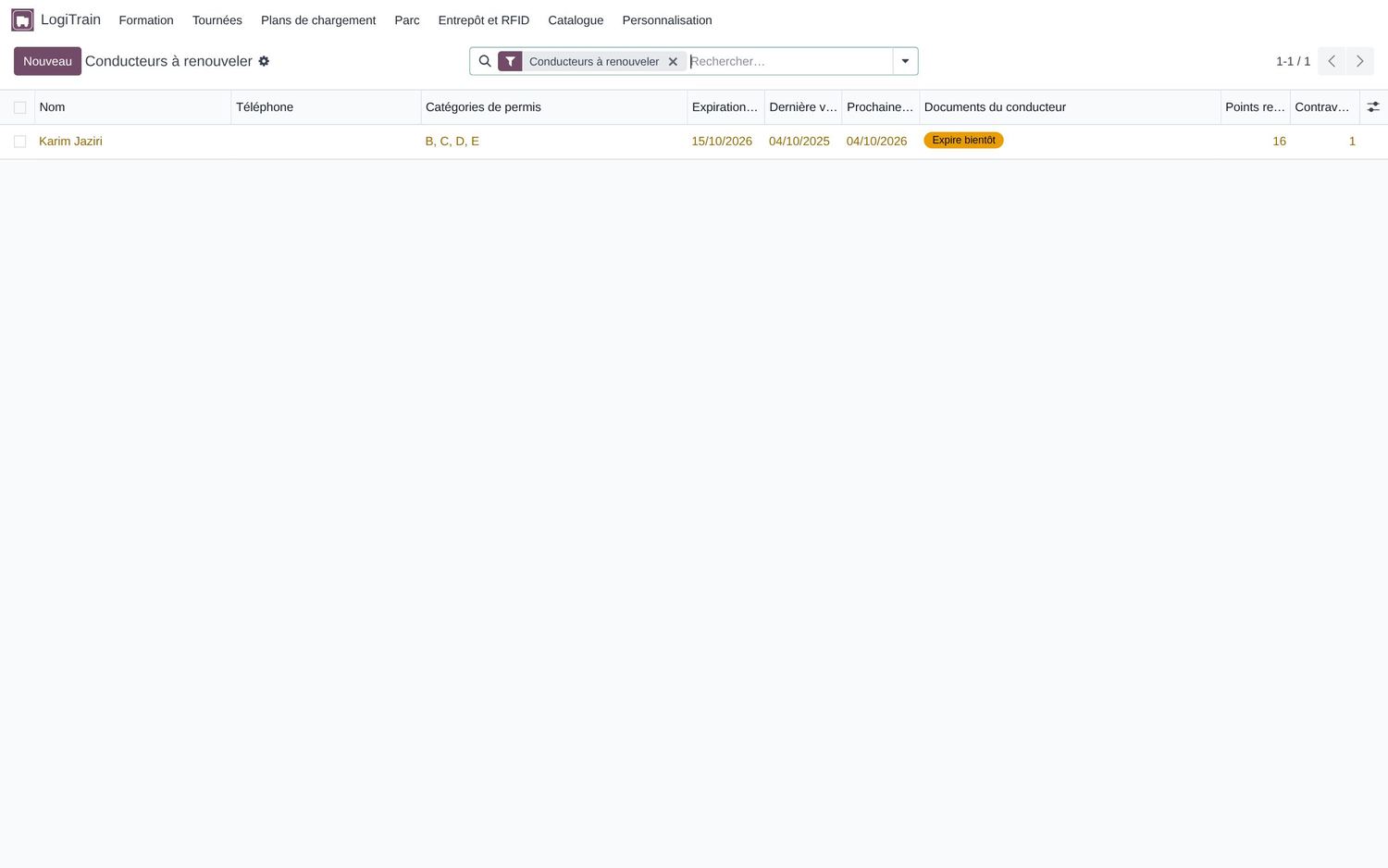
LogiTrain›Parc›Conducteurs › un conducteur : Catégories de permis, Expiration du permis, Dernière visite médicale → Prochaine visite médicale ; points. Parc›Conducteurs à renouveler liste ceux dont le permis ou la visite arrive à échéance.
Résultat attendu : alertes (activités) à 30 et 7 jours avant l’expiration du permis et de la visite médicale ; périodicité par catégorie de permis.
Capture de l'écran réel — base de démonstration SudLog
1. Objectif2. Notion3. Démonstration4. Exemple chiffré5. À vous6. Corrigé7. Récapitulatif227
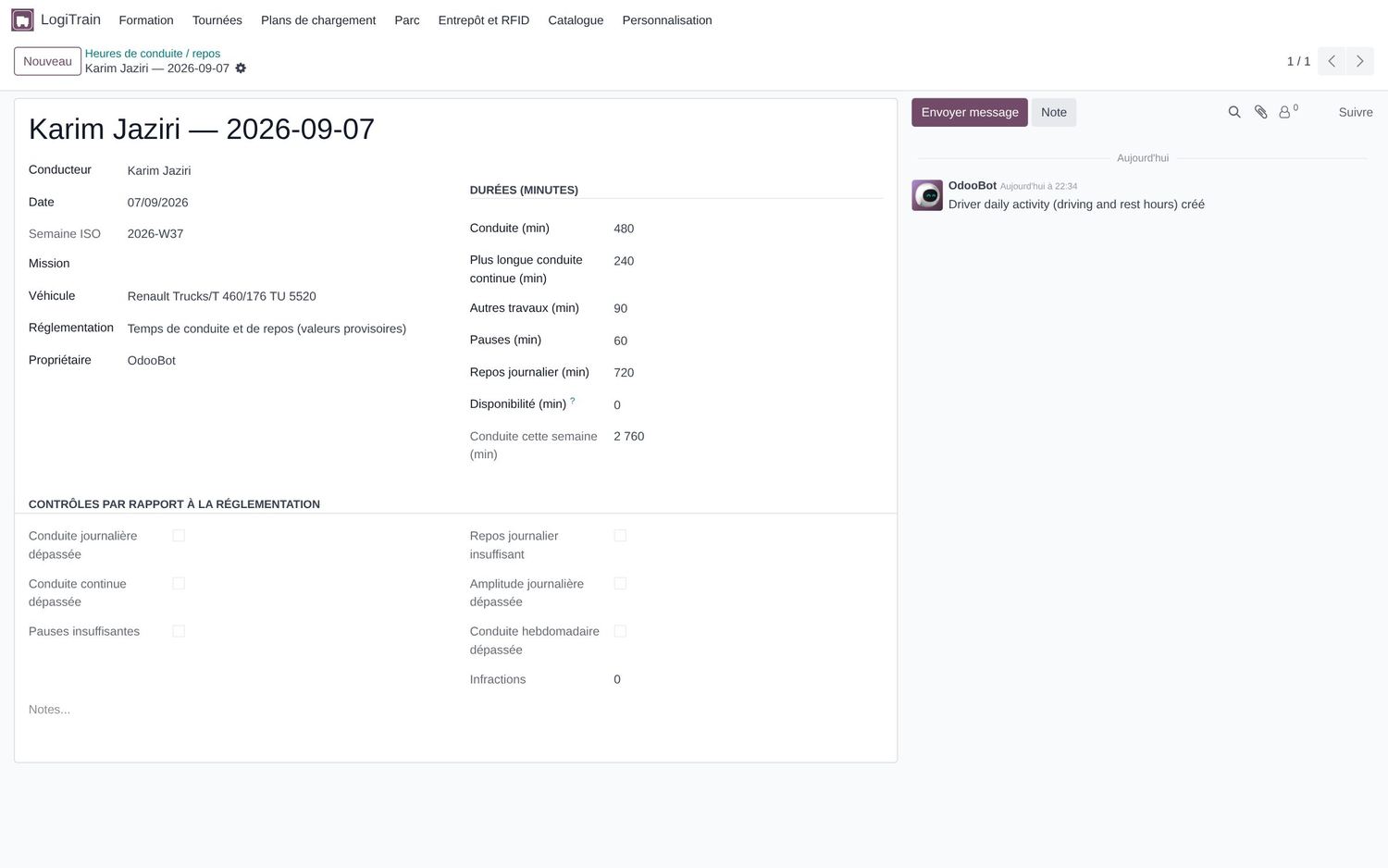
LogiTrain›Parc›Heures de conduite / repos › Nouveau : conducteur, date, conduite, plus longue conduite continue, autres travaux, pauses, repos journalier.
Résultat attendu : contrôles automatiques et nombre d’infractions ; pivot par conducteur, semaine, jour.
Capture de l'écran réel — base de démonstration SudLog
1. Objectif2. Notion3. Démonstration4. Exemple chiffré5. À vous6. Corrigé7. Récapitulatif228
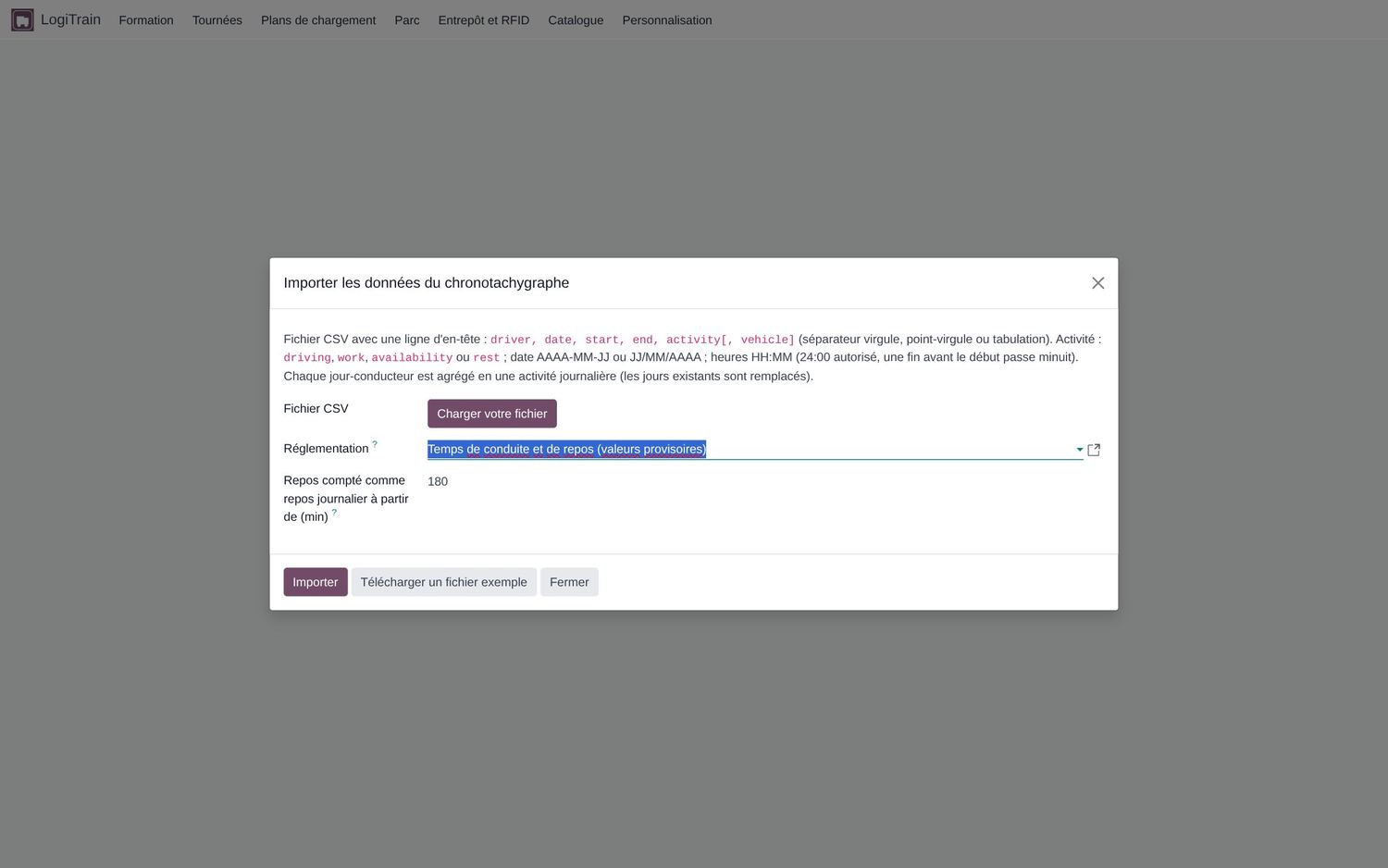
LogiTrain›Parc›Importer les données du chronotachygraphe : Fichier CSV (conducteur, date, début, fin, activité conduite / travail / disponibilité / repos) › Importer ; Télécharger un fichier exemple pour le format.
Résultat attendu : une journée d’activité par conducteur et par date, contrôles recalculés ; Ouvrir les jours importés.
Capture de l'écran réel — base de démonstration SudLog
1. Objectif2. Notion3. Démonstration4. Exemple chiffré5. À vous6. Corrigé7. Récapitulatif229
Durée : 2 minDire : « Les colonnes acceptent les noms français (conducteur, jour, début, fin, activité). Un repos de moins de 15 minutes ne compte pas comme pause. »
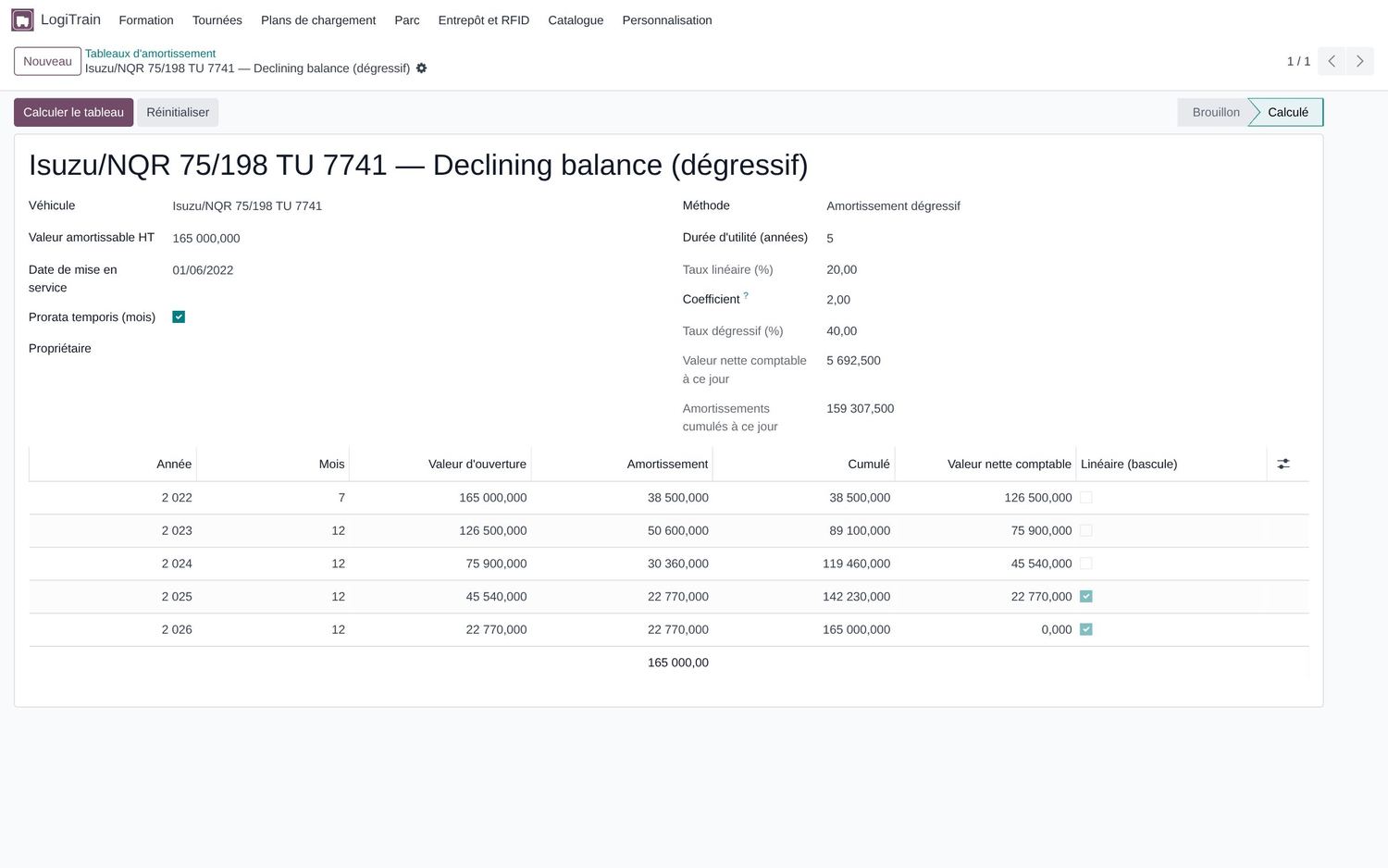
LogiTrain›Parc›Tableaux d'amortissement › Nouveau : véhicule (valeur et date remplies), Méthode, Durée d'utilité (années), prorata › Calculer le tableau.
Résultat attendu : une ligne par exercice (ouverture, dotation, cumul, VNC) ; VNC à ce jour.
Capture de l'écran réel — base de démonstration SudLog
1. Objectif2. Notion3. Démonstration4. Exemple chiffré5. À vous6. Corrigé7. Récapitulatif246
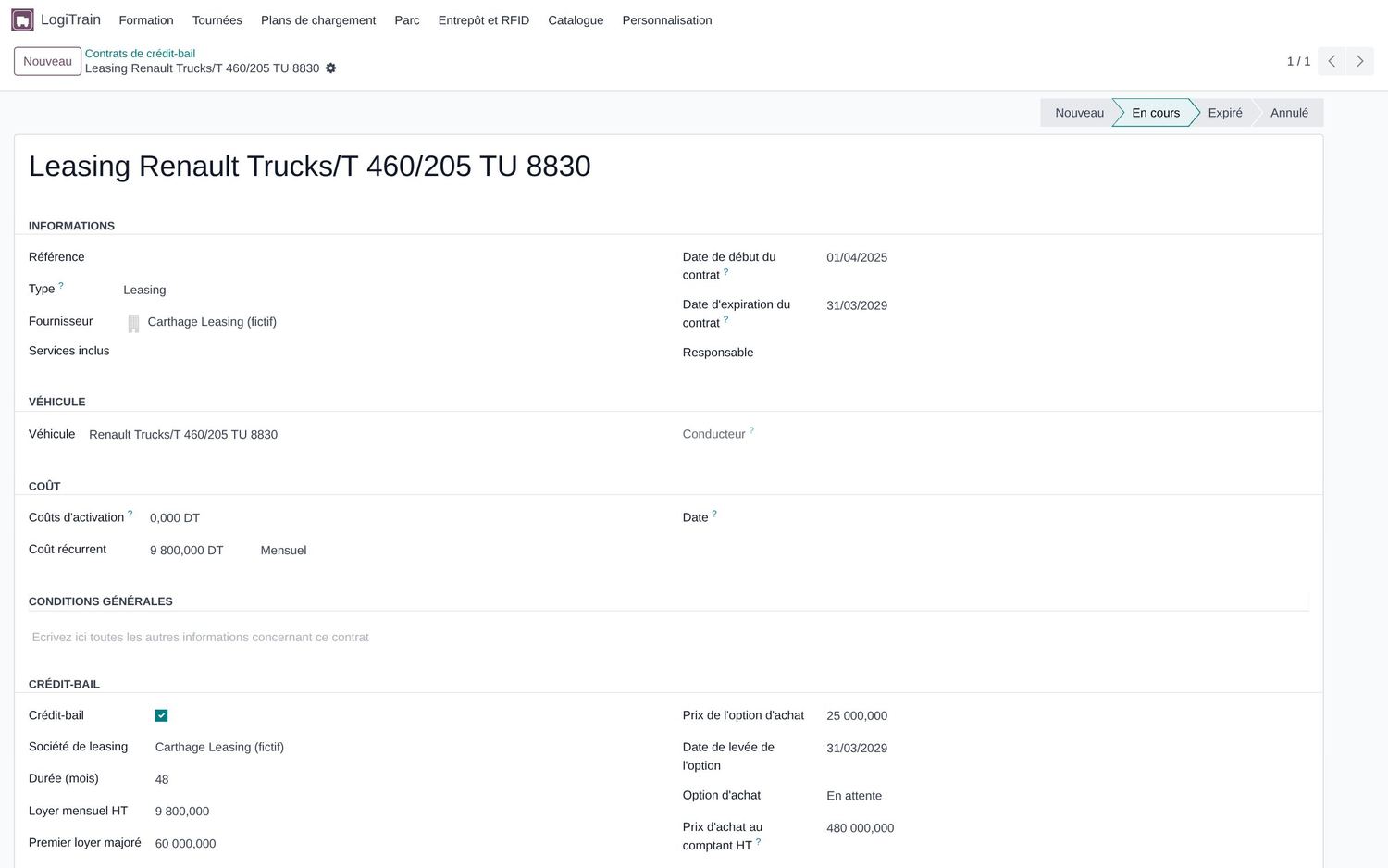
LogiTrain›Parc›Contrats de crédit-bail › contrat du tracteur 205 TU 8830 : Générer l'échéancier des loyers ; Parc›Échéancier des loyers : Marquer comme payée ; option : Lever l'option d'achat.
Résultat attendu : échéancier de 48 loyers ; les lignes payées sont conservées si on regénère.
Capture de l'écran réel — base de démonstration SudLog
1. Objectif2. Notion3. Démonstration4. Exemple chiffré5. À vous6. Corrigé7. Récapitulatif247
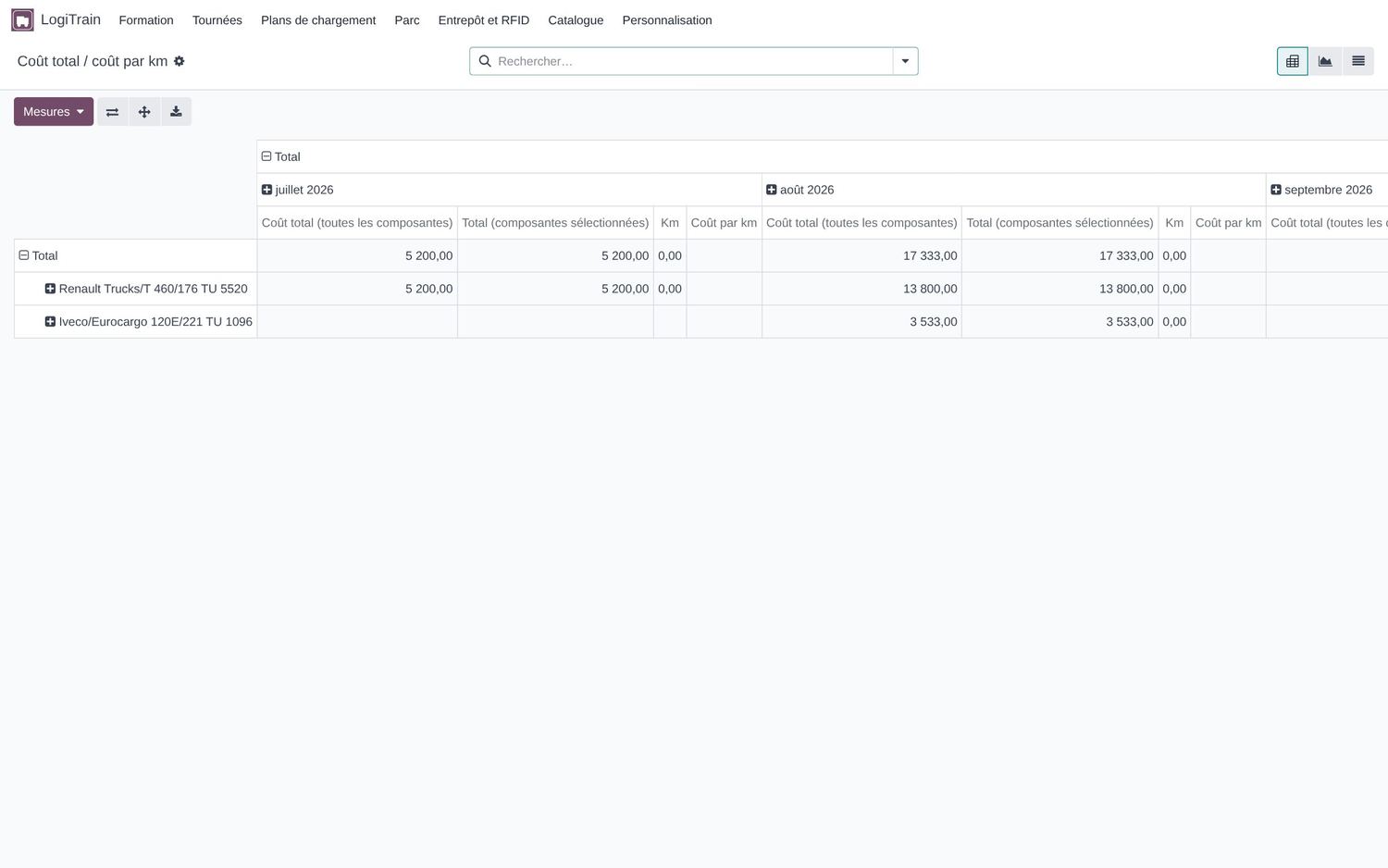
LogiTrain›Parc›Rapport coût total de possession (pivot par véhicule et par mois) ; Parc›Synthèse du coût total (PDF) ; composantes et base de disponibilité dans Parc›Paramètres du parc.
Résultat attendu : une ligne par véhicule et par mois : carburant, interventions, réparations, immobilisation, pneus, frais, contrats, amortissement, total, km, coût au km.
Capture de l'écran réel — base de démonstration SudLog
1. Objectif2. Notion3. Démonstration4. Exemple chiffré5. À vous6. Corrigé7. Récapitulatif248
Durée : 3 minNouveau : le formateur choisit les composantes incluses dans le « total (sélection) » (ex. sans amortissement) et la base de calcul de la disponibilité (jours).
Durée : 1 minTransition : « Retour à l’entrepôt : préparer et expédier. »
5
Module 5 / 6 · Jour 3 — après-midi → Jour 4 — matin
Entrepôt et RFID
Les marchandises des tournées sortent de l’entrepôt de SudLog : recevoir, ranger, préparer au plus court, contrôler par RFID, expédier, inventorier.
5.1 L’entrepôt virtuel : carte, implantation, types de stockage
5.2 Étiquettes RFID et réception
5.3 Préparer au plus court et expédier
5.4 Documents de transport et de douane
5.5 Inventaire tournant par RFID
Notes du formateur — Module 5/6 · Présentation
Durée : 1 minDire : « Ligne 4 de la commande : WMS avec intégration RFID. Le module s’appuie sur l’application Inventaire d’Odoo (réceptions, livraisons, lots, stock en temps réel). » Prérequis : les apprenants ont le droit Inventaire = Utilisateur (comptes de démonstration : oui).
bloquant : réservé aux produits ADR, et ils doivent y aller
Réfrigéré
CHAMBRE FROIDE F-01, F-02
bloquant (chaîne du froid)
Stratégie d’enlèvement (FIFO, LIFO, FEFO…) et méthode de valorisation (standard, CMUP, FIFO) : sur la catégorie de produits (Inventaire). Catégorie Frais (FEFO) livrée en FEFO.
1. Objectif2. Notion3. Démonstration4. Exemple chiffré5. À vous6. Corrigé7. Récapitulatif255
Durée : 4 minDire : « Les zones spéciales sont réservées à leurs produits ; les autres types ne sont en conflit que s’ils sont tous deux renseignés et différents. »
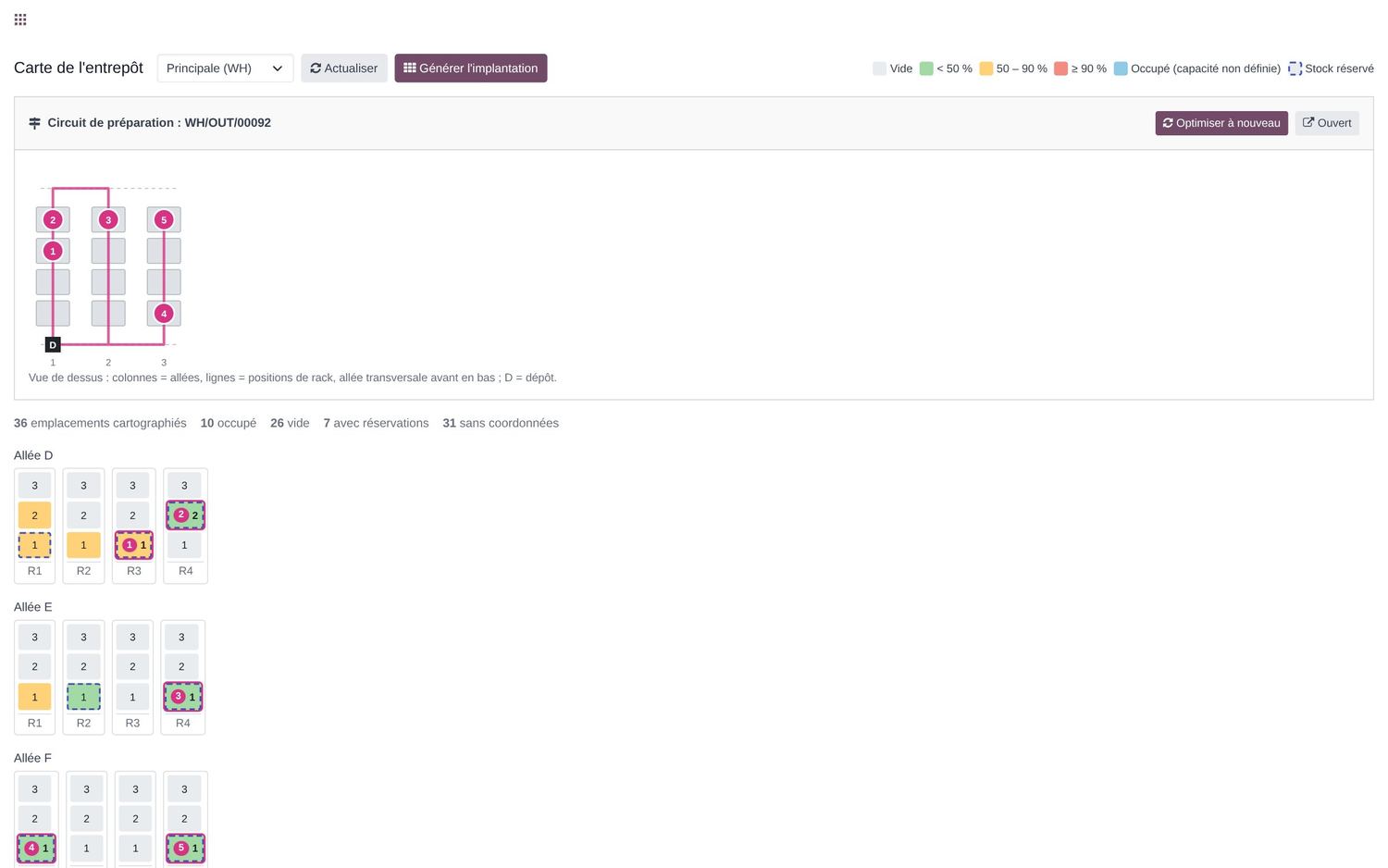
LogiTrain›Entrepôt et RFID›Carte de l'entrepôt : chaque allée avec ses racks et niveaux, colorée selon l’occupation ; survol = détail, clic = stock de l’emplacement.
Résultat attendu : compteurs en haut : emplacements cartographiés, occupés, vides, avec réservations, sans coordonnées ; Actualiser, Générer l'implantation.
À vérifier : un contour signale le stock réservé (préparation en cours).
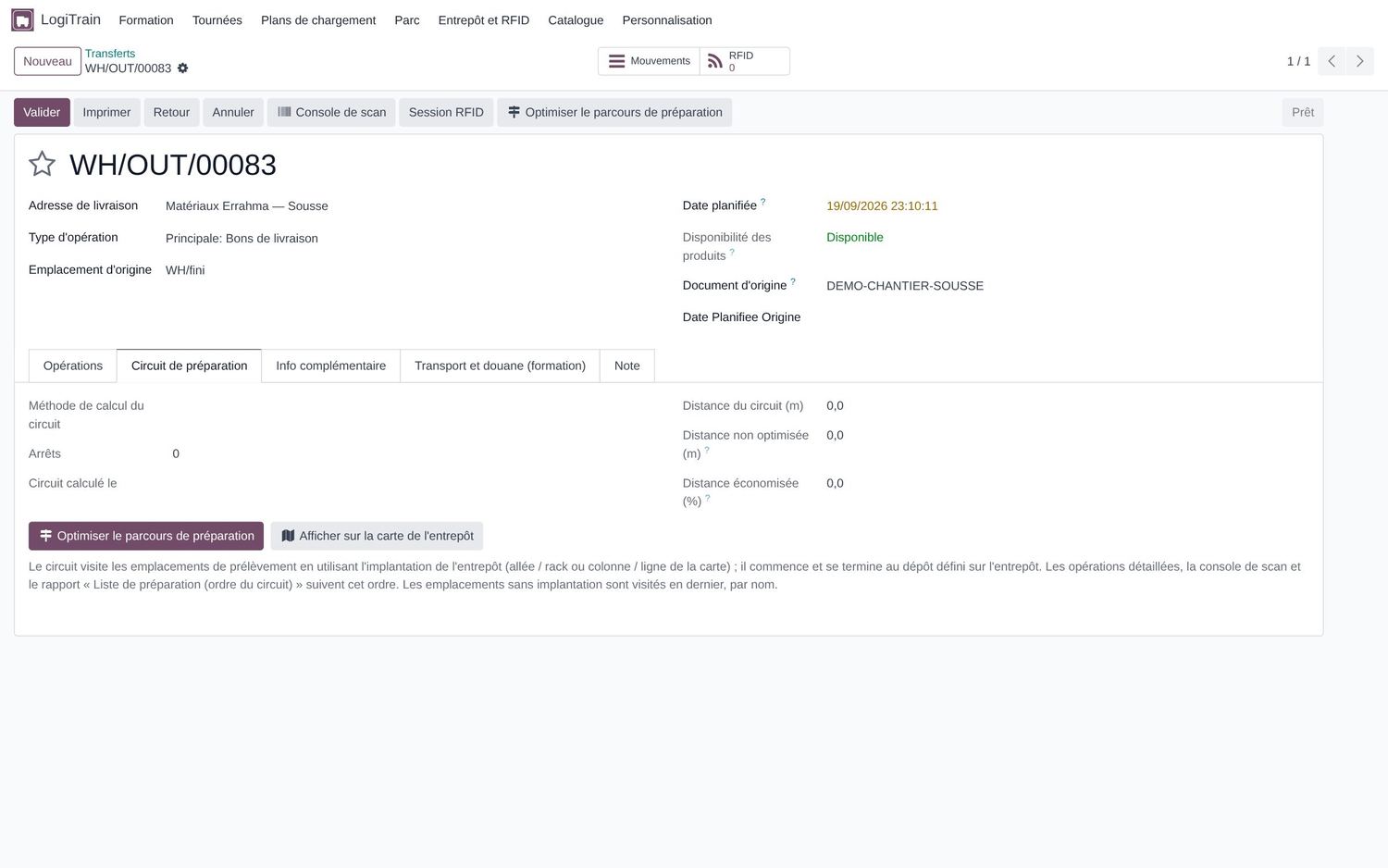
Carte de l'entrepôt de démonstration avec le parcours de préparation d'un bon de livraison (capture réelle)
Schéma de la carte (allées D à F de la base de démonstration, capacité 100 par case)
1. Objectif2. Notion3. Démonstration4. Exemple chiffré5. À vous6. Corrigé7. Récapitulatif256
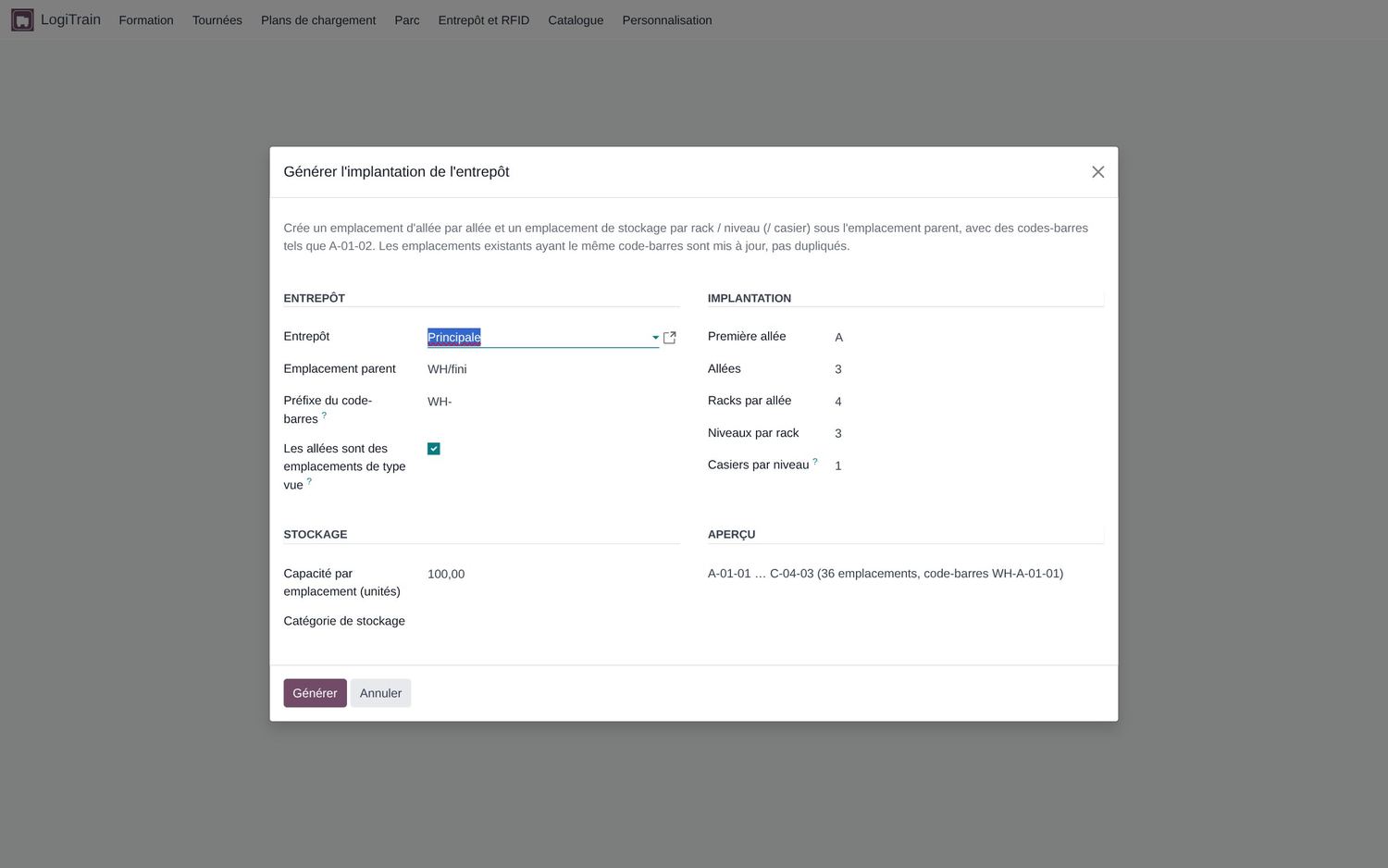
LogiTrain›Entrepôt et RFID›Configuration›Générer l'implantation de l'entrepôt : Première allée, Allées, Racks par allée, Niveaux par rack, Casiers par niveau, Capacité par emplacement (unités), Catégorie de stockage ; lire l’Aperçu ; Générer.
Résultat attendu : 24 emplacements (2 × 3 × 2 × 2), codes G-01-01-1 … H-03-02-2, codes-barres préfixés par l’entrepôt ; relancer met à jour sans dupliquer (3 000 emplacements max.).
Capture de l'écran réel — base de démonstration SudLog
1. Objectif2. Notion3. Démonstration4. Exemple chiffré5. À vous6. Corrigé7. Récapitulatif257
Durée : 3 minLogiTrain›Entrepôt et RFID›Configuration›Emplacements (implantation) : tableau pour placer à la main des emplacements existants sur la carte.
LogiTrain›Entrepôt et RFID›Configuration›Catégories de stockage : Type de stockage (formation), Bloquer le rangement incompatible ; Entrepôt et RFID›Configuration›Règles de rangement : emplacement proposé à la réception.
Résultat attendu : un yaourt rangé hors chambre froide → avertissement « Type de stockage » ; vers la chambre froide ou la zone ADR, un produit incompatible est bloqué à la validation.
LogiTrainFormationTournéesPlans de chargementParcEntrepôt et RFIDCataloguePersonnalisationFFormateur 1
Catégories de stockage
Catégorie
Type de stockage (formation)
Bloquer le rangement incompatible
Bacs / petites pièces (Bin)
Casier / bac
☐
Chambre froide (Cold room)
Réfrigéré
☑
Matières dangereuses (Dangerous goods)
Marchandises dangereuses
☑
Palettier (Pallet)
Rack à palettes
☐
Vrac / masse (Bulk)
Vrac
☐
Illustration (reproduction de l'écran)
1. Objectif2. Notion3. Démonstration4. Exemple chiffré5. À vous6. Corrigé7. Récapitulatif258
Inventaire›Configuration›Catégories de produits › Frais (FEFO) : Forcer la stratégie d'enlèvement = Premier expiré, premier sorti (FEFO) ; méthode de coût (CMUP = coût moyen).
Résultat attendu : à la réservation, Odoo prend d’abord le lot qui expire le plus tôt.
LogiTrainFormationTournéesPlans de chargementParcEntrepôt et RFIDCataloguePersonnalisationFFormateur 1
Catégories de produits / Frais (FEFO)
Forcer la stratégie d'enlèvementPremier expiré, premier sorti (FEFO)
Méthode de coûtCoût moyen (CMUP)
Illustration (reproduction de l'écran) — écran standard Inventaire
1. Objectif2. Notion3. Démonstration4. Exemple chiffré5. À vous6. Corrigé7. Récapitulatif259
Durée : 2 minVérifier avant les exercices FEFO que la catégorie des produits frais est bien en FEFO. Les catégories Boissons et Épicerie aussi dans la démonstration.
Yaourt en A-04 (palettier, non bloquant) : avertissement « … (Réfrigéré) ne devrait pas être stocké dans … (Palettier) », validation possible → rupture de la chaîne du froid à expliquer.
1. Objectif2. Notion3. Démonstration4. Exemple chiffré5. À vous6. Corrigé7. Récapitulatif262
Durée : 4 minDire : « Pas besoin de matériel pour apprendre : le simulateur fait tout. Avec un lecteur USB en émulation clavier, la console de scan reçoit directement les EPC. »
Module 5/6 · Chapitre 2/5 · Étape 3/10Entrepôt — RFID et réceptionLogiTrain
3 · Démonstration — étape 1
1Lire une étiquette
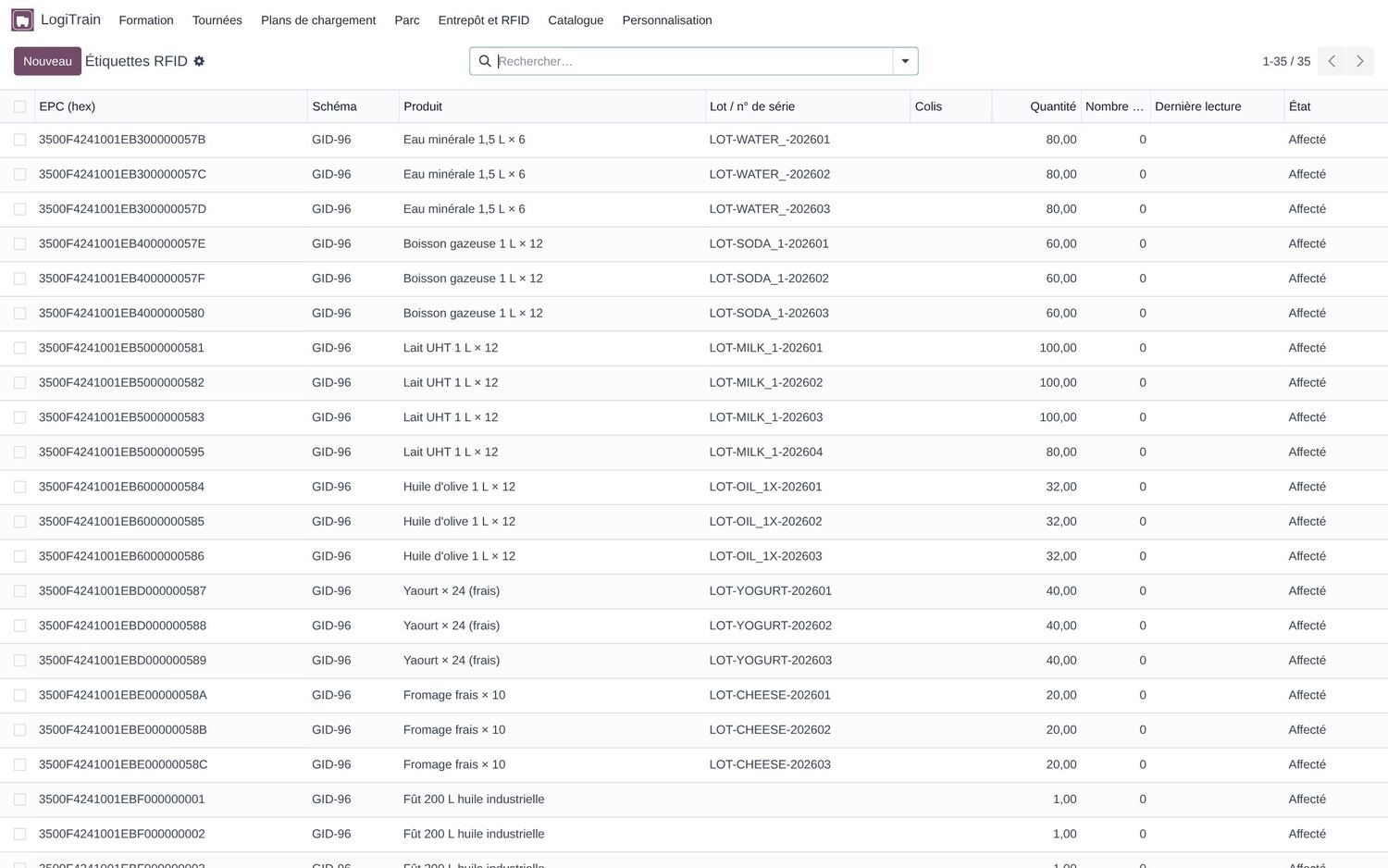
LogiTrain›Entrepôt et RFID›Étiquettes RFID : ouvrir l’étiquette d’un lot de jus d’orange ; champ Décodé.
Résultat attendu : GID-96 : gestionnaire 1000001, classe = produit, série = lot ; nombre et date des lectures.
Capture de l'écran réel — base de démonstration SudLog
1. Objectif2. Notion3. Démonstration4. Exemple chiffré5. À vous6. Corrigé7. Récapitulatif266
Module 5/6 · Chapitre 2/5 · Étape 4/10Entrepôt — RFID et réceptionLogiTrain
3 · Démonstration — étape 2
2Générer les étiquettes
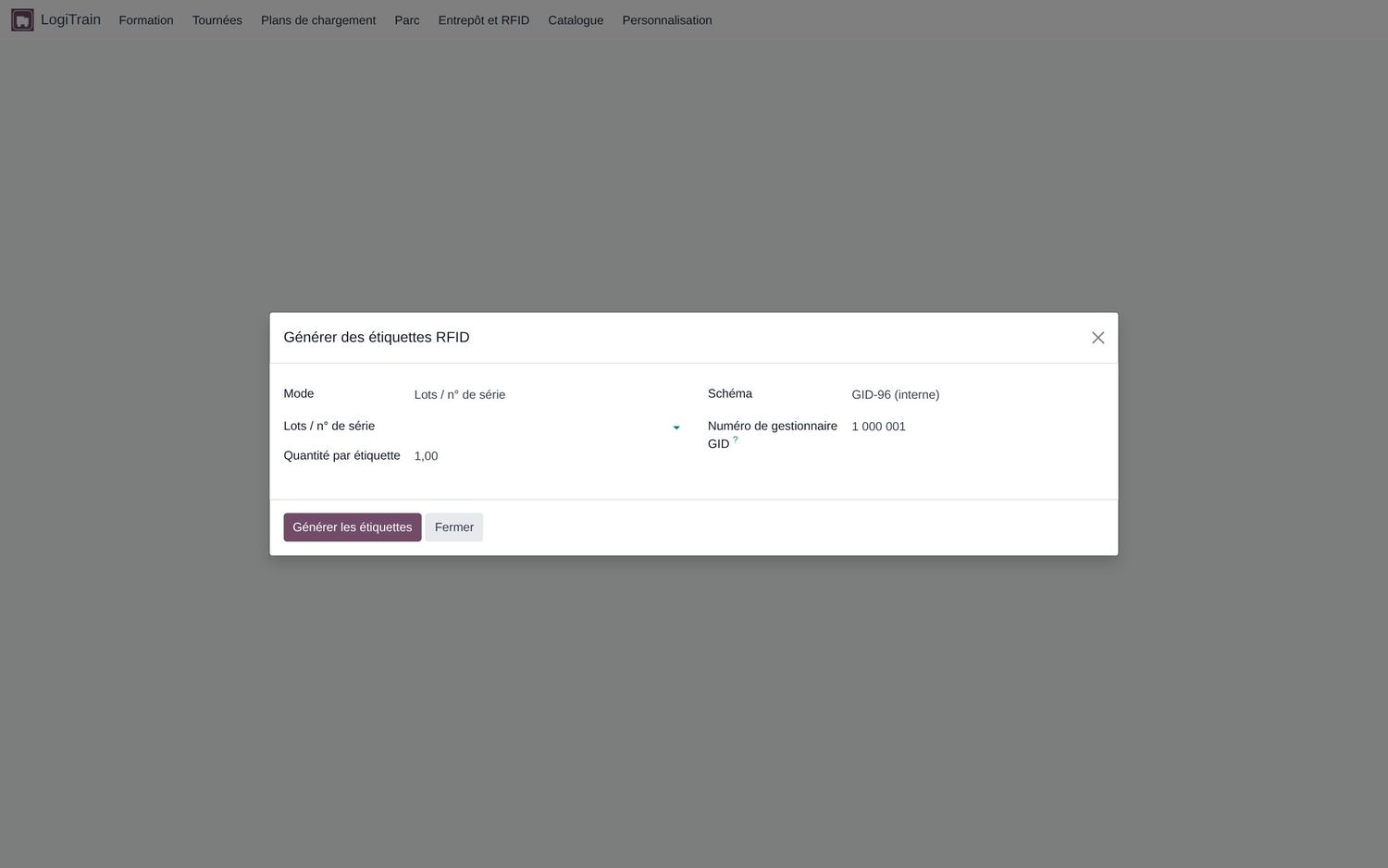
LogiTrain›Entrepôt et RFID›Générer les étiquettes (ou liste des lots › Actions › Générer des étiquettes RFID) : Mode, Schéma, quantité par étiquette › Générer les étiquettes.
Résultat attendu : étiquettes créées (un lot déjà étiqueté garde la sienne) ; téléchargement du fichier CSV (liste des EPC) et ZPL (imprimante-encodeuse).
Capture de l'écran réel — base de démonstration SudLog
1. Objectif2. Notion3. Démonstration4. Exemple chiffré5. À vous6. Corrigé7. Récapitulatif267
Durée : 2 minDire : « SGTIN-96 exige un code-barres GTIN sur le produit. L’écriture réelle des puces se fait par l’imprimante-encodeuse avec le fichier ZPL. »
Module 5/6 · Chapitre 2/5 · Étape 5/10Entrepôt — RFID et réceptionLogiTrain
3 · Démonstration — étape 3
3Réceptionner avec lots et péremption
LogiTrain›Entrepôt et RFID›Transferts › Nouveau : type Réceptions, fournisseur, produits ; lots et dates de péremption, emplacement de destination ; Valider.
Résultat attendu : stock mis à jour instantanément ; un avertissement « Type de stockage » apparaît si l’emplacement ne convient pas (bloquant pour le froid et l’ADR).
Capture de l'écran réel — base de démonstration SudLog
1. Objectif2. Notion3. Démonstration4. Exemple chiffré5. À vous6. Corrigé7. Récapitulatif268
Module 5/6 · Chapitre 2/5 · Étape 6/10Entrepôt — RFID et réceptionLogiTrain
3 · Démonstration — étape 4
4Valider l’entrée par une session RFID
Sur la réception : Session RFID › Simuler des lectures (Part d'étiquettes non lues 0,1, Graine) › Émettre les lectures ; lire attendu / lu / manquant ; Appliquer à la cible.
Résultat attendu : les quantités des étiquettes lues sont reportées sur les lignes de la réception ; les lots manquants restent à 0 → contrôle physique avant validation.
LogiTrainFormationTournéesPlans de chargementParcEntrepôt et RFIDCataloguePersonnalisationFFormateur 1
Sessions RFID / RFID/2026/…
Simuler des lecturesFermerAppliquer à la cibleRouvrir
LecteurSimulateur formateur
CibleWH/IN/…
10
Attendu
9
Lu
1
Manquant
90 %
Taux de lecture (%)
Illustration (reproduction de l'écran)
1. Objectif2. Notion3. Démonstration4. Exemple chiffré5. À vous6. Corrigé7. Récapitulatif269
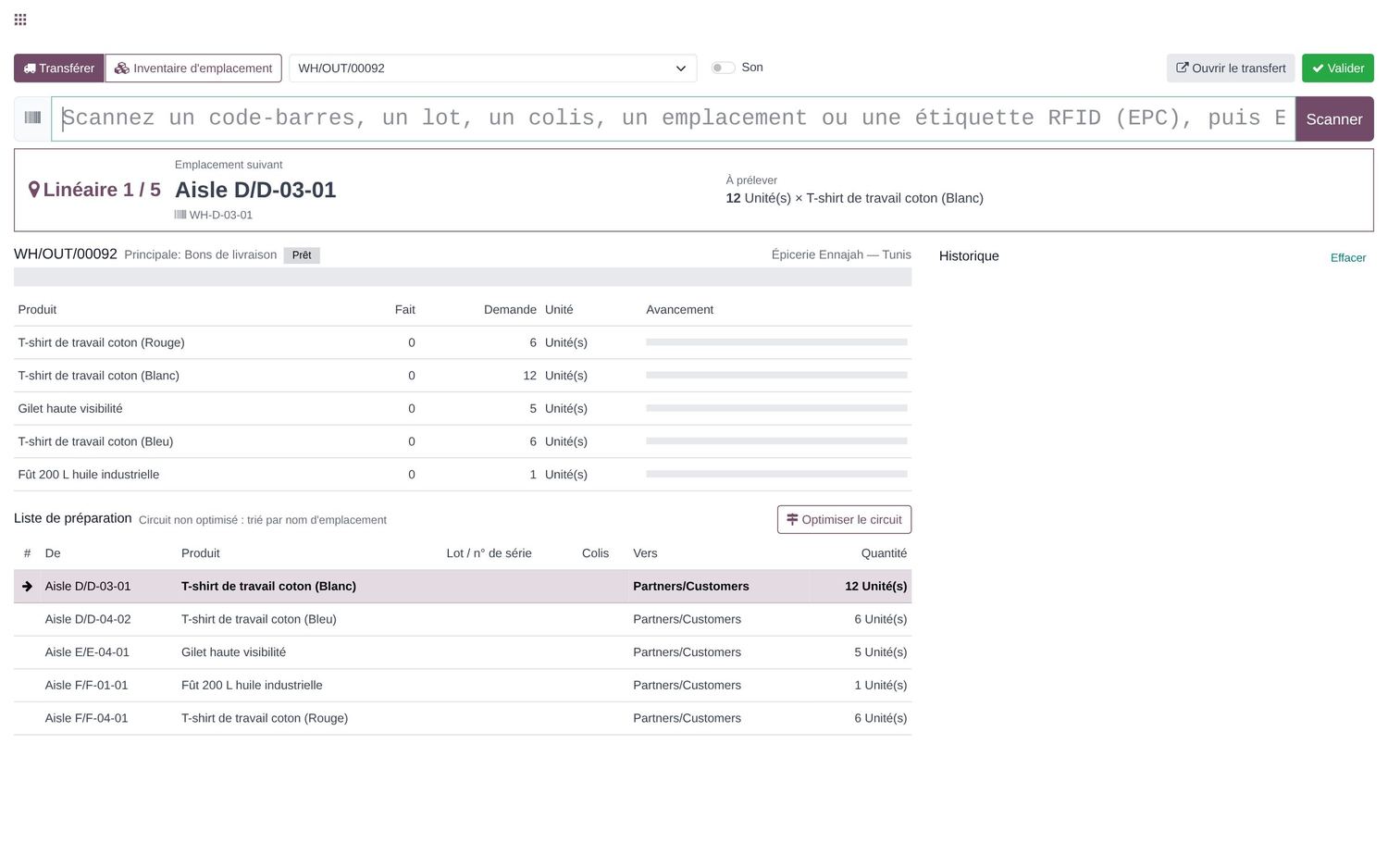
LogiTrain›Entrepôt et RFID›Console de scan (ou bouton Console de scan) : mode Transfert, choisir le transfert ; suivre « Emplacement suivant » ; scanner emplacement, produit (ou variante), lot, emballage.
Résultat attendu : message vert (attendu), orange (quantité dépassée), rouge (inattendu) ; historique ; Valider en fin de préparation.
À vérifier : ordre de reconnaissance : étiquette RFID → colis → lot → emballage (quantité de l’emballage) → code-barres produit / variante → emplacement → référence de transfert.
Capture de l'écran réel — base de démonstration SudLog
1. Objectif2. Notion3. Démonstration4. Exemple chiffré5. À vous6. Corrigé7. Récapitulatif279
Durée : 3 minDire : « La console s’adapte aux tablettes et terminaux. Une douchette ou un lecteur RFID en émulation clavier écrit directement dans le champ. » Scanner la « Boîte de 6 » (code 6190001000322) ajoute 6 T-shirts blancs ; le code du T-shirt seul (6190001000285) ajoute 1.
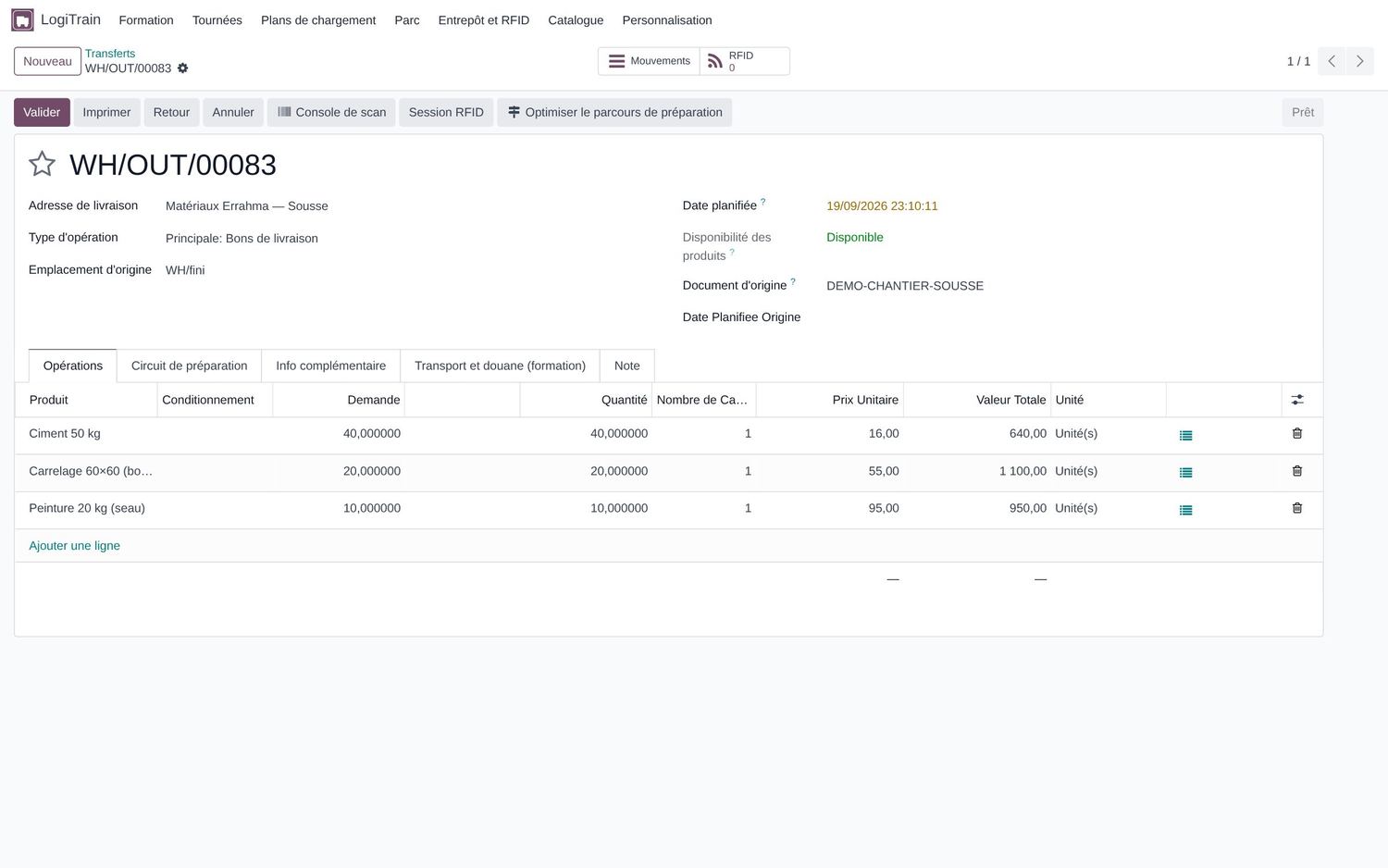
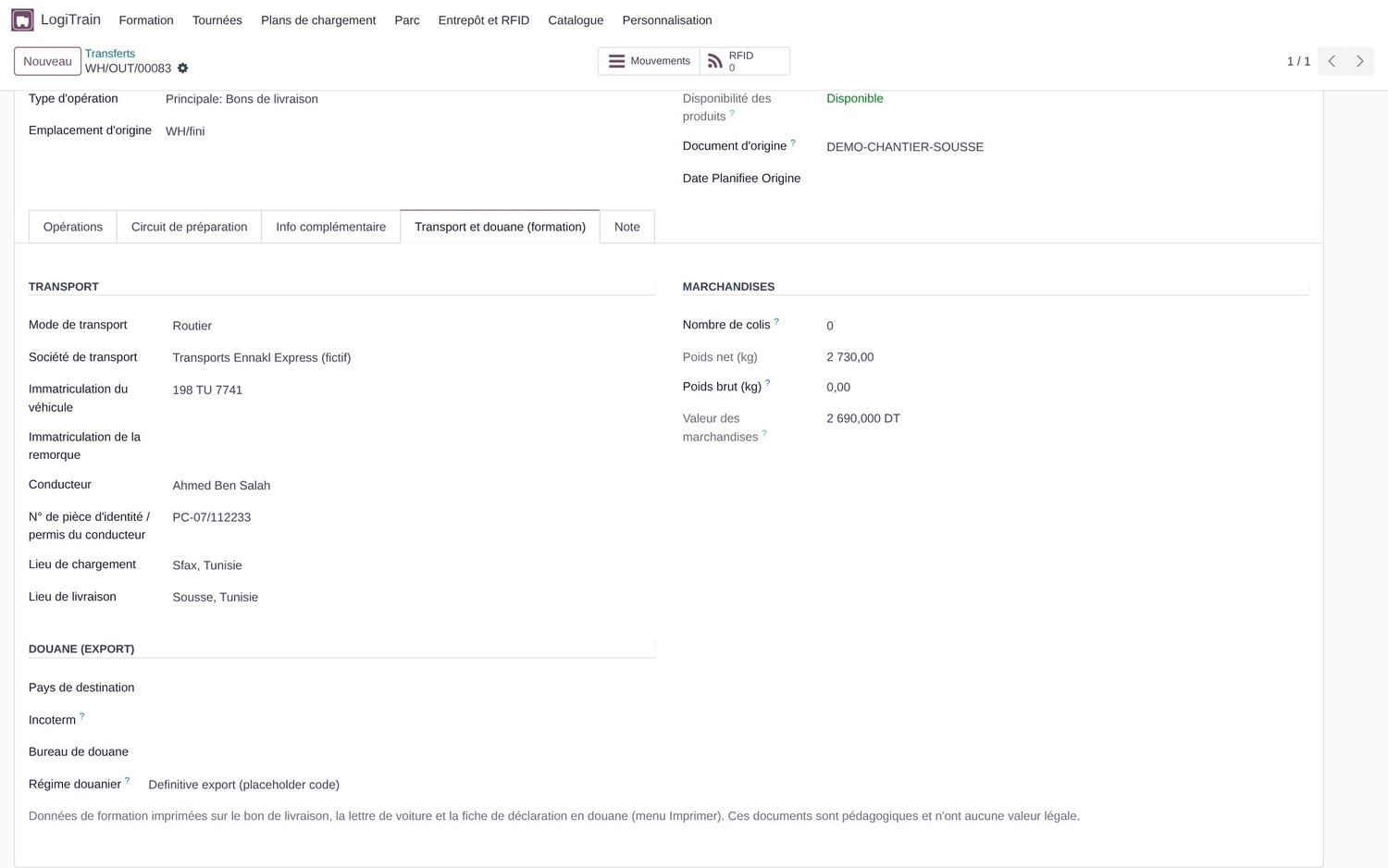
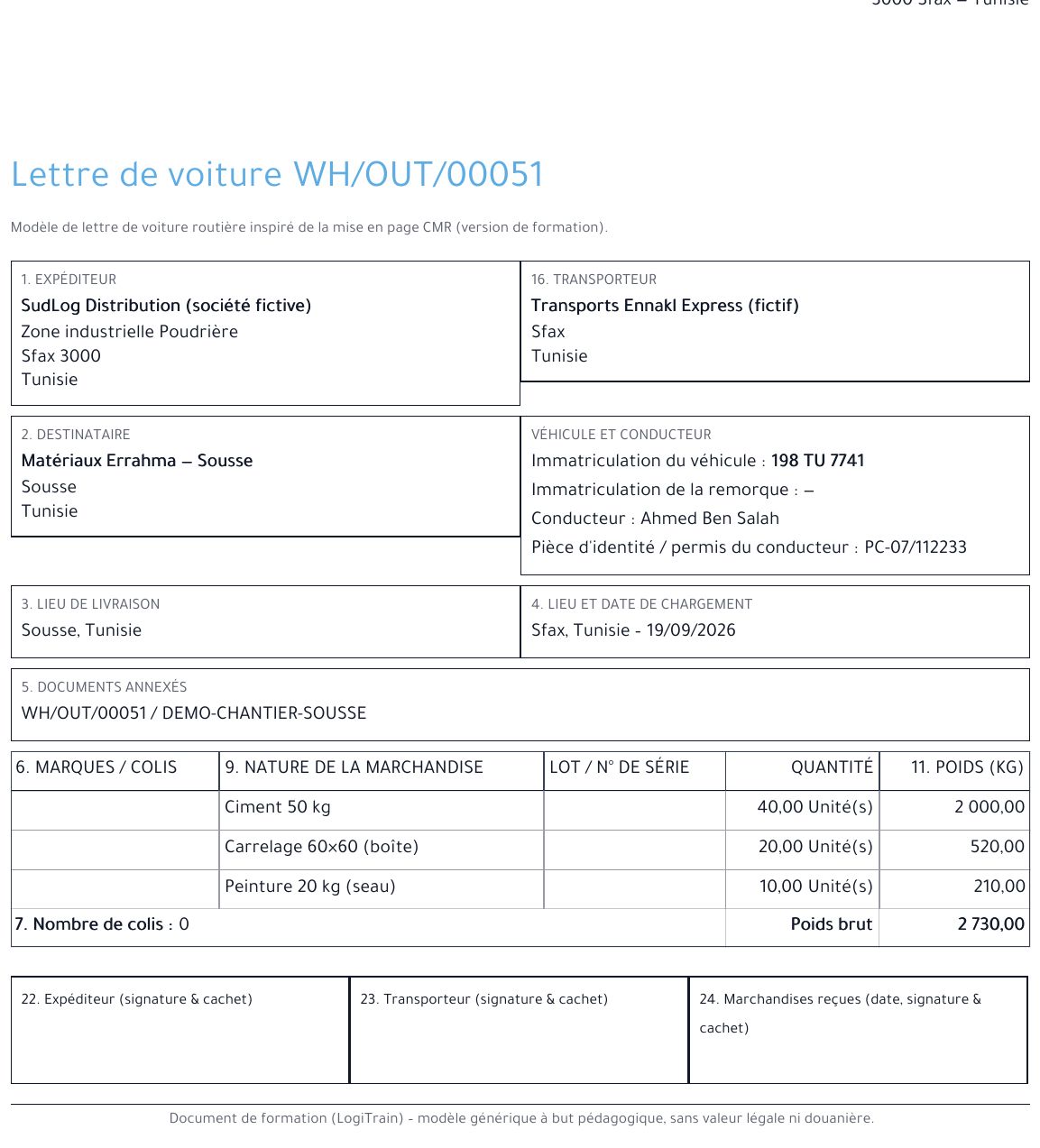
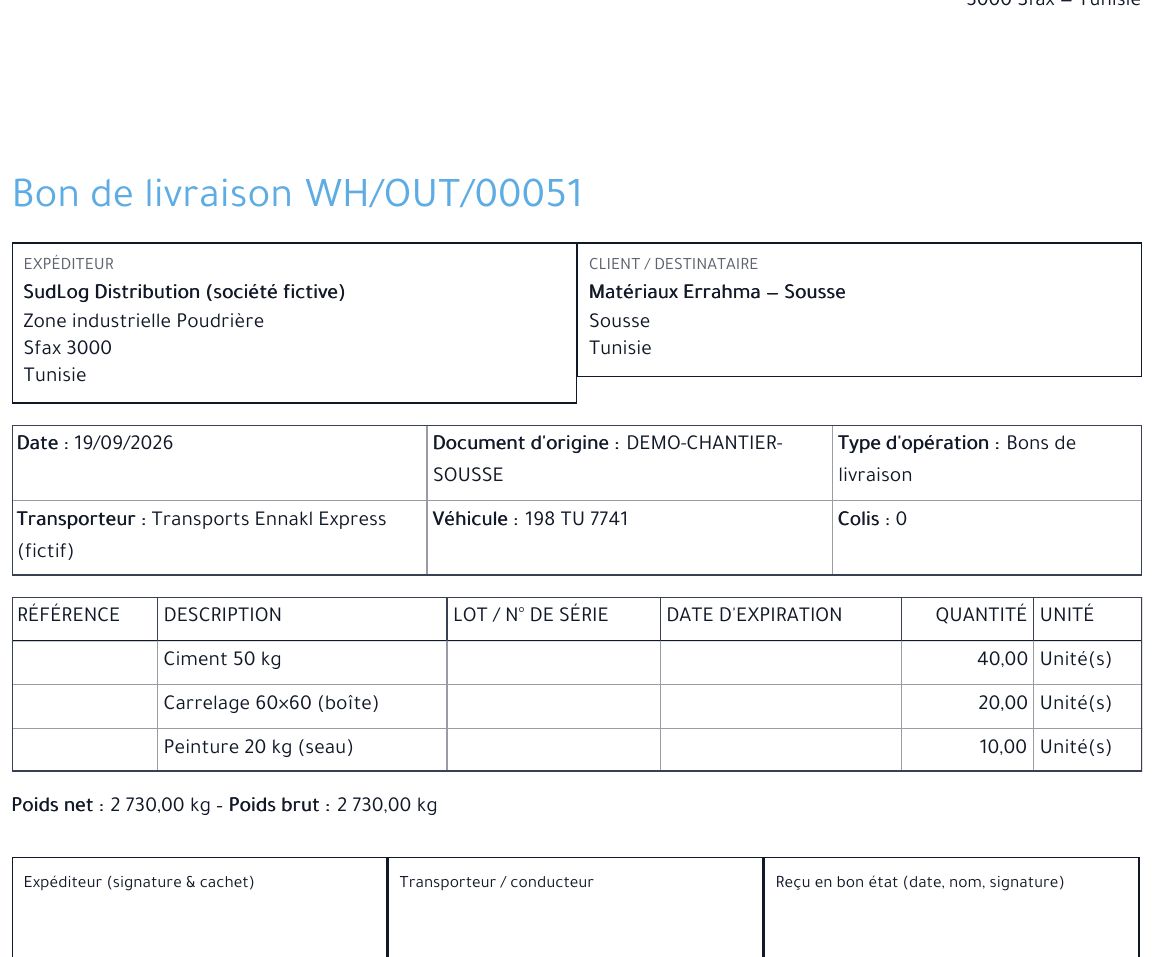
Avant expédition : Session RFID sur la livraison (manquants / inattendus). Puis sélectionner les livraisons › Actions › Ajouter au plan de tournées.
Résultat attendu : conformité de l’expédition contrôlée ; chaque livraison devient un arrêt de tournée avec son poids et son volume (retour au module 2).
Capture de l'écran réel — base de démonstration SudLog
1. Objectif2. Notion3. Démonstration4. Exemple chiffré5. À vous6. Corrigé7. Récapitulatif280
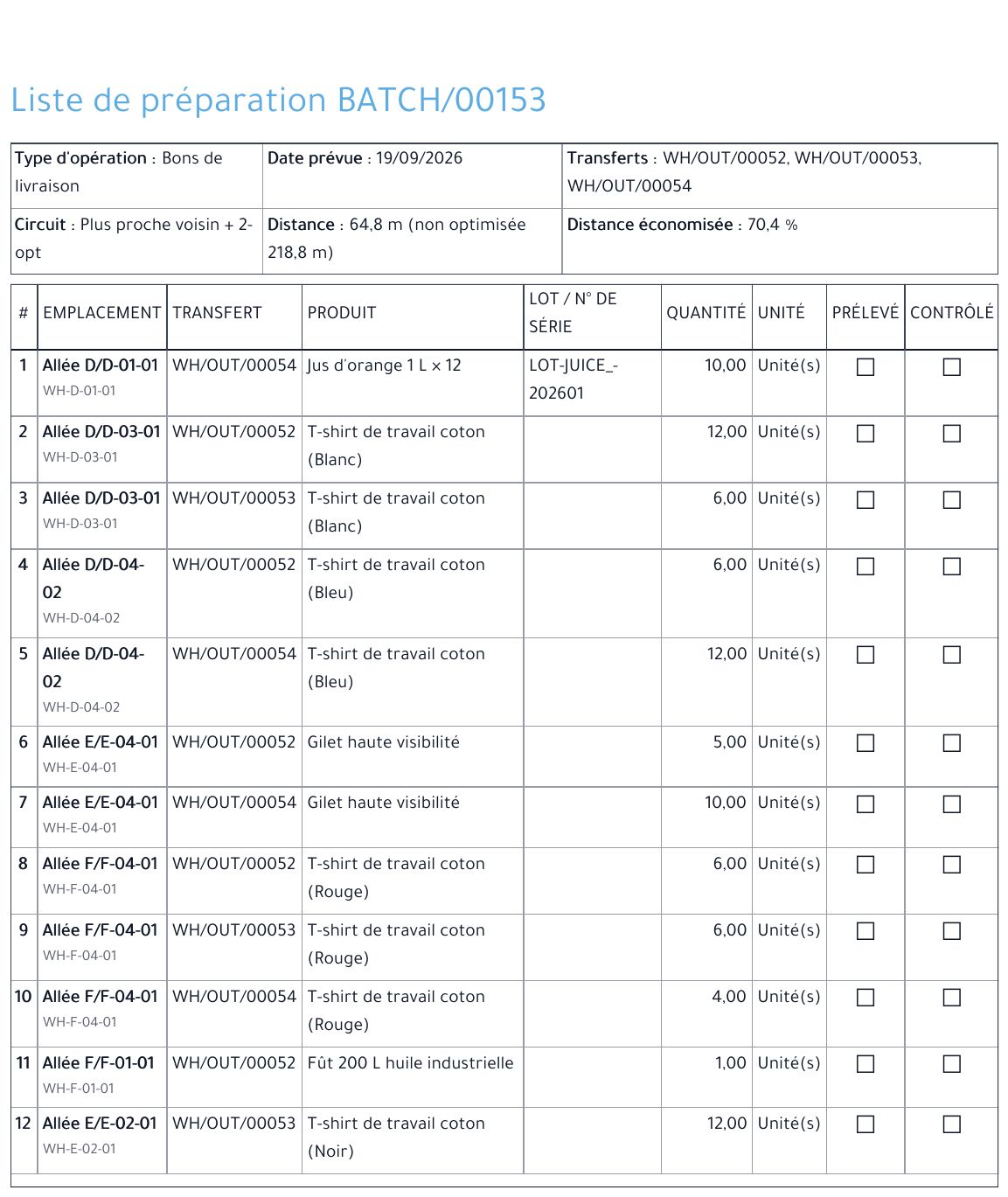
Durée : 3 minDonnées : livraisons CMD-VT-001 à 003 et lot « Vague vêtements de travail » de démonstration ; méthode « meilleure des deux » ; calcul du 19/09.
Durée : 20 minSuite : « Liste de préparation dans l’ordre du parcours », « Scanner un code-barres d’emballage », « Préparation FEFO à la console de scan ».
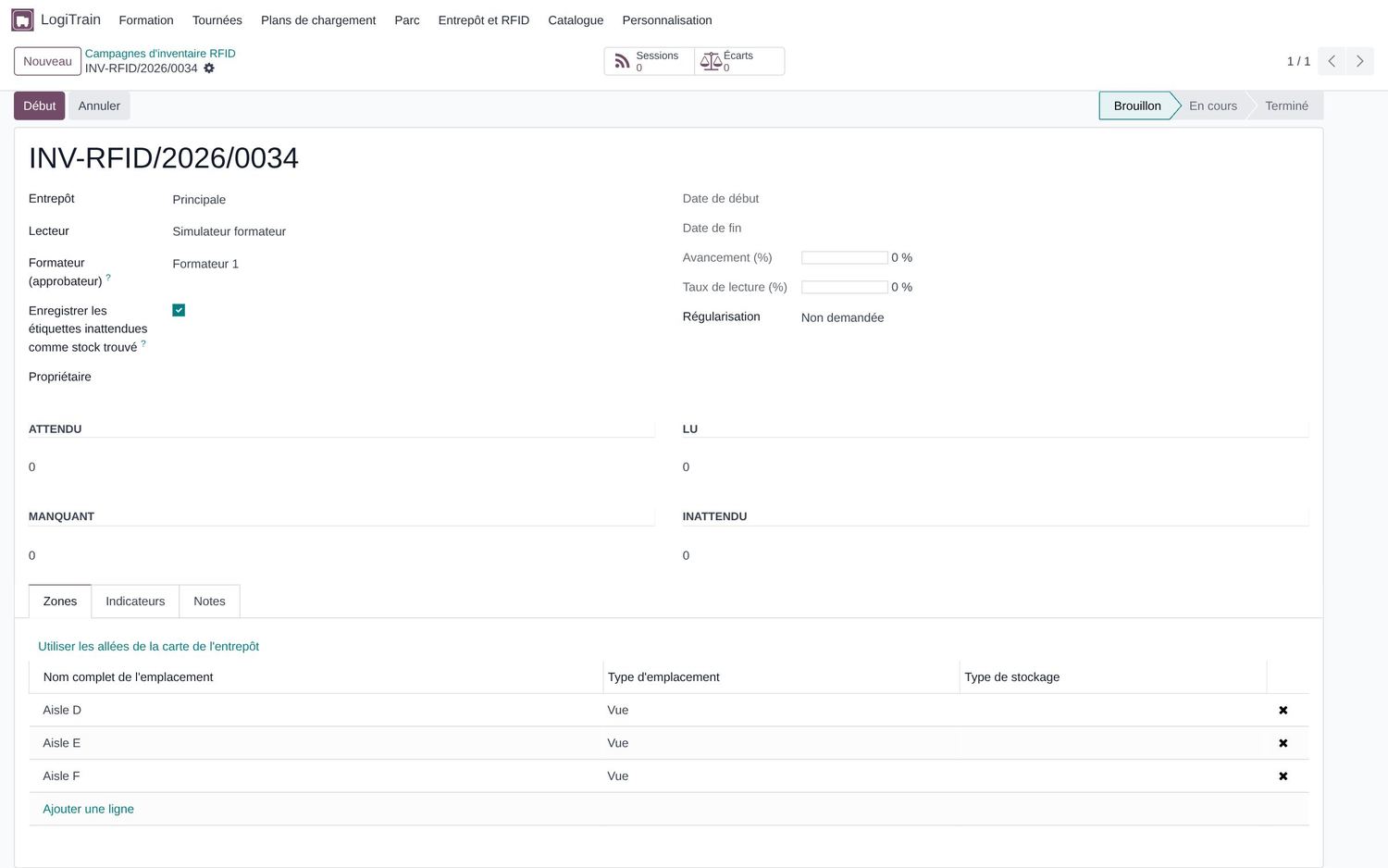
Utiliser les allées de la carte de l'entrepôt → Début → Simuler des lectures (toutes zones) → Tout appliquer → Demander la régularisation → Clôturer la campagne
Une session de lecture par zone ; progression et compteurs attendu / lu / manquant / inattendu.
« Tout appliquer » calcule les écarts (système, compté, différence, valeur) et ouvre l’ajustement d’inventaire standard.
La régularisation est approuvée par le formateur (circuit de validation).
1. Objectif2. Notion3. Démonstration4. Exemple chiffré5. À vous6. Corrigé7. Récapitulatif295
LogiTrain›Entrepôt et RFID›Inventaire RFID›Campagnes d'inventaire › la campagne des allées D à F : LecteurSimulateur formateur, onglet Zones (Utiliser les allées de la carte de l'entrepôt) › Début.
Résultat attendu : 3 sessions de lecture créées (une par allée).
Capture de l'écran réel — base de démonstration SudLog
1. Objectif2. Notion3. Démonstration4. Exemple chiffré5. À vous6. Corrigé7. Récapitulatif296
Tout appliquer ; onglet Écarts ; Entrepôt et RFID›Inventaire RFID›Analyse des écarts (pivot).
Résultat attendu : l’ajustement d’inventaire standard s’ouvre, limité aux quantités comptées ; Demander la régularisation envoie une activité au formateur, qui clique Marquer comme régularisé.
LogiTrainFormationTournéesPlans de chargementParcEntrepôt et RFIDCataloguePersonnalisationFFormateur 1
Campagnes d'inventaire / INV-RFID/2026/0026
Tout appliquerAjustement d'inventaireDemander la régularisation
ZonesSessions de lectureÉcartsIndicateurs
Emplacement
Produit
Système
Compté
Écart
Valeur
F-01-01
Fût 200 L huile industrielle
8
7
−1
-610,000
Illustration (reproduction de l'écran)
1. Objectif2. Notion3. Démonstration4. Exemple chiffré5. À vous6. Corrigé7. Récapitulatif298
Durée : 3 minDonnées : campagne de démonstration simulée le 19/09 (graine 7) : 3 lots de jus + 1 lot de lait (une étiquette par lot) + 8 fûts étiquetés à l’unité.
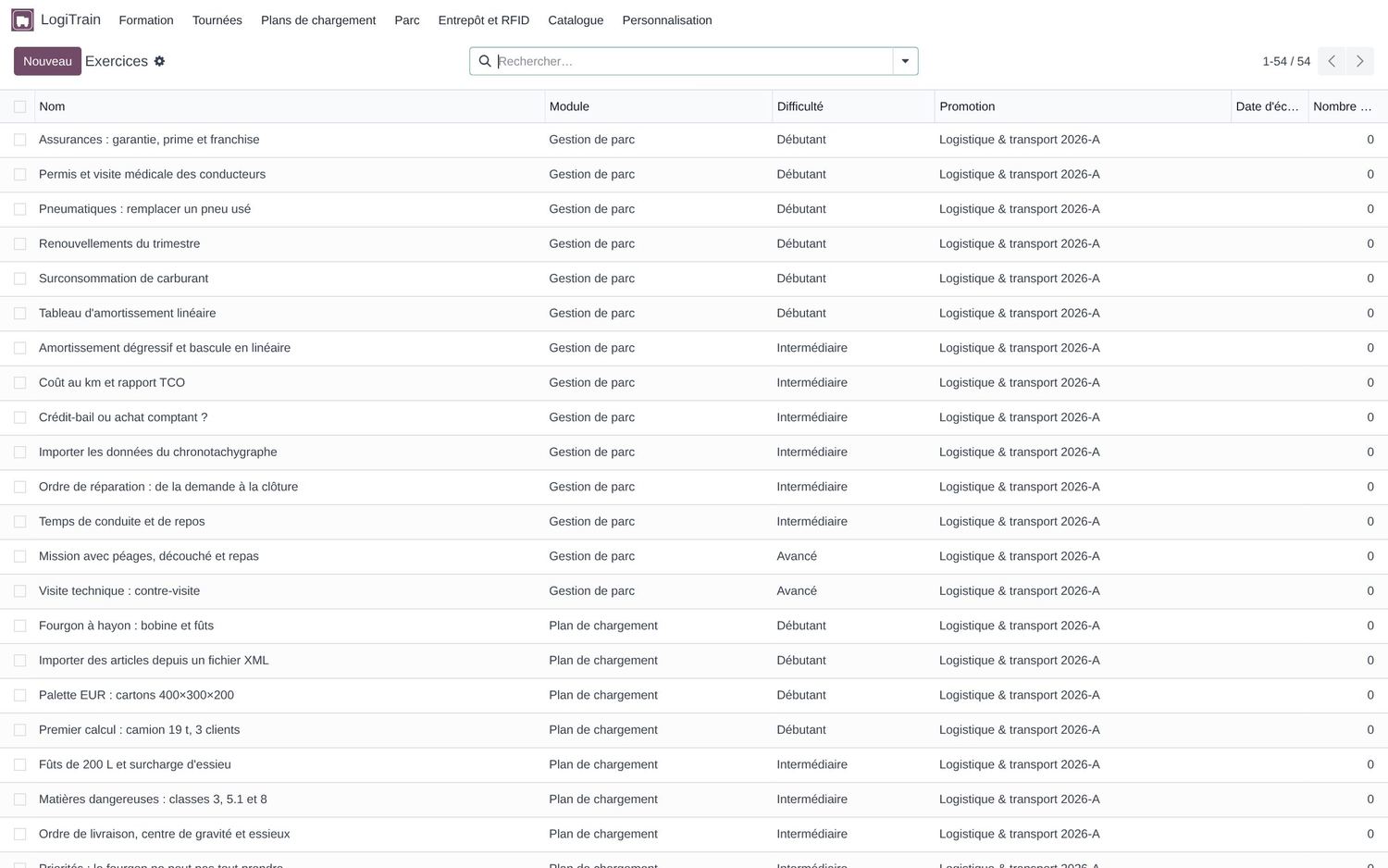
LogiTrain›Formation›Exercices › Nouveau : Nom, Module, Promotion, enregistrement de départ, Difficulté, Date d'échéance ; onglets Consignes et Corrigé.
Résultat attendu : les exercices sont triés par module puis difficulté ; bouton intelligent Remises.
Capture de l'écran réel — base de démonstration SudLog
1. Objectif2. Notion3. Démonstration4. Exemple chiffré5. À vous6. Corrigé7. Récapitulatif308
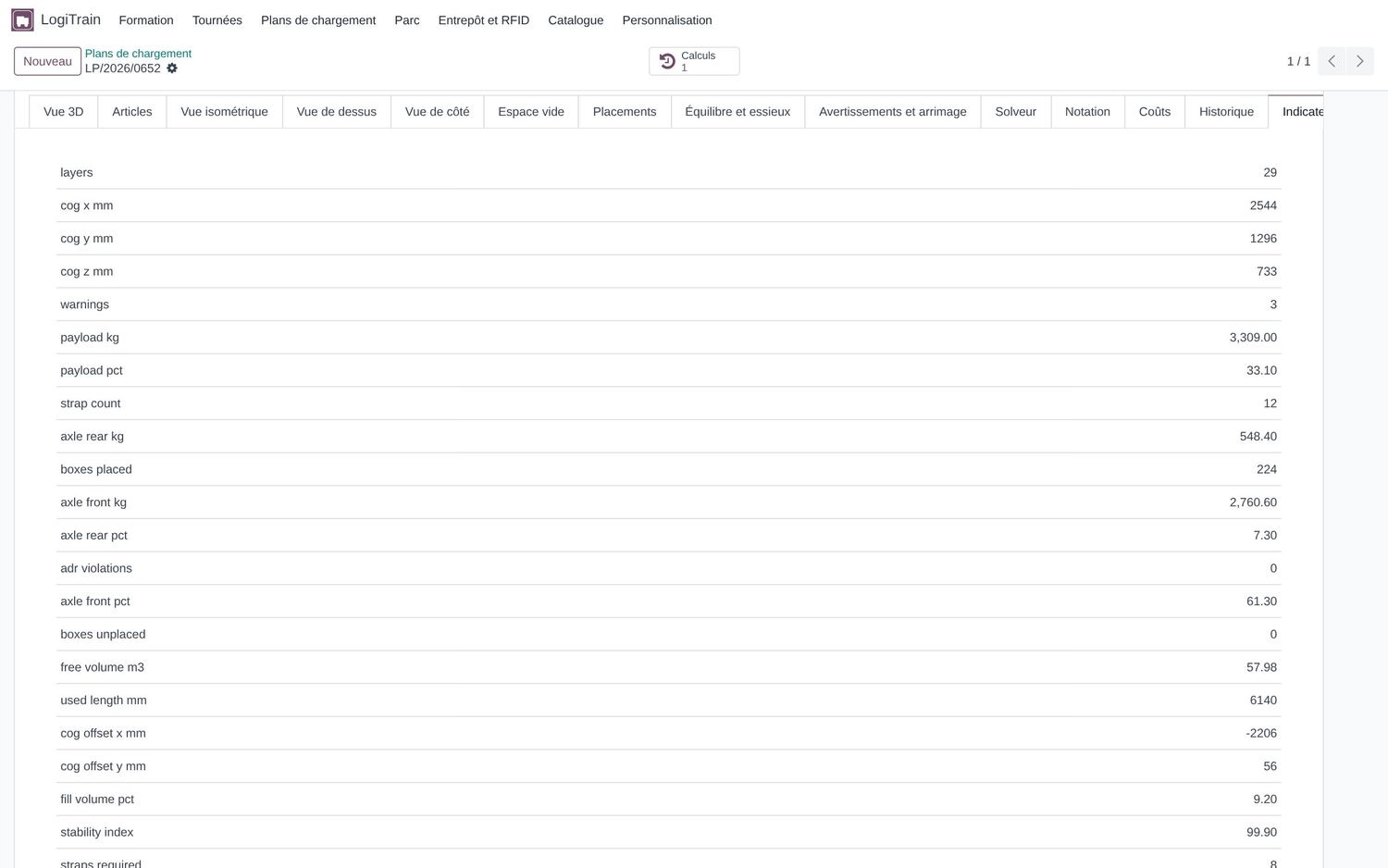
Durée : 3 minAstuce : faire l’exercice soi-même avec le compte formateur, ouvrir l’onglet Indicateurs et recopier les valeurs. Toujours avec le même moteur (OSRM) que les apprenants.
Durée : 3 minDire : « Pleins, pneus, documents n’ont pas d’indicateurs : on les corrige à la main, ou on fait remettre l’objet de synthèse (mission, réparation). »
LogiTrain›Formation›Remises › Nouveau (ou depuis l’exercice) : Exercice, Modèle de l'enregistrement et ID de l'enregistrement (ou choisir l’enregistrement) › Remettre.
Résultat attendu : état Remis ; le relevé des indicateurs est figé ; la note est calculée.
LogiTrainFormationTournéesPlans de chargementParcEntrepôt et RFIDCatalogueAApprenant 1
Remises / Apprenant 1 — Premier calcul…
RemettreMarquer comme notéRemettre en brouillonBrouillonRemisNoté
ExercicePremier calcul : camion 19 t, 3 clients
Modèle de l'enregistrementlogitrain.loadplan
ID de l'enregistrement42
EnregistrementLP/2026/…
Illustration (reproduction de l'écran)
1. Objectif2. Notion3. Démonstration4. Exemple chiffré5. À vous6. Corrigé7. Récapitulatif316
Ouvrir la remise : Relevé des indicateurs, Note ; cliquer l’enregistrement pour voir le travail ; ajuster la note, commentaire › Marquer comme noté (ou Remettre en brouillon).
Résultat attendu : état Noté ; « Remettre en brouillon » permet à l’apprenant de refaire.
LogiTrainFormationTournéesPlans de chargementParcEntrepôt et RFIDCataloguePersonnalisationFFormateur 1
Remises / Apprenant 1 — Premier calcul…
Marquer comme notéRemettre en brouillonBrouillonRemisNoté
Note100
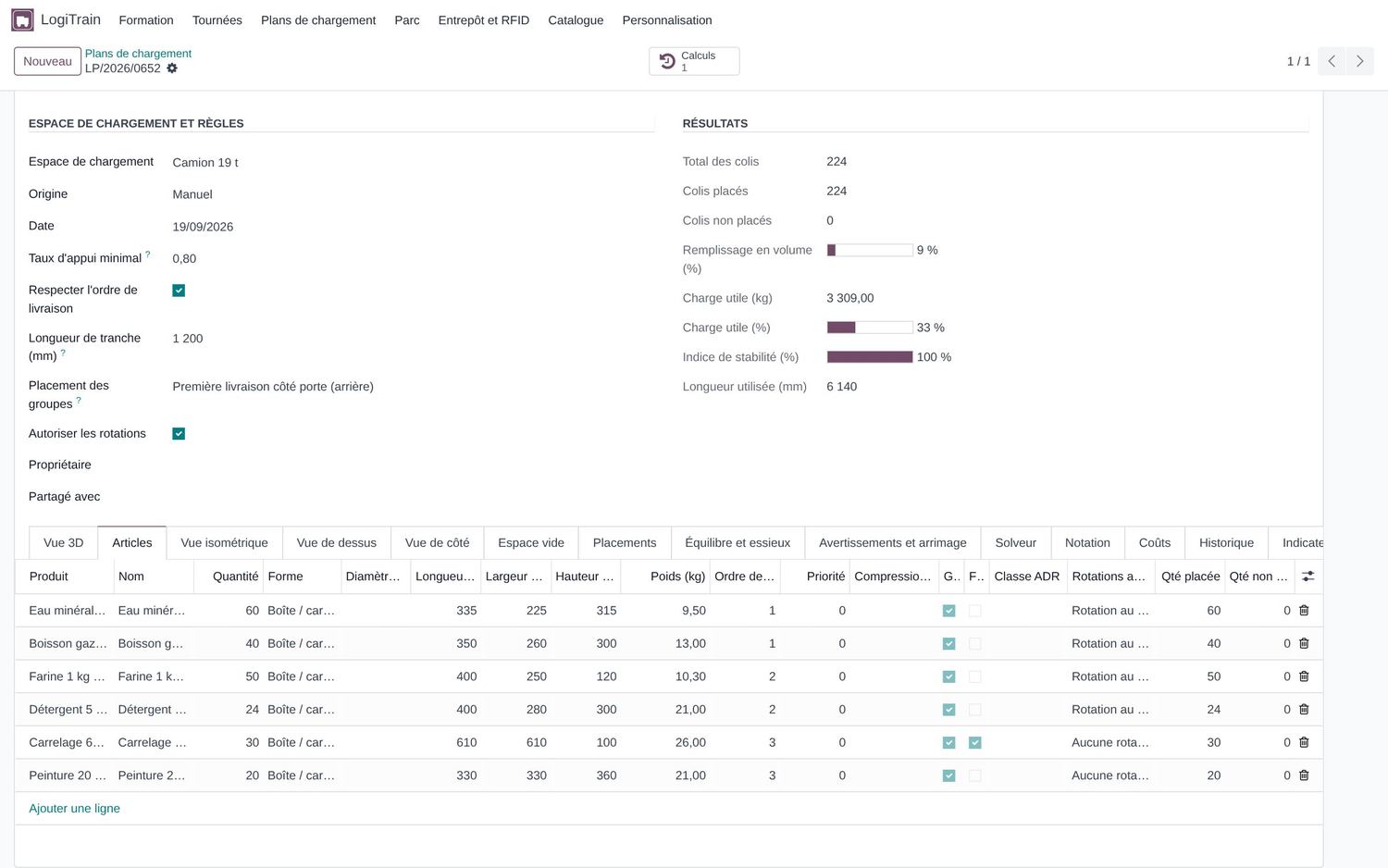
Relevé des indicateurs{"boxes_placed": 224, "payload_kg": 3309.0, …}
Commentaire du formateurBon travail ; attention à l’essieu avant.
Illustration (reproduction de l'écran)
1. Objectif2. Notion3. Démonstration4. Exemple chiffré5. À vous6. Corrigé7. Récapitulatif317
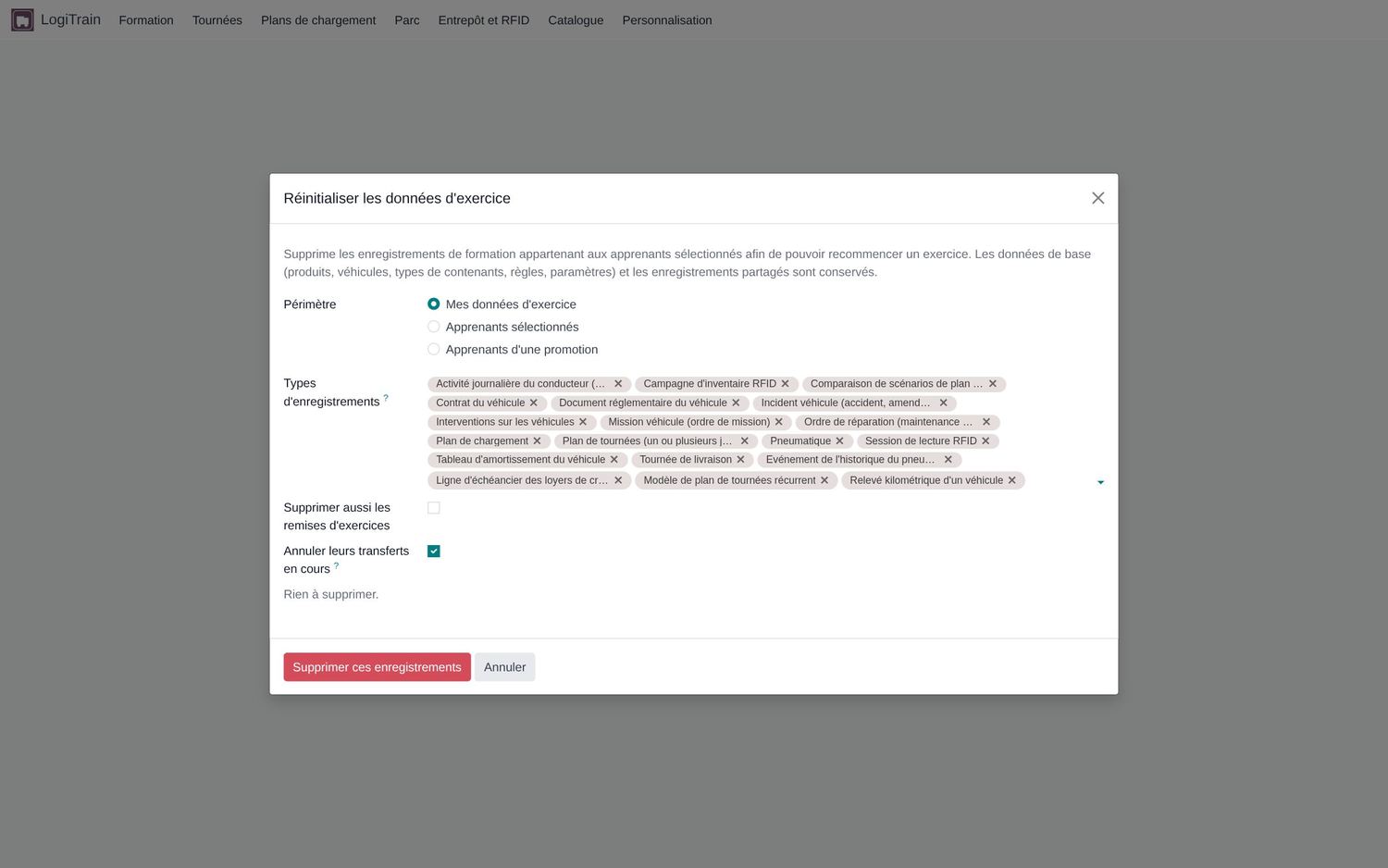
Lire Enregistrements à supprimer ; Supprimer ces enregistrements ; confirmer.
Résultat attendu : seuls les enregistrements appartenant aux apprenants ciblés sont supprimés ; un apprenant ne peut réinitialiser que ses propres données.
Capture de l'écran réel — base de démonstration SudLog
1. Objectif2. Notion3. Démonstration4. Exemple chiffré5. À vous6. Corrigé7. Récapitulatif327
Durée : 4 minDire : « Toutes les valeurs livrées sont des exemples, souvent signalées « placeholder ». Les faire rechercher par les apprenants est un exercice en soi. »
1Régler la réglementation (tournées et conducteurs)
LogiTrain›Tournées›Règles (conduite, pause, amplitude, repos journalier, conduite hebdomadaire) et Parc›Réglementation conducteur (mêmes notions côté parc).
Résultat attendu : les tournées recalculées appliquent les nouvelles valeurs ; plusieurs jeux de règles peuvent coexister (ex. « Europe » et « Tunisie »).
Capture de l'écran réel — base de démonstration SudLog
1. Objectif2. Notion3. Démonstration4. Exemple chiffré5. À vous6. Corrigé7. Récapitulatif334
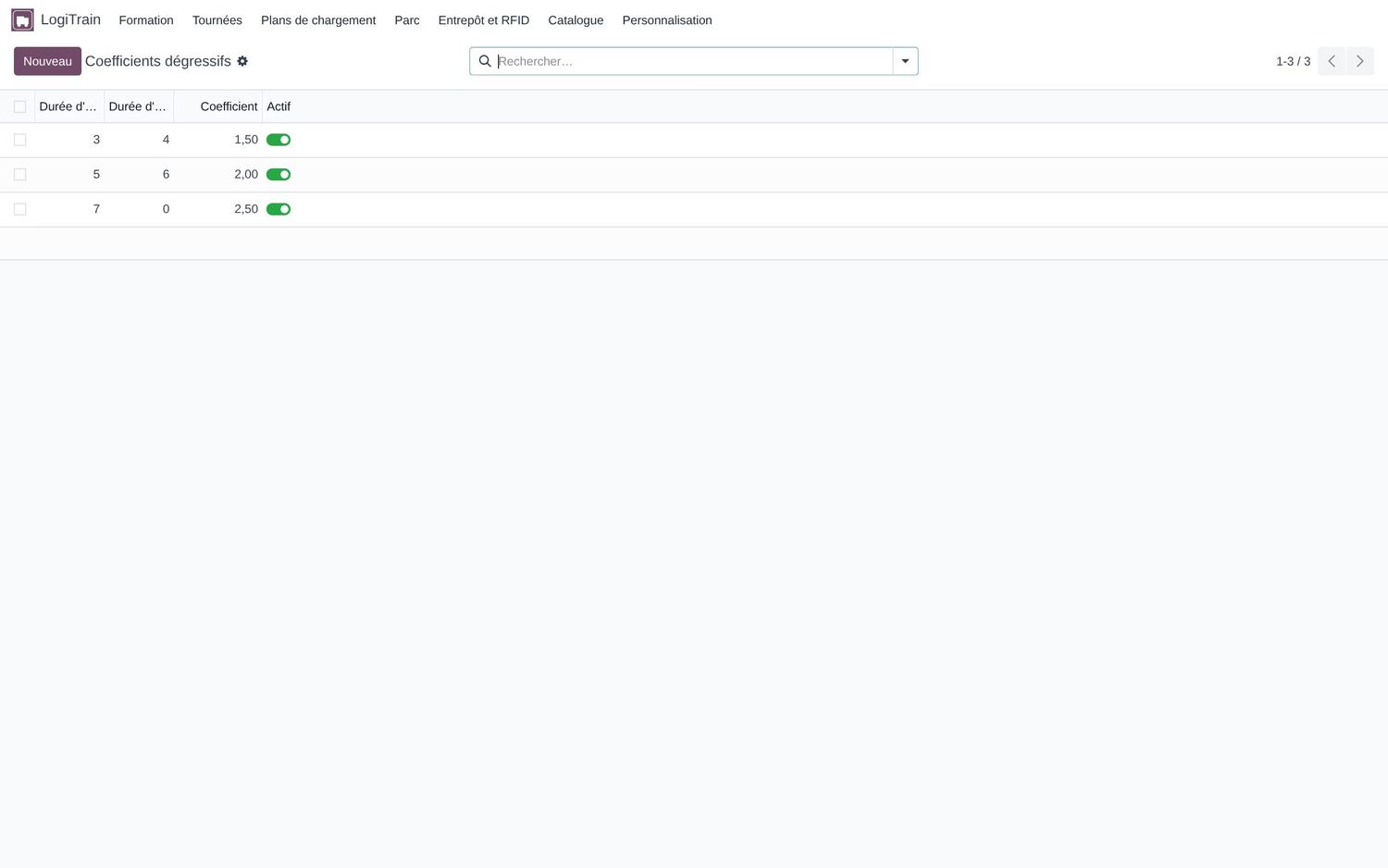
LogiTrain›Parc›Taux de TVA (19 / 13 / 7 / 0 %), Parc›Barème de la taxe sur les véhicules, Parc›Coefficients dégressifs, Parc›Paramètres du parc.
Résultat attendu : amortissements, taxes et TVA recalculés avec les nouvelles valeurs (à valider selon le système comptable tunisien et la loi de finances).
Capture de l'écran réel — base de démonstration SudLog
1. Objectif2. Notion3. Démonstration4. Exemple chiffré5. À vous6. Corrigé7. Récapitulatif335
Corrigé : Mettre la base modèle aux normes du centre
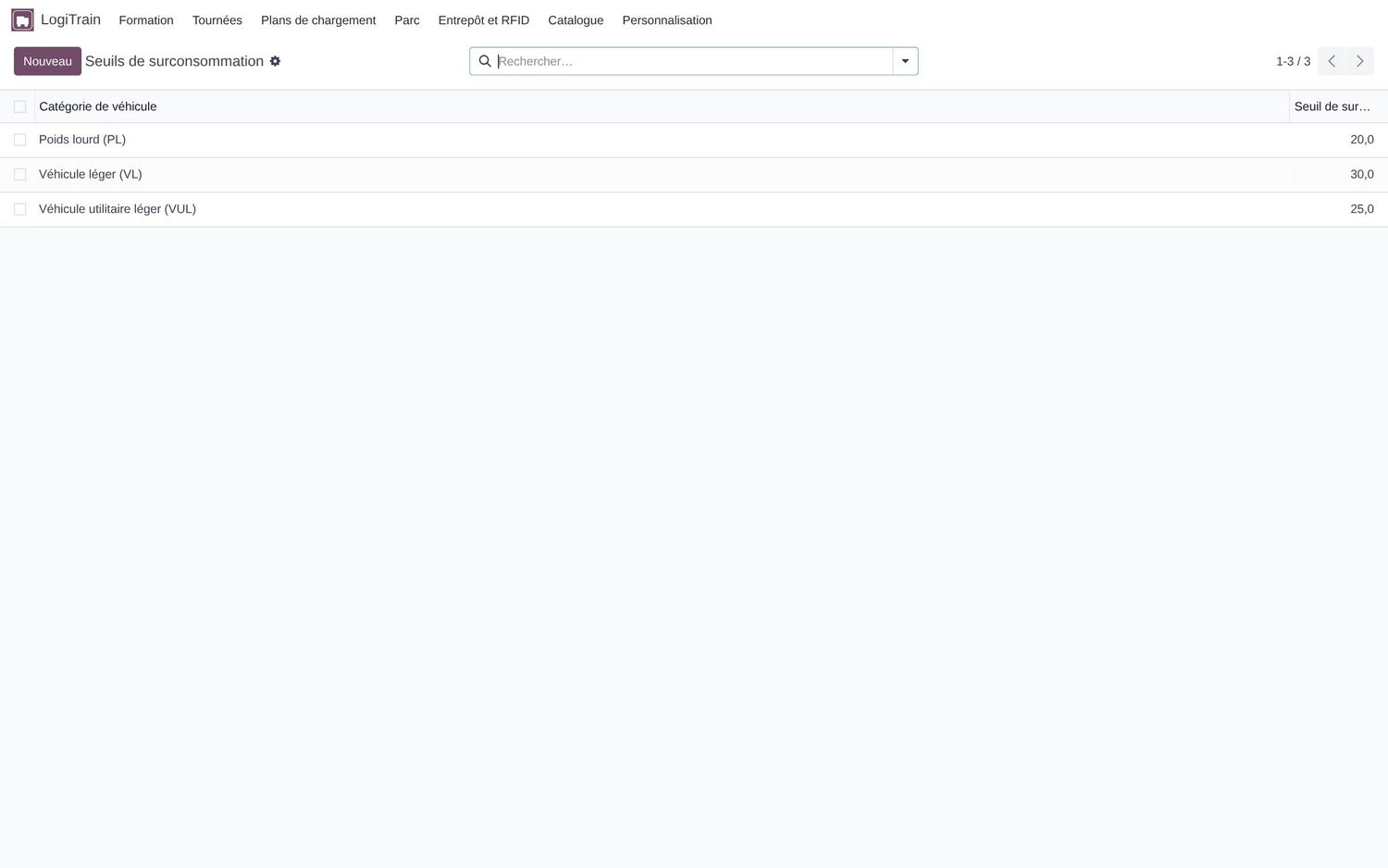
Paramètres clés : réglementation de conduite, prix du carburant, TVA, barème de taxe, coefficients, points de permis, amendes, limites d’essieux, gabarits, régime douanier.
La tournée recalculée change de coût (carburant) et éventuellement d’infractions.
1. Objectif2. Notion3. Démonstration4. Exemple chiffré5. À vous6. Corrigé7. Récapitulatif339
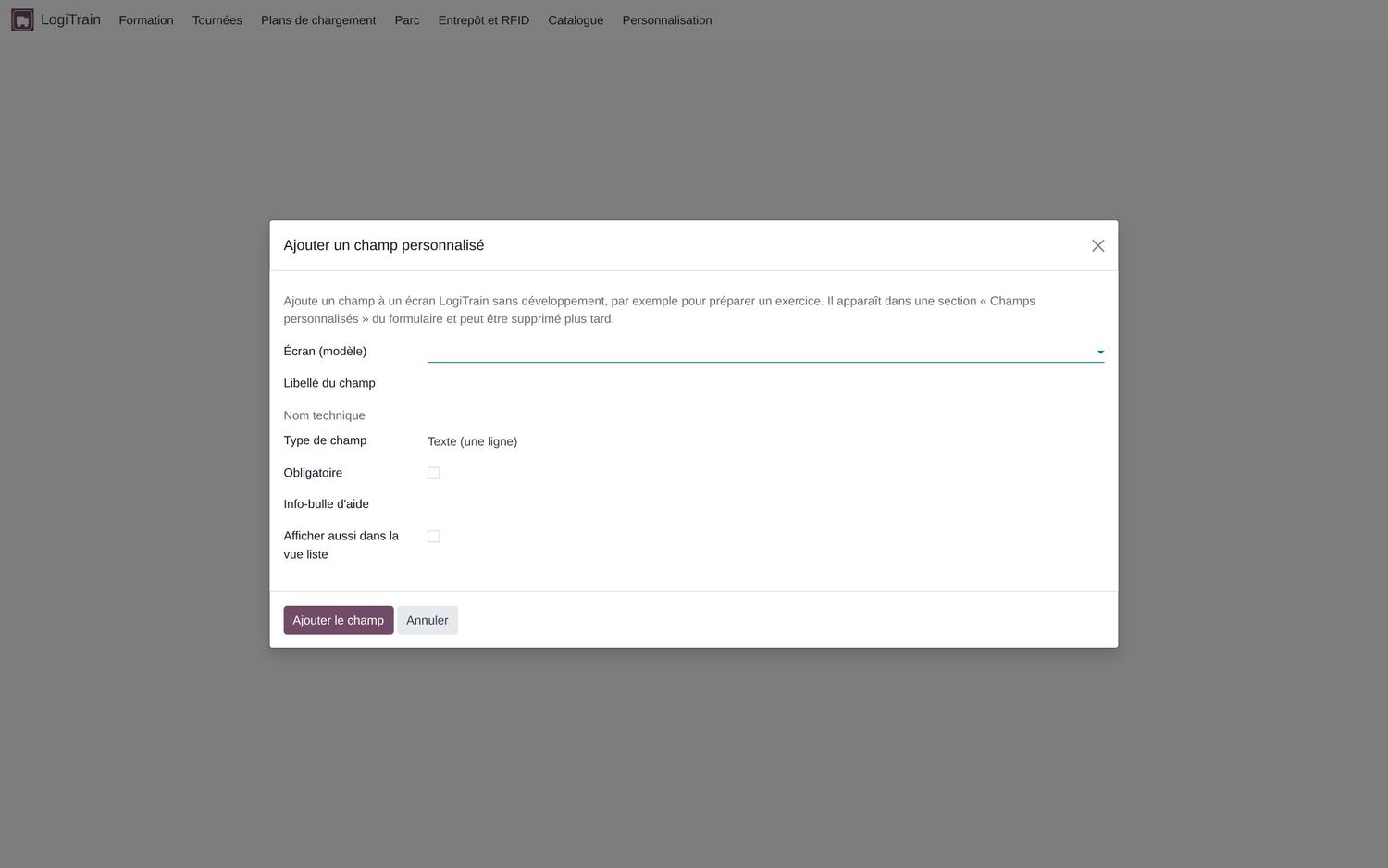
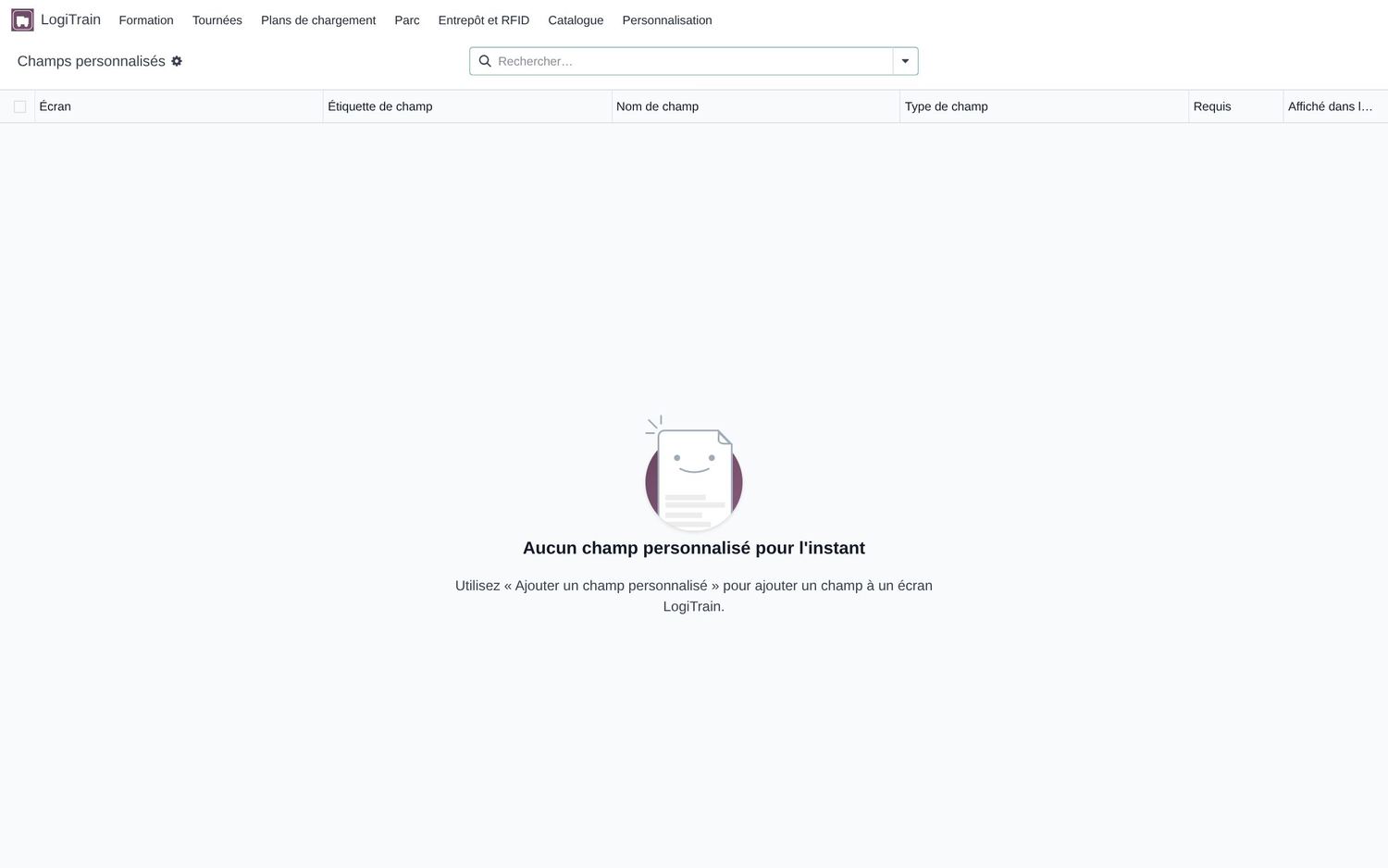
Ajouter un champ personnalisé (formateur) : texte, nombre, montant, case à cocher, date, liste de choix ; il apparaît dans une section « Champs personnalisés » de la fiche (et de la liste si demandé).
Durée : 3 minDire : « Pas besoin d’Odoo Studio (payant) : l’éditeur de champs LogiTrain suffit pour préparer un exercice. Tester d’abord dans une base de test. »
LogiTrain›Personnalisation›Ajouter un champ personnalisé : Écran (modèle), Libellé du champ, type, Choix, obligatoire, Info-bulle d'aide, Afficher aussi dans la vue liste › Ajouter le champ.
Résultat attendu : nom technique x_lt_temperature_de_transport ; la page se recharge et le champ apparaît dans la fiche.
Capture de l'écran réel — base de démonstration SudLog
1. Objectif2. Notion3. Démonstration4. Exemple chiffré5. À vous6. Corrigé7. Récapitulatif343
3Créer une règle d’automatisation (administrateur)
LogiTrain›Personnalisation›Règles d'automatisation (workflows) › Nouveau : modèle, déclencheur (ex. à la création), condition, action (ex. créer une activité pour le formateur).
Résultat attendu : exemple : prévenir le formateur dès qu’un ordre de réparation passe « Terminé » ; circuits de validation propres au centre.
LogiTrainFormationTournéesPlans de chargementParcEntrepôt et RFIDCataloguePersonnalisationConfigurationAAdministrateur
Ajouter un champ personnalisé
Champs personnalisés
Règles d'automatisation (workflows)
Règles d'automatisation / Nouvelle
ModèleOrdre de réparation
DéclencheurÀ la mise à jour de l’état
ActionPlanifier une activité : Formateur 1
Illustration (reproduction de l'écran)
1. Objectif2. Notion3. Démonstration4. Exemple chiffré5. À vous6. Corrigé7. Récapitulatif345
Durée : 4 minDire : « Tout est libre et auto-hébergé. Sans OSRM ni VROOM, LogiTrain passe en mode approché : aucun cours n’est bloqué. Windows Server : via une machine virtuelle Linux. »
Résultat attendu : bandeau « osrm » sur les tournées ; en mode hors ligne, aucune requête ne sort du serveur (tuiles locales, répertoire des localités).
LogiTrainFormationTournéesPlans de chargementParcEntrepôt et RFIDCataloguePersonnalisationConfigurationAAdministrateur
Paramètres
Paramètres
Moteur d'itinéraires OSRMhttp://osrm:5000
Optimiseur VROOMhttp://vroom:3000
Mode hors ligne☐
Tuiles de cartehttps://tile.openstreetmap.org/{z}/{x}/{y}.png
Géocodage (Nominatim)(vide = désactivé)
Illustration (reproduction de l'écran)
1. Objectif2. Notion3. Démonstration4. Exemple chiffré5. À vous6. Corrigé7. Récapitulatif352
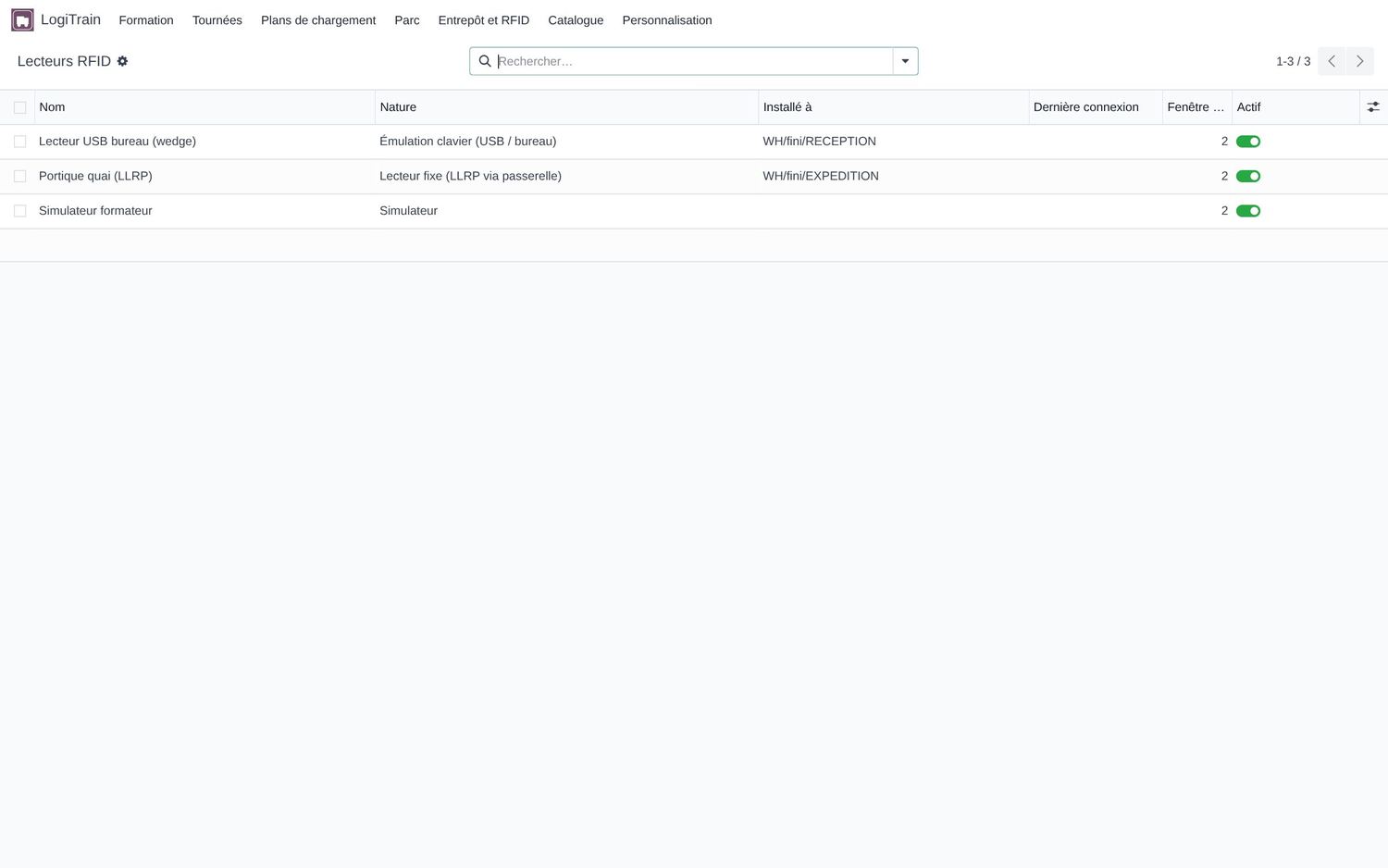
LogiTrain›Entrepôt et RFID›Lecteurs : lecteur « Lecteur fixe (LLRP via passerelle) », copier le jeton ; configurer rfid-bridge ; tester.
Résultat attendu : les lectures arrivent dans la dernière session ouverte du lecteur et dans « Lectures brutes » (envois idempotents, file locale en cas de coupure).
XML-RPC / JSON-RPC d’Odoo (mêmes droits que l’interface, clé API par outil) + POST /logitrain/rfid/reads — docs/API.md
SQL
PostgreSQL, tables logitrain_*, docs/DATABASE.md ; rôle en lecture seule pour les cours de bases de données
Mises à jour
sauvegarde → git pull → docker compose build odoo → -u all sur chaque base → redémarrage
Données personnelles
loi organique 2004-63 : données fictives pour les exercices, hébergement local, droits par groupe, suppression de la base de promotion ≤ 1 an après la formation ; démarches INPDP à la charge de l’établissement
1. Objectif2. Notion3. Démonstration4. Exemple chiffré5. À vous6. Corrigé7. Récapitulatif357
Durée : 3 minClôture (15 min) : tour de table, évaluation de la formation, remise des documents, rappel des contacts support (à compléter par InTech : nom, téléphone, courriel).
Aide-mémoire du formateur — Formation LogiTrain
Cochez au fur et à mesure. Chemins et boutons tels qu'affichés dans l'interface en français. Comptes : formateur1 / apprenant1 … apprenant5 (mot de passe = identifiant, base de démonstration).
Module 1 — Démarrer avec LogiTrain (Jour 1 — matin)
1.1 Découvrir LogiTrain et se connecter — Jour 1 — matin, ≈ 31 min
Ouvrir la page de connexion — Dans le navigateur, saisir l’adresse de la promotion, par exemple http://logitrain.centre.local/web/login?db=promo_2026a, puis l’identifiant et le mot de passe.
Ouvrir l’application et repérer les menus — Cliquer l’icône LogiTrain. Le menu du haut affiche Formation, Tournées, Plans de chargement, Parc, Entrepôt et RFID, Catalogue.
Passer l’interface en arabe… puis revenir au français — Menu utilisateur (en haut à droite) › Préférences › champ Langue › العربية › Enregistrer. Même chemin pour revenir à Français.
Exemple : La base de démonstration : SudLog Distribution (fictive), dépôt de Sfax
Exercice : Premiers pas
1.2 Travailler dans les écrans : listes, fiches, analyses, exports — Jour 1 — matin, ≈ 30 min
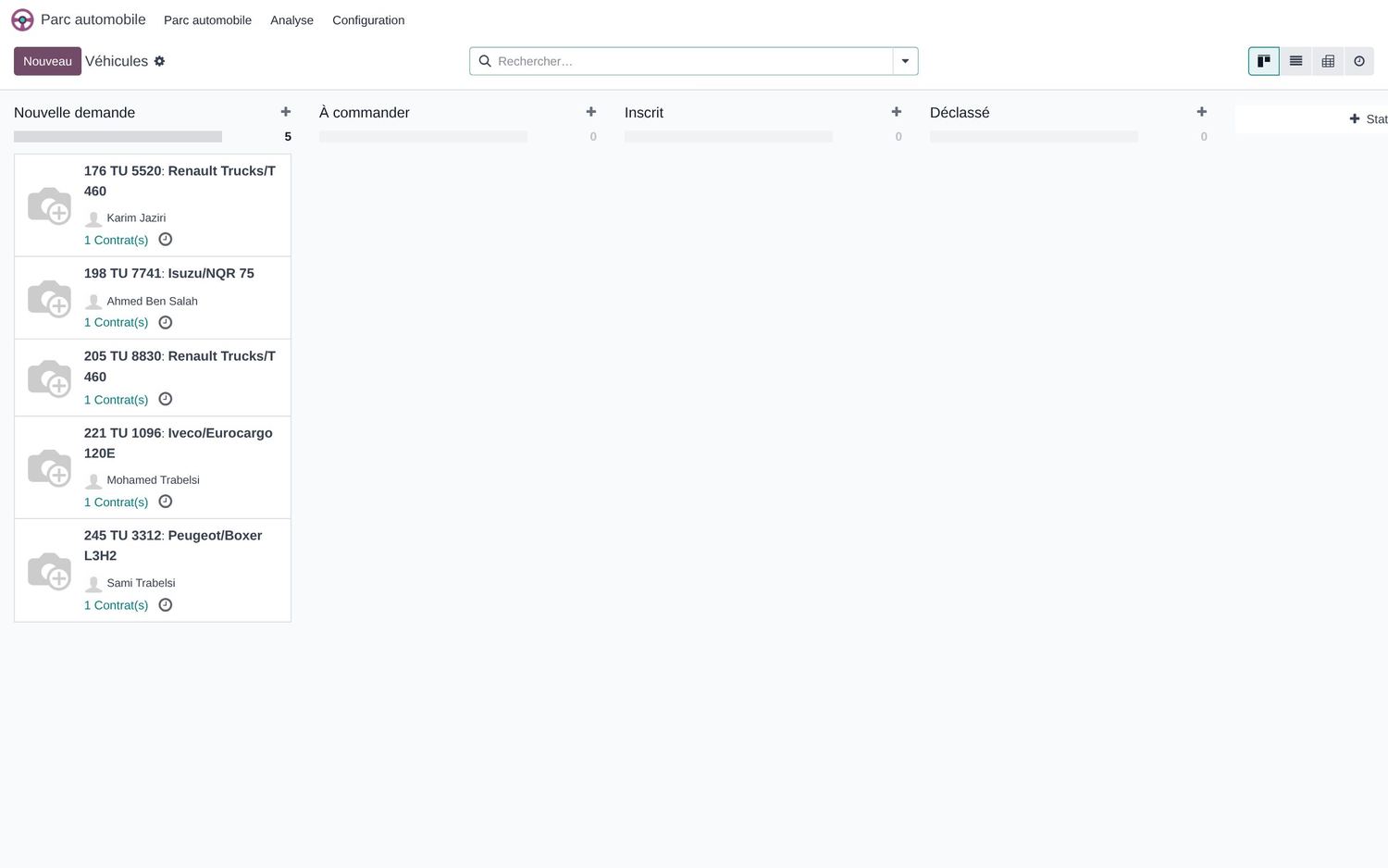
Filtrer et regrouper une liste — Ouvrir LogiTrain›Parc›Véhicules, taper TU dans la recherche, puis Regrouper par › Genre.
Passer en tableau croisé et enregistrer un favori — Dans LogiTrain›Tournées›Analyse›Analyse des tournées, choisir Mesures (distance, coût), puis Favoris › Enregistrer la recherche actuelle (option partager avec tous).
Exporter vers Excel, importer un fichier — Cocher des lignes › Actions › Exporter › format XLSX. Pour importer : menu de la liste › Importer des enregistrements › fichier Excel ou CSV.
Exemple : Où sont les impressions PDF ?
Exercice : Mon premier tableau de bord
1.3 Rôles, comptes et propriété des travaux — Jour 1 — matin, ≈ 26 min
Vérifier les droits d’un compte (administrateur) — Paramètres›Utilisateurs & Sociétés›Utilisateurs › ouvrir Apprenant 1 › onglet Droits d'accès : rubrique LogiTrain = Apprenant, Inventaire = Utilisateur.
Partager un plan de chargement avec le formateur — Ouvrir un plan de chargement dont on est propriétaire › champ Partagé avec › ajouter Formateur 1 ou un camarade.
Exemple : Comptes de la base de démonstration
Exercice : Qui voit quoi ?
1.4 Préparer les données de base de l’entreprise — Jour 1 — matin, ≈ 35 min
Consulter la bibliothèque des contenants — Ouvrir LogiTrain›Catalogue›Types de contenants et ouvrir Camion 19 t.
Localiser un client et lui donner un secteur — Ouvrir le client Grossiste Ennour — Sfax › onglet Carte › cliquer à son adresse ; renseigner Secteur de livraison.
Géocoder des adresses automatiquement — Liste des contacts › sélectionner › Actions › Géocoder (LogiTrain). Sans serveur de géocodage, le Répertoire des localités (Tournées›Répertoire des localités, 59 localités tunisiennes) place le client au centre de sa ville.
Vérifier les dimensions d’un produit — Ouvrir le produit Fût 200 L huile industrielle › onglet Plan de chargement.
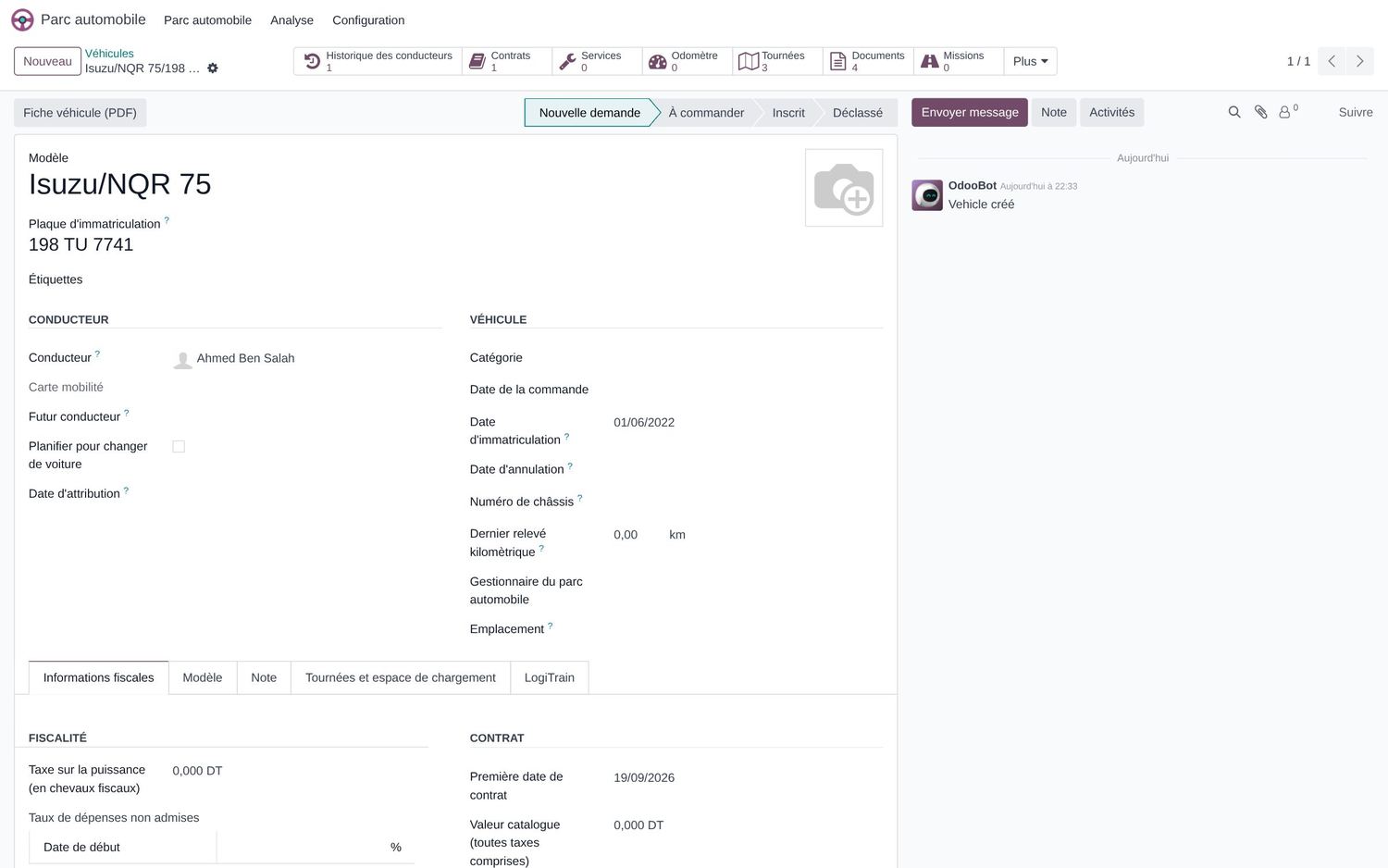
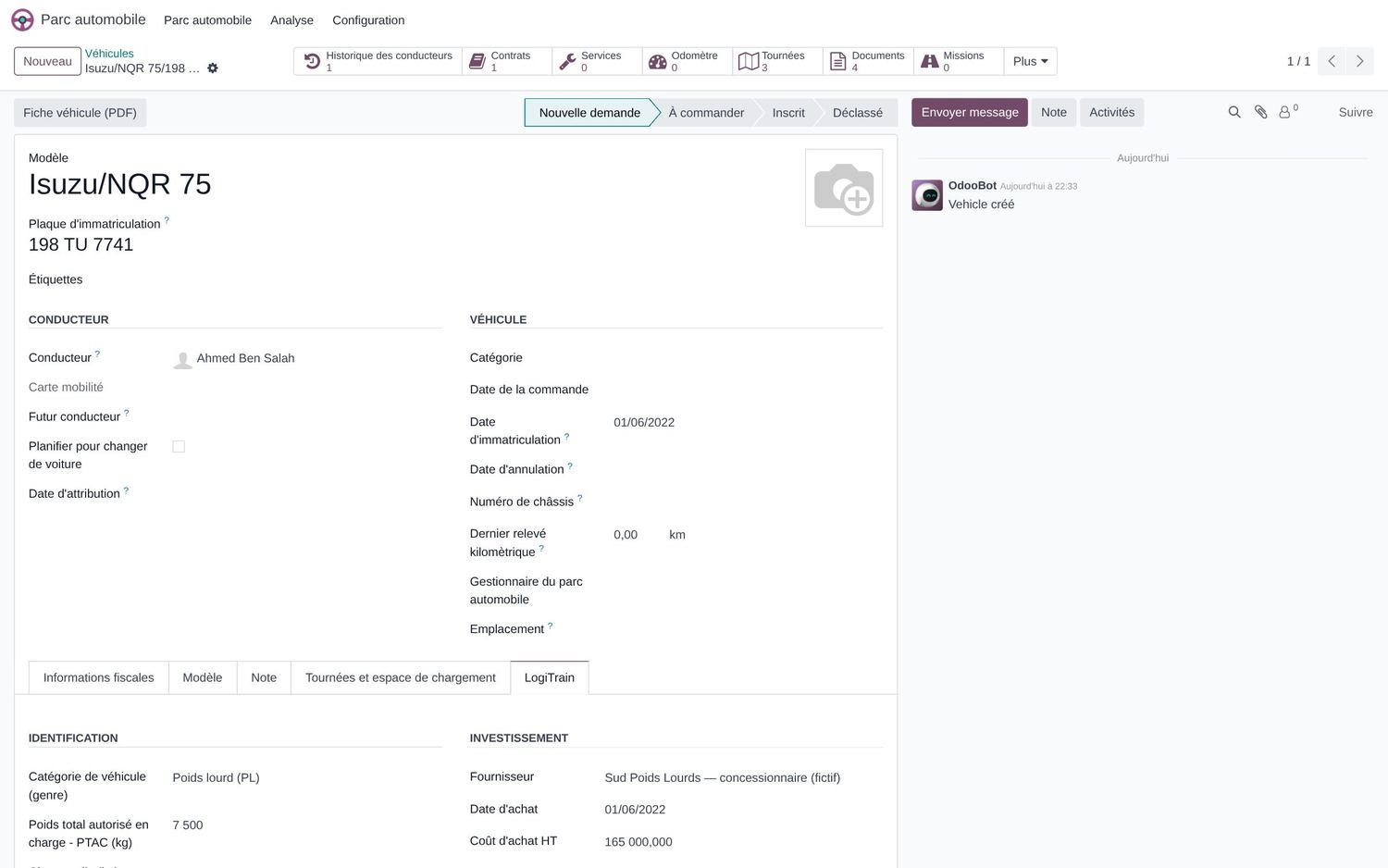
Relier un véhicule à son profil et à son contenant — LogiTrain›Parc›Véhicules › 198 TU 7741 › onglet LogiTrain : Espace de chargement = Camion 7,5 t, Profil de tournée = Porteur 7,5 t.
Exemple : Les 5 véhicules de SudLog et leurs profils
Exercice : Préparer un nouveau client
Module 2 — Tournées de livraison (Jour 1 — matin → Jour 2 — matin)
2.1 Première tournée : répartir, calculer, lire la carte — Jour 1 — matin, ≈ 49 min
Créer le plan de tournées — LogiTrain›Tournées›Plans de tournées › Nouveau. Saisir le Titre, la Date, le Dépôt SudLog Distribution — Dépôt Sfax, les Règles et le Mode d'optimisation Autonome (répartition libre).
Ajouter le véhicule et les arrêts — Onglet Véhicules : ajouter 245 TU 3312 (fourgon). Onglet Arrêts : une ligne par client — Client, Poids (kg), Volume (m³), créneau Créneau de (h) / Créneau à (h), Temps de service (min), Priorité, Compétences requises.
Répartir et optimiser — Cliquer Répartir et optimiser.
Lire la carte et l’ordre des arrêts — Ouvrir la tournée. La carte montre le dépôt D, les arrêts numérotés, le tracé ; à droite le panneau Ordre des arrêts avec l’heure d’arrivée.
Lire les heures prévues et les indicateurs — Onglet Arrêts : Étape (km), Arrivée prévue, Attente (min), Départ prévu, En retard. Onglet Indicateurs : distance, conduite, pauses, amplitude, coût.
Imprimer la feuille de route, exporter la tournée — Imprimer › Feuille de route. Onglet Arrêts : liens GeoJSON et KML (Google Earth, QGIS, uMap).
Exemple : La tournée du fourgon dans le Sahel
Exercice : Premier plan : 4 clients du Sahel en fourgon
2.2 Réglementation : créneaux, conduite, pauses, repos et documents — Jour 1 — matin, ≈ 41 min
Lire les infractions de la tournée — Ouvrir une tournée › onglet Infractions : nature, arrêt, valeur, limite, gravité.
Contrôler les documents du véhicule avant le départ — Infraction Documents du véhicule : ouvrir LogiTrain›Parc›Documents réglementaires, filtrer le véhicule, ouvrir le document et cliquer Renouveler. Revenir sur la tournée : Calculer l'itinéraire.
Étaler une longue tournée sur deux jours — Sur la tournée, passer Jours max. à 2 puis Calculer l'itinéraire. Un repos journalier est inséré ; colonne Jour dans les arrêts, repères « J2 » sur la carte.
(Formateur) Désactiver une règle pour montrer son impact — LogiTrain›Tournées›Règles › dupliquer la fiche de règles › onglet Règles activées/désactivées › décocher Créneaux horaires ; recalculer la tournée avec ces règles et comparer.
Exemple : Tournée Sud-Est en 12 t : un jour ou deux ?
Exercice : Repos journalier entre deux tournées
2.3 Restrictions routières, péages, détours et points de contrôle — Jour 1 — après-midi, ≈ 40 min
Consulter les restrictions routières — LogiTrain›Tournées›Restrictions routières : liste et carte des zones ; ouvrir Chaussée d’El Kantara (Djerba) — 10 t (fictif).
Observer un détour automatique — Tournée du 12 t vers Zarzis et Djerba : Calculer l'itinéraire. Lire le bandeau et Détour (km supplémentaires).
Éviter les péages — Sur la tournée (ou dans les règles, onglet Optimisation), cocher Éviter les péages puis Calculer l'itinéraire.
Ajouter un point de contrôle (douane, frontière, pont-bascule) — LogiTrain›Tournées›Points de contrôle › Nouveau : nom (ex. « Poste frontalier de Ras Jedir »), nature Poste frontière, Temps d'attente par défaut (min), position sur la carte. Dans la tournée, ajouter un arrêt de type Point de contrôle.
Exemple : Même client, trois véhicules : que change le gabarit ?
Exercice : Pont bas : le détour d’un véhicule de 4 m
2.4 Plan multi-véhicules et modes d’optimisation — Jour 1 — après-midi, ≈ 59 min
Ouvrir la Tournée Sud et ses données — LogiTrain›Tournées›Plans de tournées › Tournée Sud — Gabès / Médenine / Djerba : onglets Véhicules (7,5 t et 12 t) et Arrêts (12 clients, 2 secteurs).
Répartir et lire le résultat — Répartir et optimiser ; lire le bandeau, la carte (une couleur par tournée, « · » = non affecté) et l’onglet Tournées.
Comparer les modes — Réinitialiser les tournées, changer le Mode d'optimisation (autonome, équilibré, sectorisé), Répartir et optimiser ; relever l’onglet Indicateurs.
Ajouter des arrêts depuis l’entrepôt (livraisons et enlèvements) — LogiTrain›Entrepôt et RFID›Transferts : sélectionner des livraisons ou des réceptions › Actions › Ajouter au plan de tournées › choisir le plan › Ajouter des arrêts.
(Formateur) Importer des clients GeoJSON / KML ; plans sur plusieurs jours — LogiTrain›Tournées›Importer des clients (GeoJSON / KML) : fichier .geojson ou .kml ; option « Ajouter les arrêts au plan ». Pour une période : renseigner Jusqu'au sur le plan et une Date de livraison par arrêt.
Exemple : Tournée Sud (12 clients, 7,5 t + 12 t) selon le mode
Exercice : Tournée Sud — 12 clients, 2 secteurs
2.5 Ajuster à la main, optimiser et comparer — Jour 1 — après-midi, ≈ 37 min
Changer l’ordre des arrêts — Panneau Ordre des arrêts : glisser une ligne (poignée ↕), ou flèches ▲▼, ou Ordre sur la carte puis cliquer les repères dans l’ordre voulu et Appliquer.
Prendre un instantané puis optimiser — Instantané (« Plan manuel »), puis Optimiser.
Comparer deux instantanés — Comparer : Instantané A = « Plan manuel », Instantané B = « Optimisé ». Imprimer pour le PDF Comparaison de scénarios.
Restaurer une version — Onglet Instantanés › icône Restaurer sur « Plan manuel ».
Exemple : Plan manuel contre optimisé (fourgon, Sahel)
Exercice : Battre (ou égaler) l’optimiseur
2.6 Plans récurrents et tournées cadres — Jour 1 — après-midi, ≈ 32 min
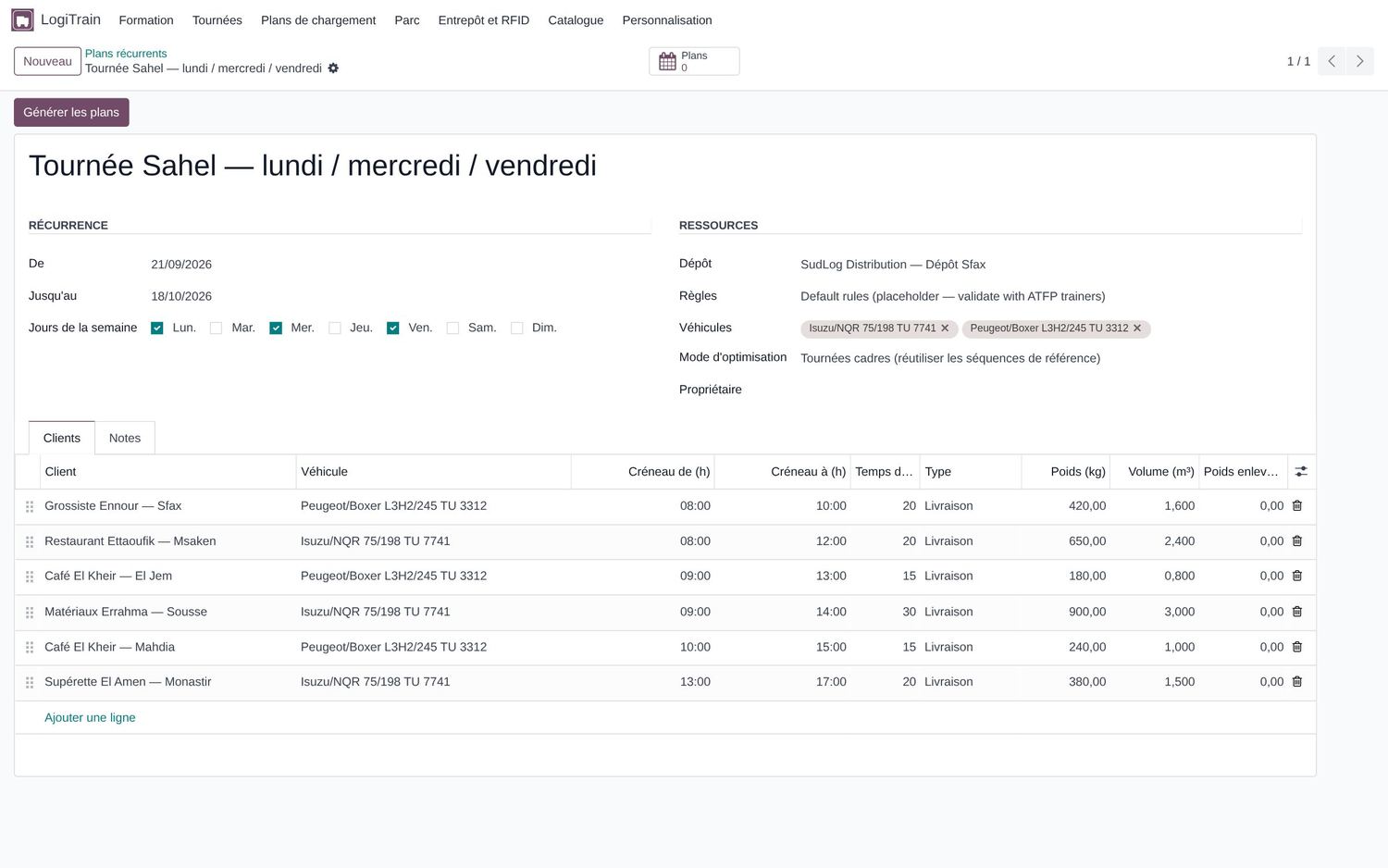
Ouvrir le plan récurrent Sahel — LogiTrain›Tournées›Plans récurrents › Tournée Sahel — lundi / mercredi / vendredi : période, jours cochés, onglet Clients avec véhicule et ordre.
Générer les plans — Cliquer Générer les plans ; bouton intelligent Plans ; vue Calendrier.
Répartir un plan en mode cadre — Ouvrir le plan du lundi › Répartir et optimiser.
Exemple : Lundi, mercredi, vendredi : ce qui change
Exercice : Plan récurrent en tournées cadres
2.7 Coûts de la tournée et objectifs d’optimisation — Jour 2 — matin, ≈ 40 min
Lire la décomposition du coût — Tournée › onglet Indicateurs, bloc Coût.
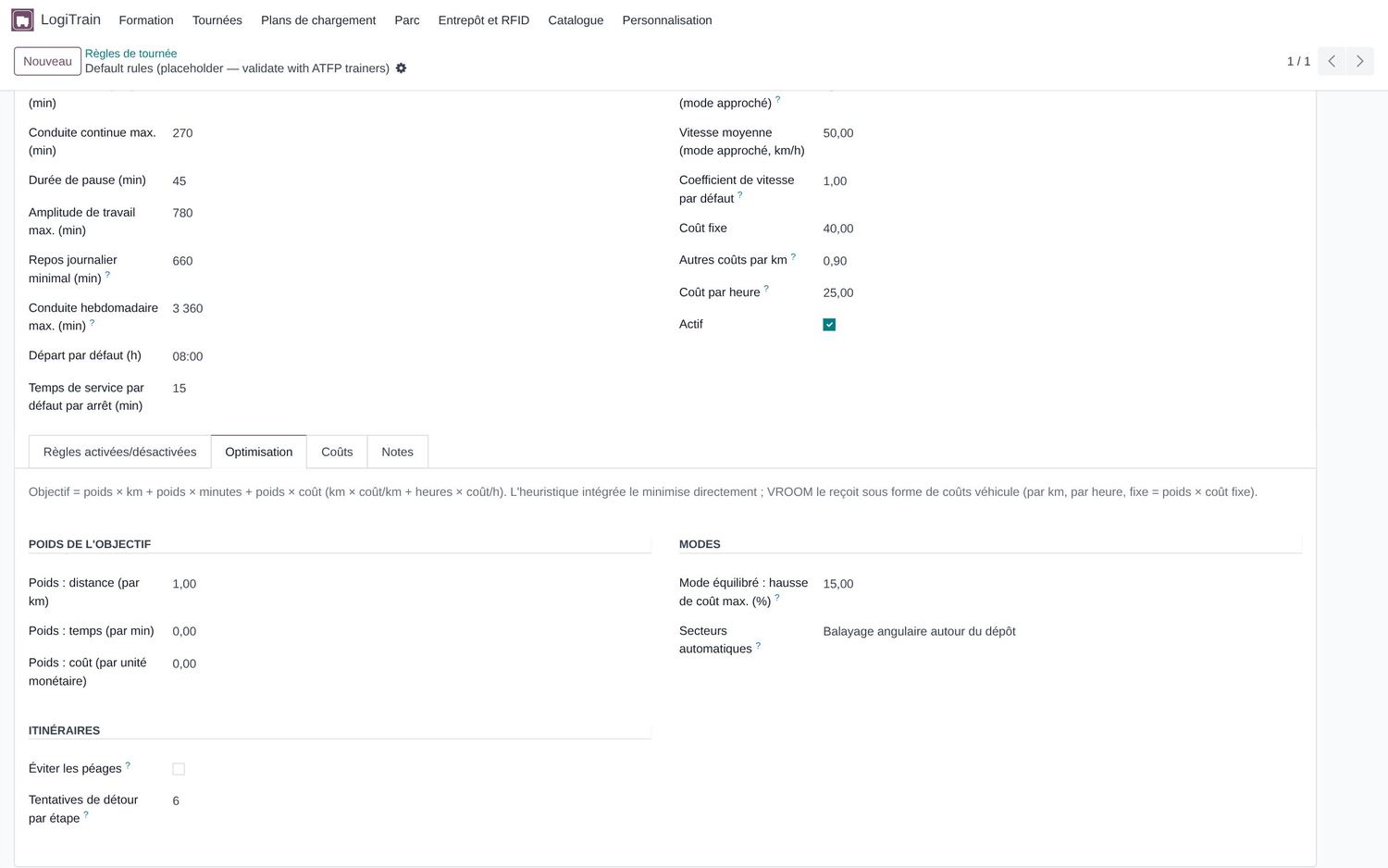
(Formateur) Régler coûts et pondérations — LogiTrain›Tournées›Règles › onglet Coûts : Prix du carburant (par litre), conso par défaut, coût horaire ; onglet Optimisation : pondérations et mode équilibré.
Exemple : Décomposer le coût d’une tournée réelle
Exercice : Péages et décomposition du coût
2.8 Valider, réaliser, analyser — Jour 2 — matin, ≈ 43 min
Valider la tournée — Valider : la tournée passe à Validé ; avec la règle activée, la mission du parc est créée (sinon Créer la mission).
Saisir ou simuler le réalisé — Saisir le réalisé : départ réel, retour réel, km réels, arrivées par arrêt — ou bloc Simuler la réalisation (exercice) : Graine, retard max., bruit km → Simuler la réalisation → Enregistrer le réalisé.
Lire l’écart et imprimer le rapport — Onglet Prévu / réalisé ; Imprimer › Prévu / réalisé.
Analyser et exporter — LogiTrain›Tournées›Analyse›Analyse des tournées (conducteur × semaine), Tournées›Analyse›Prévu / réalisé, Tournées›Analyse›Analyse des arrêts, Tournées›Analyse›Analyse des infractions ; Télécharger le xlsx.
Exemple : Tournée Sud réalisée (J-7) : prévu contre réalisé
Exercice : Prévu / réalisé de la semaine dernière
Module 3 — Plans de chargement 3D (Jour 2 — matin → Jour 3 — matin)
3.1 Premier plan : du camion 19 t à la vue 3D — Jour 2 — matin, ≈ 43 min
Créer le plan et choisir l’espace de chargement — LogiTrain›Plans de chargement›Plans de chargement › Nouveau ; Titre ; Espace de chargement = Camion 19 t.
Saisir les articles — Onglet Articles : ajouter une ligne par type de colis — Produit (dimensions et règles remplies), Quantité, groupe de livraison (1, 2, 3).
Calculer le plan — Cliquer Calculer le plan de chargement.
Manipuler la vue 3D — Onglet Vue 3D : glisser pour tourner, molette pour zoomer ; Transparent, Espace vide, Essieux / centre de gravité, Colorer par, curseurs Étape de chargement (▶ rejoue le chargement), Longueur de coupe, Éclater ; Modèles réalistes ; export PNG / JPEG.
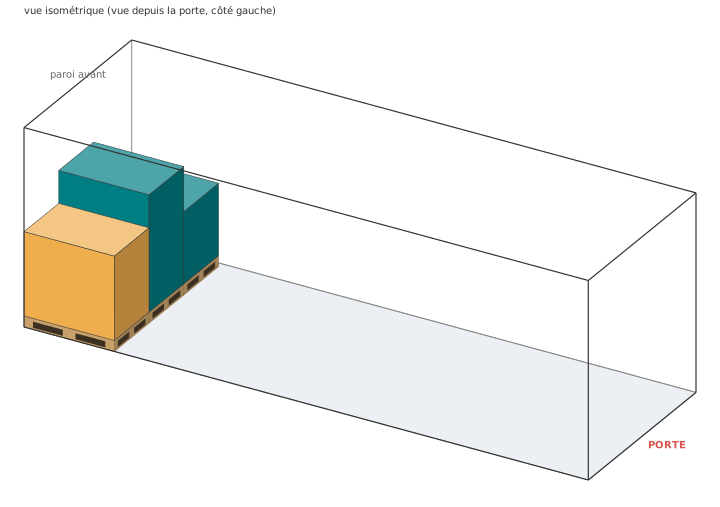
Lire les vues 2D et la vue isométrique — Onglets Vue de dessus, Vue de côté (à l’échelle) et Vue isométrique (aussi imprimée dans le PDF ; coupe réglable puis Actualiser).
Valider (ou réinitialiser) le plan — Valider fige le plan (la solution de référence est calculée au passage) ; Réinitialiser le remet en brouillon.
Exemple : Le camion 19 t de SudLog : chiffres clés
Exercice : Premier calcul : camion 19 t, 3 clients
3.2 Règles des marchandises et des contenants — Jour 2 — matin, ≈ 36 min
Paramétrer un article — Onglet Articles : colonnes Forme, Diamètre (mm), Gerbable, Fragile, Au sol uniquement, Classe ADR, Rotations autorisées, Priorité.
Choisir un contenant spécial — LogiTrain›Catalogue›Types de contenants : onglet Plan de chargement — Hayon élévateur (capacité, profondeur), Côté de chargement (portes arrière, rideau latéral, avant et arrière), Open top, flat rack, reefer, hauteur hors gabarit.
Traiter une marchandise hors gabarit — Plan Hors gabarit — presse hydraulique en conteneur 20′ open top : Calculer le plan de chargement ; lire les avertissements.
Exemple : Fourgon à hayon : bobine et fûts
Exercice : Priorités : le fourgon ne peut pas tout prendre
3.3 Centre de gravité, essieux et arrimage — Jour 2 — après-midi, ≈ 47 min
Lire l’équilibre et les essieux — Onglet Équilibre et essieux : Centre de gravité x (mm), décalages, essieu avant / arrière (kg, %), Surcharge d'essieu.
Tester sans l’ordre de livraison — Dupliquer le plan, décocher Respecter l'ordre de livraison (ou changer Placement des groupes), Calculer le plan de chargement et comparer.
Déplacer un colis à la main et revérifier — Onglet Placements : modifier x / y / z (ou permuter L et l pour tourner) ; la ligne passe en Manuel ; cliquer Revérifier les placements.
Lire le calcul d’arrimage — Onglet Avertissements et arrimage : sangles suggérées, bloc Calcul de l'arrimage par-dessus (EN 12195-1 simplifiée) — Couple de surfaces (μ), cx, cy, FT, α, fs, Bloqué vers l'avant ; détail par tranche.
Exemple : Avec ou sans ordre de livraison (camion 19 t)
Exercice : Arrimage : calcul EN 12195-1 et points d’ancrage
3.4 Matières dangereuses (ADR) — Jour 2 — après-midi, ≈ 32 min
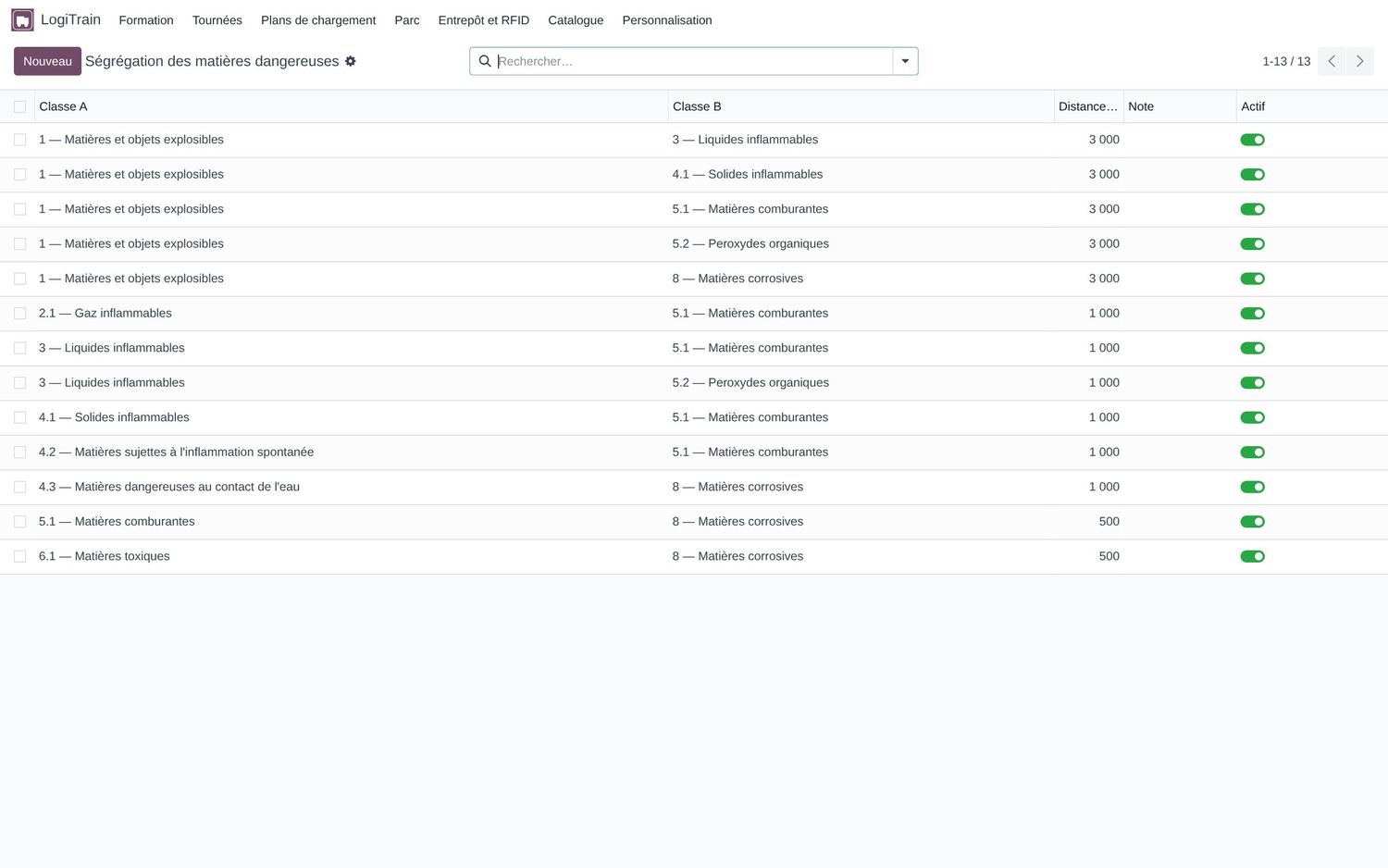
Consulter la matrice (formateur) — LogiTrain›Plans de chargement›Ségrégation des matières dangereuses : une ligne par paire de classes, Distance min. (mm).
Vérifier un chargement ADR — Plan ADR — solvants (3), engrais comburant (5.1) et acide (8), camion 19 t : Colorer par Marchandises dangereuses, vue de dessus, onglet Avertissements et arrimage.
Exemple : Le plan ADR de démonstration
Exercice : Matières dangereuses : classes 3, 5.1 et 8
3.5 Palettiser puis charger — Jour 2 — après-midi, ≈ 40 min
Palette EUR : 100 cartons 400 × 300 × 200 — Plan sur Palette EUR 1200×800, article libre 100 cartons de 10 kg ; Calculer le plan de chargement ; onglet Motif de couche.
Constituer les palettes — Plan Palettisation — commande Grossiste Ennour (cartons) › Constituer les palettes : type de palette, hauteur max. (plateau compris), poids max., Un groupe de livraison par palette, charger dans Camion 12 t, calculer le plan du véhicule.
Lire le plan du camion — Ouvrir le plan véhicule créé : chaque palette est une unité (empreinte × hauteur, poids total).
3.6 Scénarios « et si ? » et coûts — Jour 2 — après-midi, ≈ 38 min
Ouvrir le scénario et ajouter les variantes — LogiTrain›Plans de chargement›Scénarios › Fourgon, camion 19 t ou conteneur 20′ ? : Articles depuis = Chantier Sousse ; espaces à comparer ; Ajouter des variantes d'espace de chargement.
Générer et calculer — Générer et calculer ; la meilleure variante est surlignée en vert ; flèche pour ouvrir le plan d’une variante.
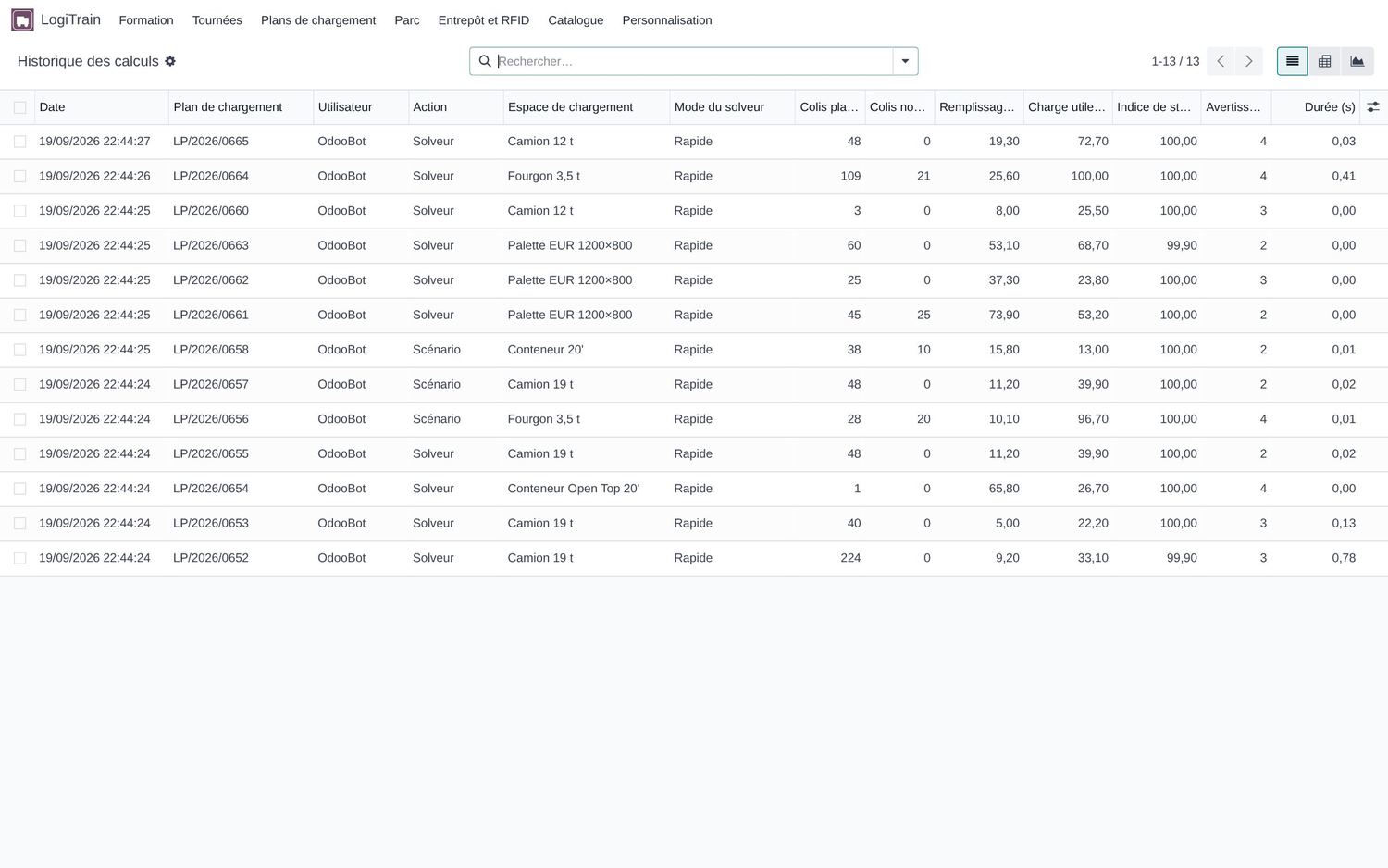
Comparer et retrouver l’historique — LogiTrain›Plans de chargement›Analyse›Comparaison de scénarios (pivot, graphique) et Plans de chargement›Analyse›Historique des calculs.
Exemple : Chantier Sousse : trois contenants
Exercice : Scénario : fourgon, camion 19 t ou conteneur 20′ ?
3.7 Documents, échanges et notation — Jour 2 — après-midi, ≈ 37 min
Imprimer le plan — Imprimer › Plan de chargement.
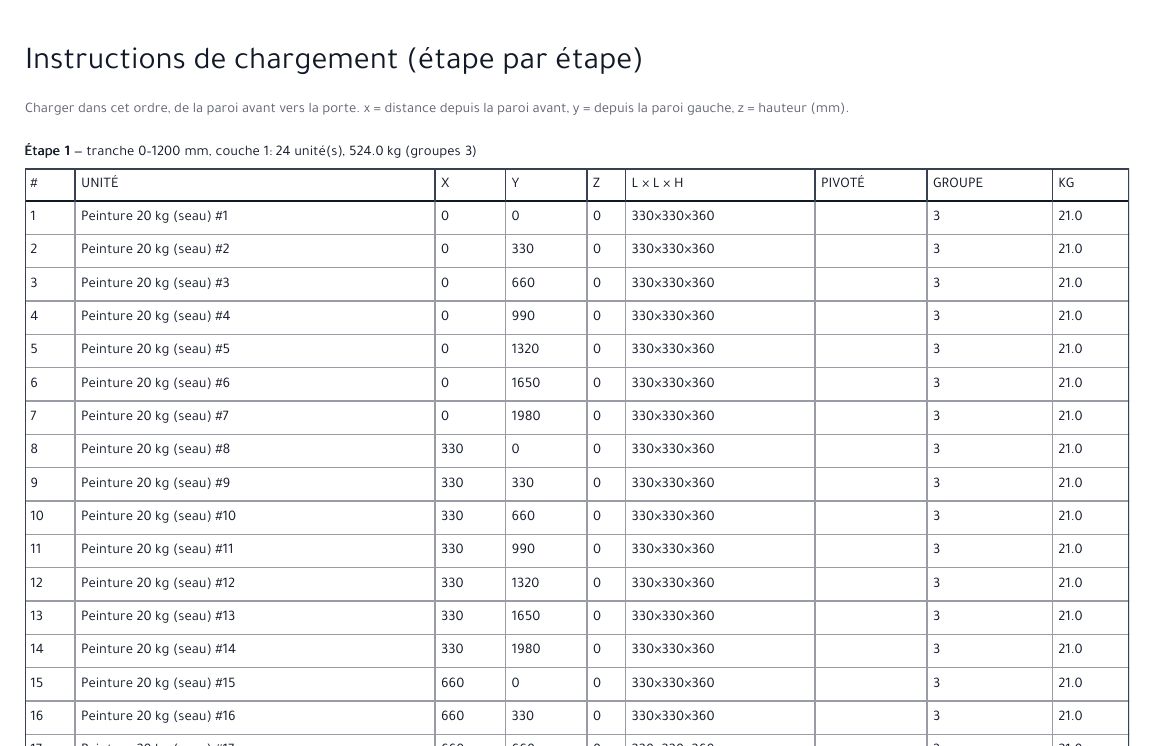
Suivre les instructions pas à pas — Page « Instructions de chargement (étape par étape) » : une ligne par colis, dans l’ordre de chargement.
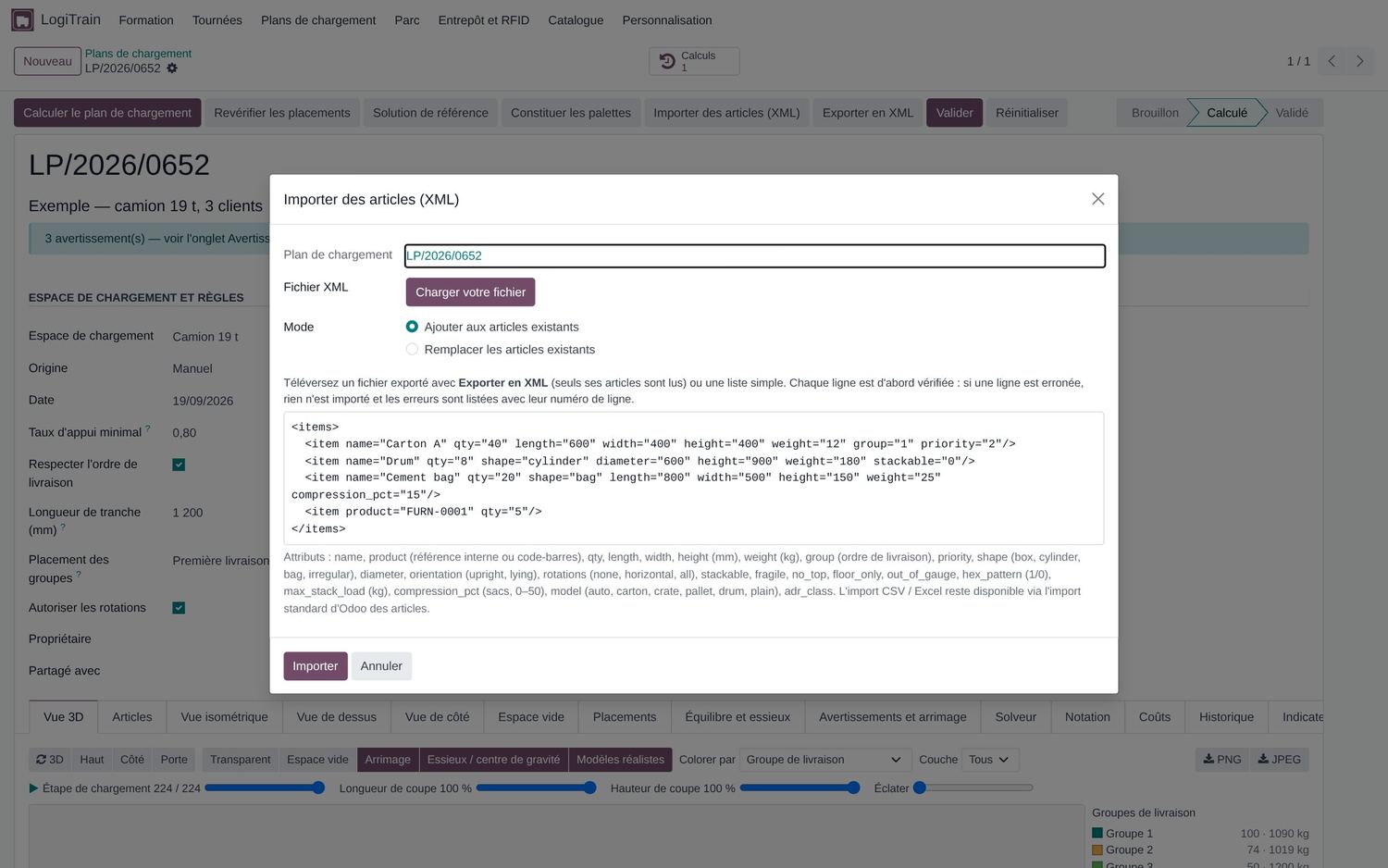
Exporter et importer — Exporter en XML (contenant, indicateurs, articles, positions) ; Importer des articles (XML) (fichier XML d’articles) ; onglets Positions / Articles : Actions › Exporter ; vue 3D : PNG / JPEG.
Comparer à la solution de référence — Solution de référence ; onglet Notation : Unités vs référence (%), Remplissage par rapport à la référence (%), Note par rapport à la référence (/100).
Créer le plan de chargement depuis la tournée — Sur une tournée dont les arrêts viennent de livraisons : Créer un plan de chargement.
Exemple : Le dossier papier du camion 19 t
Exercice : Importer des articles depuis un fichier XML
Module 4 — Gestion de parc (Jour 3 — matin → Jour 3 — après-midi)
4.1 Le véhicule et ses documents réglementaires — Jour 3 — matin, ≈ 41 min
Compléter la fiche véhicule — LogiTrain›Parc›Véhicules › 176 TU 5520 › onglet LogiTrain : Catégorie de véhicule, PTAC, Charge utile (kg), Puissance fiscale (CV), Fournisseur, Date d'achat, Coût d'achat HT, Taux de TVA → TTC.
Suivre et renouveler un document — LogiTrain›Parc›Documents réglementaires : filtre Expire bientôt / expiré ; ouvrir le document ; Renouveler.
Gérer une visite technique défavorable — Visite technique du 7,5 t : Résultat de la visite = contre-visite requise, Date de contre-visite ; après réparation, Résultat de la contre-visite = favorable.
Consulter l’assurance d’un véhicule — LogiTrain›Parc›Documents réglementaires › filtre Assurance : Type de garantie, Assureur, Prime annuelle, Franchise.
Simuler la taxe annuelle, imprimer la fiche — LogiTrain›Parc›Simulation de la taxe annuelle : Année, véhicules › Simuler › Comptabiliser en coûts du véhicule (TCO). Sur le véhicule : Fiche véhicule (PDF).
Exemple : Les documents du parc SudLog
Exercice : Renouvellements du trimestre
4.2 Maintenance préventive et corrective — Jour 3 — matin, ≈ 43 min
Créer un plan de maintenance — LogiTrain›Parc›Plans de maintenance › Nouveau : nom, Type d'intervention, véhicule ou modèle, Tous les (km) et / ou Tous les (mois), anticipation ; Vérifier maintenant.
De la panne à l’ordre de réparation — LogiTrain›Parc›Incidents : incident de type panne › Créer un ordre de réparation ; puis Approuver (formateur) et Démarrer la réparation (immobiliser).
Saisir pièces et main-d’œuvre, terminer — Onglets Pièces de rechange (pièces, quantité, coût HT, TVA) et Main-d'œuvre et totaux ; Réparation terminée.
Suivre les pièces — LogiTrain›Parc›Pièces de rechange, Parc›Stock critique (règles de réapprovisionnement) (mini / maxi) et Parc›Pièces montées (par véhicule).
Exemple : Ordre de réparation OR/2026/0061 : camion 12 t en panne près de Skhira
Exercice : Ordre de réparation : de la demande à la clôture
4.3 Carburant et pneumatiques — Jour 3 — matin, ≈ 36 min
Saisir un plein — LogiTrain›Parc›Pleins de carburant › Nouveau : véhicule, date, kilométrage, litres, prix par litre, Plein complet, TVA 19 %.
Régler le seuil de surconsommation (formateur) — LogiTrain›Parc›Paramètres du parc : Seuil de surconsommation (%) ; Parc›Seuils de surconsommation : un seuil par catégorie.
Monter, permuter ou contrôler un pneu — LogiTrain›Parc›Pneumatiques › un pneu › Monter / permuter / contrôler... : Opération (monter, démonter, permuter, contrôle, mettre au rebut), position, date, kilométrage › Appliquer.
Suivre les alertes pneumatiques — Filtre Permutation / remplacement à faire ; règles dans LogiTrain›Parc›Plans pneumatiques (formateur).
Exemple : Les pleins du camion 12 t (221 TU 1096)
Exercice : Surconsommation de carburant
4.4 Conducteurs : permis, visites médicales, heures de conduite, contraventions — Jour 3 — matin, ≈ 38 min
La fiche conducteur et ses échéances — LogiTrain›Parc›Conducteurs › un conducteur : Catégories de permis, Expiration du permis, Dernière visite médicale → Prochaine visite médicale ; points. Parc›Conducteurs à renouveler liste ceux dont le permis ou la visite arrive à échéance.
Saisir une journée de conduite — LogiTrain›Parc›Heures de conduite / repos › Nouveau : conducteur, date, conduite, plus longue conduite continue, autres travaux, pauses, repos journalier.
Importer les données du chronotachygraphe — LogiTrain›Parc›Importer les données du chronotachygraphe : Fichier CSV (conducteur, date, début, fin, activité conduite / travail / disponibilité / repos) › Importer ; Télécharger un fichier exemple pour le format.
Exercice : Importer les données du chronotachygraphe
4.5 Missions et frais de déplacement — Jour 3 — matin, ≈ 40 min
Demander et approuver le bon de sortie — LogiTrain›Parc›Missions › mission › Demander le bon de sortie ; le formateur : Approuver le bon de sortie.
Saisir les frais et clôturer — Onglet frais : Péage (Paiement du péage : télépéage / manuel), découché, Indemnité de repas… ; Kilométrage au retour, Coût carburant ; Clôturer la mission.
Imprimer l’ordre de mission — Imprimer l'ordre de mission.
Exemple : Mission Sfax → Port de Radès (tracteur 176 TU 5520)
Exercice : Mission avec péages, découché et repas
4.6 Finances : amortissement, crédit-bail, coût total — Jour 3 — après-midi, ≈ 43 min
Calculer un tableau d’amortissement — LogiTrain›Parc›Tableaux d'amortissement › Nouveau : véhicule (valeur et date remplies), Méthode, Durée d'utilité (années), prorata › Calculer le tableau.
Analyser le crédit-bail — LogiTrain›Parc›Contrats de crédit-bail › contrat du tracteur 205 TU 8830 : Générer l'échéancier des loyers ; Parc›Échéancier des loyers : Marquer comme payée ; option : Lever l'option d'achat.
Lire le coût total de possession — LogiTrain›Parc›Rapport coût total de possession (pivot par véhicule et par mois) ; Parc›Synthèse du coût total (PDF) ; composantes et base de disponibilité dans Parc›Paramètres du parc.
Exemple : Deux décisions financières
Exercice : Amortissement dégressif et bascule en linéaire
Module 5 — Entrepôt et RFID (Jour 3 — après-midi → Jour 4 — matin)
5.1 L’entrepôt virtuel : carte, implantation, types de stockage — Jour 3 — après-midi, ≈ 39 min
Lire la carte de l’entrepôt — LogiTrain›Entrepôt et RFID›Carte de l'entrepôt : chaque allée avec ses racks et niveaux, colorée selon l’occupation ; survol = détail, clic = stock de l’emplacement.
Générer une implantation (formateur) — LogiTrain›Entrepôt et RFID›Configuration›Générer l'implantation de l'entrepôt : Première allée, Allées, Racks par allée, Niveaux par rack, Casiers par niveau, Capacité par emplacement (unités), Catégorie de stockage ; lire l’Aperçu ; Générer.
Catégories de stockage et rangement — LogiTrain›Entrepôt et RFID›Configuration›Catégories de stockage : Type de stockage (formation), Bloquer le rangement incompatible ; Entrepôt et RFID›Configuration›Règles de rangement : emplacement proposé à la réception.
Stratégie FEFO et valorisation — Inventaire›Configuration›Catégories de produits › Frais (FEFO) : Forcer la stratégie d'enlèvement = Premier expiré, premier sorti (FEFO) ; méthode de coût (CMUP = coût moyen).
Exemple : L’entrepôt de démonstration
Exercice : Découvrir le plan d’entrepôt
5.2 Étiquettes RFID et réception — Jour 3 — après-midi, ≈ 43 min
Lire une étiquette — LogiTrain›Entrepôt et RFID›Étiquettes RFID : ouvrir l’étiquette d’un lot de jus d’orange ; champ Décodé.
Générer les étiquettes — LogiTrain›Entrepôt et RFID›Générer les étiquettes (ou liste des lots › Actions › Générer des étiquettes RFID) : Mode, Schéma, quantité par étiquette › Générer les étiquettes.
Réceptionner avec lots et péremption — LogiTrain›Entrepôt et RFID›Transferts › Nouveau : type Réceptions, fournisseur, produits ; lots et dates de péremption, emplacement de destination ; Valider.
Valider l’entrée par une session RFID — Sur la réception : Session RFID › Simuler des lectures (Part d'étiquettes non lues 0,1, Graine) › Émettre les lectures ; lire attendu / lu / manquant ; Appliquer à la cible.
Exemple : Réception de 5 lots de frais : 10 étiquettes, 10 % non lues
Exercice : Réception avec RFID
5.3 Préparer au plus court et expédier — Jour 3 — après-midi, ≈ 45 min
Réserver les lots (FEFO) — Livraison › Vérifier la disponibilité : Odoo réserve les lots selon la stratégie (FEFO pour les frais).
Optimiser le parcours de préparation — Livraison CMD-VT-001 › Optimiser le parcours de préparation ; onglet Circuit de préparation ; Afficher sur la carte de l'entrepôt.
Imprimer la liste de préparation — Imprimer › Liste de préparation (ordre du parcours) (transfert ou lot de transferts).
Préparer à la console de scan — LogiTrain›Entrepôt et RFID›Console de scan (ou bouton Console de scan) : mode Transfert, choisir le transfert ; suivre « Emplacement suivant » ; scanner emplacement, produit (ou variante), lot, emballage.
Contrôler par RFID et envoyer vers les tournées — Avant expédition : Session RFID sur la livraison (manquants / inattendus). Puis sélectionner les livraisons › Actions › Ajouter au plan de tournées.
Exemple : Trois commandes de vêtements de travail
Exercice : Optimiser un parcours de préparation
5.4 Documents de transport et de douane — Jour 4 — matin, ≈ 33 min
Renseigner le transport — Livraison DEMO-CHANTIER-SOUSSE › onglet Transport et douane (formation).
Imprimer bon de livraison et lettre de voiture — Imprimer › Bon de livraison (formation) et Lettre de voiture (formation).
Préparer une déclaration en douane — Livraison export : pays de destination, Incoterm, Bureau de douane ; Imprimer › Fiche de déclaration en douane (formation).
Exemple : Livraison DEMO-CHANTIER-SOUSSE
Exercice : Livraison : bon de livraison et lettre de voiture
5.5 Inventaire tournant par RFID — Jour 4 — matin, ≈ 47 min
Préparer et démarrer la campagne — LogiTrain›Entrepôt et RFID›Inventaire RFID›Campagnes d'inventaire › la campagne des allées D à F : Lecteur Simulateur formateur, onglet Zones (Utiliser les allées de la carte de l'entrepôt) › Début.
Simuler la lecture de toutes les zones — Simuler des lectures (toutes zones) : Part d'étiquettes non lues 0,1, Étiquettes inattendues à ajouter 0, Graine 7 › Émettre les lectures.
Tout appliquer et analyser les écarts — Tout appliquer ; onglet Écarts ; Entrepôt et RFID›Inventaire RFID›Analyse des écarts (pivot).
(Formateur) Lecteurs et lectures brutes — LogiTrain›Entrepôt et RFID›Lecteurs : nature (USB clavier, portique LLRP, SDK, simulateur), Installé à, Fenêtre anti-collision (s), jeton (administrateur) ; Entrepôt et RFID›Lectures brutes.
Exemple : Campagne des allées D à F (graine 7, 10 % non lues)
Exercice : Campagne d’inventaire RFID des allées D à F
Module 6 — Espace formateur et administration (Jour 4 — matin → Jour 4 — après-midi)
6.1 Promotions et exercices — Jour 4 — matin, ≈ 47 min
Créer la promotion — LogiTrain›Formation›Promotions › Nouveau : Nom, Formateur, Début, Fin, Modules ; onglet Apprenants.
Créer un exercice — LogiTrain›Formation›Exercices › Nouveau : Nom, Module, Promotion, enregistrement de départ, Difficulté, Date d'échéance ; onglets Consignes et Corrigé.
Écrire les indicateurs attendus — Onglet Indicateurs attendus : objet JSON {"clé": valeur} — guillemets doubles, point décimal.
Exemple : Clés de notation par type de travail
Exercice : Créer mon exercice
6.2 Remises, notation automatique et analyse des résultats — Jour 4 — matin, ≈ 35 min
Remettre un travail (apprenant) — LogiTrain›Formation›Remises › Nouveau (ou depuis l’exercice) : Exercice, Modèle de l'enregistrement et ID de l'enregistrement (ou choisir l’enregistrement) › Remettre.
Corriger et noter — Ouvrir la remise : Relevé des indicateurs, Note ; cliquer l’enregistrement pour voir le travail ; ajuster la note, commentaire › Marquer comme noté (ou Remettre en brouillon).
Analyser les résultats — LogiTrain›Formation›Analyse des résultats : tableau croisé apprenants × exercices (note moyenne), graphique ; regrouper par promotion ou module ; Télécharger le xlsx.
Plans de chargement : noter contre la solution de référence — Sur un plan : Solution de référence ; indicateur score_vs_reference dans les indicateurs attendus.
Exemple : Trois remises, trois notes
Exercice : Noter une promotion
6.3 Réinitialiser les données d’exercice — Jour 4 — après-midi, ≈ 23 min
Choisir le périmètre — LogiTrain›Formation›Réinitialiser les données d'exercice : Périmètre (Mes données d'exercice, Apprenants sélectionnés, Apprenants d'une promotion) ; Types d'enregistrements.
Lire l’aperçu et supprimer — Lire Enregistrements à supprimer ; Supprimer ces enregistrements ; confirmer.
Exemple : Fin de module : que remettre à zéro ?
Exercice : Remettre un apprenant à zéro
6.4 Paramètres pédagogiques — Jour 4 — après-midi, ≈ 38 min
Régler la réglementation (tournées et conducteurs) — LogiTrain›Tournées›Règles (conduite, pause, amplitude, repos journalier, conduite hebdomadaire) et Parc›Réglementation conducteur (mêmes notions côté parc).
Régler la fiscalité et la finance du parc — LogiTrain›Parc›Taux de TVA (19 / 13 / 7 / 0 %), Parc›Barème de la taxe sur les véhicules, Parc›Coefficients dégressifs, Parc›Paramètres du parc.
Dupliquer des règles pour comparer — LogiTrain›Tournées›Règles › Actions › Dupliquer « Règles sans créneaux » ; décocher Créneaux horaires ; calculer la même tournée avec chaque fiche.
Exemple : Valeurs livrées à valider avec l’ATFP
Exercice : Mettre la base modèle aux normes du centre
6.5 Personnaliser : champs, règles d’automatisation, tableaux de bord — Jour 4 — après-midi, ≈ 26 min
Ajouter un champ personnalisé — LogiTrain›Personnalisation›Ajouter un champ personnalisé : Écran (modèle), Libellé du champ, type, Choix, obligatoire, Info-bulle d'aide, Afficher aussi dans la vue liste › Ajouter le champ.
Retirer un champ personnalisé — LogiTrain›Personnalisation›Champs personnalisés : la ligne du champ › Supprimer.
Créer une règle d’automatisation (administrateur) — LogiTrain›Personnalisation›Règles d'automatisation (workflows) › Nouveau : modèle, déclencheur (ex. à la création), condition, action (ex. créer une activité pour le formateur).
Exemple : Idées de personnalisation pour vos cours
Exercice : Préparer un exercice personnalisé
6.6 Administrer le serveur — Jour 4 — après-midi, ≈ 46 min
Paramétrer les moteurs et la carte — LogiTrain›Configuration›Paramètres (administrateur) : Moteur d'itinéraires OSRM, Optimiseur VROOM, Mode hors ligne, Tuiles de carte, Géocodage (Nominatim).
Mettre à jour la carte routière — Sur le serveur, dans deploy/ : supprimer l’ancien extrait, reconstruire, redémarrer.
Une base par promotion — Script deploy/cohort_db.sh (hors séance : il coupe les connexions à la base modèle).
Sauvegarder et restaurer — Service backup : sauvegarde quotidienne (.dump par base + filestore-*.tgz), 14 jours ; sauvegarde immédiate :
Raccorder un lecteur RFID fixe — LogiTrain›Entrepôt et RFID›Lecteurs : lecteur « Lecteur fixe (LLRP via passerelle) », copier le jeton ; configurer rfid-bridge ; tester.
Exemple : API, SQL et données personnelles
Exercice : Recette technique
6.7 Bilan : préparer une nouvelle promotion — Jour 4 — après-midi, ≈ 35 min
Créer la base et les comptes — Administrateur : ./cohort_db.sh create promo_2026b ; Paramètres›Utilisateurs & Sociétés›Utilisateurs : comptes (LogiTrain = Apprenant, Inventaire = Utilisateur) ou import Excel.
Créer la promotion et choisir les exercices — LogiTrain›Formation›Promotions › Nouveau ; rattacher les exercices de la bibliothèque (ou les dupliquer et adapter).
Vérifier avec un compte apprenant — Se connecter avec un compte de la promotion : menus visibles, exercices visibles, langue, un calcul de tournée (bandeau « osrm »).