Raccourcis
→ / Espace / clic : suivant · ← : précédent
N : notes du formateur · T : mode formateur (corrigés)
P : plan de la formation · F : plein écran · D : mode document
Début / Fin : première / dernière diapositive · Échap : fermer
Impression : bouton « Imprimer » (diapositives, avec notes, ou aide-mémoire). En mode formateur, les corrigés sont imprimés.
Transfert de compétences · septembre 2026

Formation LogiTrain

Tournées de livraison · Plans de chargement 3D · Gestion de parc · Entrepôt et RFID · Espace formateur
CFA Sidi Mansour — ATFP
Support de formation des formateurs et administrateurs
InTech Solutions · LogiTrain 0.1 sur Odoo 18 Community · données de démonstration fictives
Notes du formateur — Introduction
Durée : 10 minAccueil (10 min). Présentations, tour de table (métier, attentes), rappel des horaires.
Dire : « Pendant ces journées, vous allez utiliser LogiTrain comme vos apprenants, puis comme formateurs, et enfin l’administrer. »
Astuces pour vous : → ou Espace pour avancer, N pour ces notes, T pour afficher les corrigés, P pour le plan.
IntroductionLogiTrain
Plan de la formation

4 journées, six modules, un fil rouge

ModuleQuandChapitresDurée
Module 1 — Démarrer avec LogiTrainJour 1 — matin1.1, 1.2, 1.3, 1.4≈ 2 h
Module 2 — Tournées de livraisonJour 1 — matin → Jour 2 — matin2.1, 2.2, 2.3, 2.4, 2.5, 2.6, 2.7, 2.8≈ 5,5 h
Module 3 — Plans de chargement 3DJour 2 — matin → Jour 3 — matin3.1, 3.2, 3.3, 3.4, 3.5, 3.6, 3.7≈ 4,5 h
Module 4 — Gestion de parcJour 3 — matin → Jour 3 — après-midi4.1, 4.2, 4.3, 4.4, 4.5, 4.6≈ 4 h
Module 5 — Entrepôt et RFIDJour 3 — après-midi → Jour 4 — matin5.1, 5.2, 5.3, 5.4, 5.5≈ 3,5 h
Module 6 — Espace formateur et administrationJour 4 — matin → Jour 4 — après-midi6.1, 6.2, 6.3, 6.4, 6.5, 6.6, 6.7≈ 4 h
Chaque chapitre suit toujours le même déroulé : Objectif → Notion → Démonstration pas à pas → Exemple chiffré → À vous → Corrigé → Récapitulatif. Durée totale indicative ≈ 24 h de face-à-face, pauses non comprises (journées de 9 h à 16 h 30).
Formation LogiTrain — CFA Sidi Mansour / ATFP2
Notes du formateur — Introduction
Durée : 3 minDire : « Voici le programme. Les horaires sont indicatifs : les exercices peuvent être raccourcis ou donnés en travail personnel. »
Organisation : les jours sont calculés sur 6 h de face-à-face par jour ; on peut aussi découper en séances de 3 h (une demi-journée par ligne « matin / après-midi »).
Touche P : ce plan, cliquable, à tout moment.
IntroductionLogiTrain
Le fil rouge de la formation

Le vrai flux logistique, de bout en bout

Donnéesde baseModule 1TournéesModule 2Plan dechargementModule 3Missiondu parcModule 4Entrepôt& RFIDModule 5Évaluer& piloterModule 6Une même entreprise fictive — SudLog Distribution, dépôt de Sfax — du premier au dernier exercice
  • Module 1 — on décrit les camions, les clients, les produits de SudLog Distribution.
  • Module 2 — on planifie les tournées du jour (Tournée Sud : 12 clients, 2 secteurs).
  • Module 3 — on charge le camion de la tournée en 3D.
  • Module 4 — la tournée validée devient une mission du parc ; on gère le véhicule.
  • Module 5 — l’entrepôt prépare et expédie avec le RFID ; on inventorie.
  • Module 6 — le formateur crée des exercices, corrige, paramètre ; l’administrateur exploite le serveur.
Formation LogiTrain — CFA Sidi Mansour / ATFP3
Notes du formateur — Introduction
Durée : 3 minDire : « Ce n’est pas une visite de menus : on suit une journée d’exploitation réelle, avec les mêmes données du début à la fin. »
IntroductionLogiTrain
Mode d’emploi du support

Présenter en appuyant sur une seule touche

ToucheAction
Espace clicdiapositive suivante
précédente
Nnotes du formateur (texte à dire, timing)
Tmode formateur : affiche les corrigés
Pplan cliquable
Fplein écran
Dmode document (tout à la suite)
  • En-tête : Module · Chapitre · Étape ; pied : les 7 étapes du chapitre.
  • Les écrans dessinés sont des illustrations fidèles aux libellés ; la zone à cliquer est entourée en rouge.
  • Les chiffres viennent de la base de démonstration (moteur OSRM).
  • Bouton Imprimer : diapositives, diapositives + notes, ou aide-mémoire du formateur.
  • Fonctionne sans Internet.
Formation LogiTrain — CFA Sidi Mansour / ATFP4
Notes du formateur — Introduction
Durée : 1 minPour le formateur uniquement. Les corrigés (bandeau rouge « FORMATEUR ») sont masqués tant que le mode formateur (T) est désactivé : vous pouvez projeter sans dévoiler les réponses. Le mode est mémorisé par le navigateur.
1
Module 1 / 6 · Jour 1 — matin

Démarrer avec LogiTrain

Se connecter, travailler en français ou en arabe, maîtriser les écrans communs, comprendre les rôles et préparer les données de base qui serviront pendant toute la formation.
  • 1.1 Découvrir LogiTrain et se connecter
  • 1.2 Travailler dans les écrans : listes, fiches, analyses, exports
  • 1.3 Rôles, comptes et propriété des travaux
  • 1.4 Préparer les données de base (catalogue, clients, produits, véhicules)
Notes du formateur — Module 1/6 · Présentation
Durée : 1 minDire : « Ce premier module est commun à tous : apprenants, formateurs, administrateur. Il ne demande aucune connaissance d’Odoo. »
Module 1/6 · Chapitre 1/4 · Étape 1/9Démarrer — Se connecterLogiTrain
1 · Objectif

Découvrir LogiTrain et se connecter

À la fin de ce chapitre, vous saurez :
  • situer les 4 logiciels pédagogiques et le cadre de formation de LogiTrain ;
  • se connecter à la base de sa promotion avec son compte ;
  • ouvrir l’application et repérer les menus ;
  • passer l’interface en arabe (de droite à gauche) puis revenir au français.
1. Objectif2. Notion3. Démonstration4. Exemple chiffré5. À vous6. Corrigé7. Récapitulatif6
Notes du formateur — Module 1/6 · Chapitre 1/4 · Étape 1/9
Durée : 1 minDire : « En 30 minutes, chacun doit être connecté et savoir changer de langue. »
Préparer : la base de démonstration ouverte, les 5 comptes apprenants distribués (identifiant = mot de passe).
Module 1/6 · Chapitre 1/4 · Étape 2/9Démarrer — Se connecterLogiTrain
2 · Notion

LogiTrain : quatre logiciels dans une seule application web

  • Tournées : planifier et optimiser des livraisons sur la carte de la Tunisie.
  • Plans de chargement : charger camions, conteneurs et palettes en 3D.
  • Parc : documents, maintenance, carburant, pneus, conducteurs, coûts.
  • Entrepôt et RFID : réception, préparation, expédition, inventaire RFID.
  • Formation : exercices, remises, notes, réinitialisation.
Postes dela sallenavigateur webnginxport 80Odoo 18Community+ 8 modules LogiTrainPostgreSQL 16OSRMitinéraires TunisieVROOMoptimisationTuiles (option)carte hors ligneSauvegarde quotidienneLecteur RFID+ rfid-bridgePOST /logitrain/rfid/reads
Odoo 18 Community (logiciel libre, sans licence annuelle) installé sur le serveur du centre ; les postes n’ont besoin que d’un navigateur.
1. Objectif2. Notion3. Démonstration4. Exemple chiffré5. À vous6. Corrigé7. Récapitulatif7
Notes du formateur — Module 1/6 · Chapitre 1/4 · Étape 2/9
Durée : 4 minDire : « Tout est dans une seule application : les données circulent d’un module à l’autre. Une tournée crée une mission du parc, un plan de chargement se construit depuis une tournée, une livraison de l’entrepôt devient un arrêt. »
Montrer : le schéma — le serveur du centre héberge tout (base PostgreSQL, calcul d’itinéraires OSRM, optimisation VROOM). Aucun abonnement.
Module 1/6 · Chapitre 1/4 · Étape 3/9Démarrer — Se connecterLogiTrain
3 · Démonstration — étape 1

1Ouvrir la page de connexion

Dans le navigateur, saisir l’adresse de la promotion, par exemple http://logitrain.centre.local/web/login?db=promo_2026a, puis l’identifiant et le mot de passe.
Résultat attendu : l’écran d’accueil d’Odoo s’affiche avec l’icône LogiTrain.
À vérifier : le lien contient bien ?db= suivi du nom de la base de la promotion (sinon « Database not found »).
Adresse e-mail / identifiant
apprenant1
Mot de passe
••••••••••
Se connecter
Illustration — page de connexion Odoo
1. Objectif2. Notion3. Démonstration4. Exemple chiffré5. À vous6. Corrigé7. Récapitulatif8
Notes du formateur — Module 1/6 · Chapitre 1/4 · Étape 3/9
Durée : 3 minFaire : se connecter en direct avec formateur1, puis demander aux apprenants de se connecter avec apprenant1apprenant5.
Dire : « La liste des bases est masquée pour la sécurité : on utilise toujours le lien direct de la promotion. »
Module 1/6 · Chapitre 1/4 · Étape 4/9Démarrer — Se connecterLogiTrain
3 · Démonstration — étape 2

2Ouvrir l’application et repérer les menus

Cliquer l’icône LogiTrain. Le menu du haut affiche Formation, Tournées, Plans de chargement, Parc, Entrepôt et RFID, Catalogue.
Résultat attendu : chaque menu s’ouvre sur ses sous-menus (ici Tournées).
À vérifier : un apprenant ne voit ni Personnalisation ni Configuration (réservés formateur / administrateur).
Plans de tournées
Plans récurrents
Tournées
Tournées par jour
Arrêts
Instantanés
Analyse
Analyse des tournées
Prévu / réalisé
Analyse des arrêts
Analyse des infractions
Importer des clients (GeoJSON / KML)
Règles
Restrictions routières
Plans de tournées
RéférenceTitreDateÉtat
TP/2026/…Tournée Sud — Gabès / Médenine / Djerbaaujourd’huiBrouillon
TP/2026/…Tournée Sud — réalisée (J-7)J-7Terminé
Illustration (reproduction de l'écran) — menu Tournées ouvert
1. Objectif2. Notion3. Démonstration4. Exemple chiffré5. À vous6. Corrigé7. Récapitulatif9
Notes du formateur — Module 1/6 · Chapitre 1/4 · Étape 4/9
Durée : 3 minDire : « Un chemin comme Tournées › Plans de tournées se lit : menu Tournées, puis Plans de tournées. C’est la notation de tout le support. »
Faire : survoler chaque menu 5 secondes.
Module 1/6 · Chapitre 1/4 · Étape 5/9Démarrer — Se connecterLogiTrain
3 · Démonstration — étape 3

3Passer l’interface en arabe… puis revenir au français

Menu utilisateur (en haut à droite) › Préférences › champ LangueالعربيةEnregistrer. Même chemin pour revenir à Français.
Résultat attendu : la page se recharge : menus et libellés en arabe, écran affiché de droite à gauche.
À vérifier : les données saisies (noms de clients, consignes d’exercice) restent dans leur langue d’origine.
Exercices
Préférences
Langueالعربية (ar_001) ▾
Fuseau horaireAfrica/Tunis
EnregistrerIgnorer
Illustration (reproduction de l'écran) — fenêtre Préférences
1. Objectif2. Notion3. Démonstration4. Exemple chiffré5. À vous6. Corrigé7. Récapitulatif10
Notes du formateur — Module 1/6 · Chapitre 1/4 · Étape 5/9
Durée : 3 minDire : « Chaque utilisateur choisit sa langue ; les documents PDF sont imprimés dans la langue de celui qui les génère. »
Faire : basculer en arabe, montrer un écran, revenir au français.
Module 1/6 · Chapitre 1/4 · Étape 6/9Démarrer — Se connecterLogiTrain
4 · Exemple chiffré — données de démonstration

La base de démonstration : SudLog Distribution (fictive), dépôt de Sfax

30
clients géolocalisés,
4 secteurs
5
véhicules : fourgon 3,5 t → semi-remorques
27
lots avec dates de péremption
35
étiquettes RFID
9
types de contenants livrés en plus de la bibliothèque
7
restrictions routières et péages fictifs
54
exercices avec corrigés
7
comptes : 2 formateurs, 5 apprenants
Clients de démonstration par secteur, restrictions et itinéraire OSRM Dépôt Sfax → Tunis (fond © OpenStreetMap contributors)
1. Objectif2. Notion3. Démonstration4. Exemple chiffré5. À vous6. Corrigé7. Récapitulatif11
Notes du formateur — Module 1/6 · Chapitre 1/4 · Étape 6/9
Durée : 3 minDire : « Toute la formation suit la même entreprise fictive, SudLog Distribution, installée à Sfax. Ses clients couvrent le Nord, le Sahel, le Centre-Ouest et le Sud-Est. »
Montrer : la carte — le trait violet est l’itinéraire réel calculé par OSRM entre le dépôt et le client de Tunis : 268,4 km, 3 h 19 en voiture.
Note : toutes les données sont fictives (aucune donnée personnelle réelle).
Module 1/6 · Chapitre 1/4 · Étape 7/9Démarrer — Se connecterLogiTrain
5 · À vous — exercice pratique

Premiers pasDébutant

  1. Connectez-vous avec votre compte apprenantN.
  2. Ouvrez LogiTrainFormationExercices : combien d’exercices voyez-vous par module ?
  3. Passez l’interface en arabe, ouvrez un menu, puis revenez au français.
  4. Ouvrez LogiTrainTournéesPlans de tournées et notez le titre des deux plans de démonstration.
Durée conseillée : 10 min · travail individuel ou en binôme · remise dans LogiTrainFormationRemises
1. Objectif2. Notion3. Démonstration4. Exemple chiffré5. À vous6. Corrigé7. Récapitulatif12
Notes du formateur — Module 1/6 · Chapitre 1/4 · Étape 7/9
Durée : 10 minCirculer entre les postes : vérifier que chacun est connecté sur la bonne base. Problème fréquent : lien sans ?db=.
Module 1/6 · Chapitre 1/4 · Étape 8/9Démarrer — Se connecterLogiTrain
FORMATEUR
6 · Corrigé — réservé au formateur

Corrigé : Premiers pas

  • Exercices : 10 par module dans la bibliothèque (tournées, chargement, parc, entrepôt), plus les exercices de la promotion « Logistique & transport 2026-A ».
  • Plans : Tournée Sud — Gabès / Médenine / Djerba (brouillon, à répartir) et Tournée Sud — réalisée (J-7) (terminé).
  • Arabe : les menus passent à droite ; retour par Préférences › Langue › Français.
1. Objectif2. Notion3. Démonstration4. Exemple chiffré5. À vous6. Corrigé7. Récapitulatif13
Notes du formateur — Module 1/6 · Chapitre 1/4 · Étape 8/9
Durée : 3 minDire : « Les exercices sans promotion sont visibles de tous ; ceux d’une promotion seulement de ses apprenants. »
Module 1/6 · Chapitre 1/4 · Étape 9/9Démarrer — Se connecterLogiTrain
7 · Récapitulatif

À retenir — Se connecter

  • Une seule application web, quatre logiciels + la Formation.
  • Connexion par le lien de la promotion (?db=…).
  • Langue : Préférences › Langue (français / arabe, de droite à gauche).
  • Une entreprise fictive unique sert de fil rouge : SudLog Distribution, Sfax.
1. Objectif2. Notion3. Démonstration4. Exemple chiffré5. À vous6. Corrigé7. Récapitulatif14
Notes du formateur — Module 1/6 · Chapitre 1/4 · Étape 9/9
Durée : 1 minTransition : « Voyons maintenant les gestes communs à tous les écrans. »
Module 1/6 · Chapitre 2/4 · Étape 1/9Démarrer — Écrans communsLogiTrain
1 · Objectif

Travailler dans les écrans : listes, fiches, analyses, exports

À la fin de ce chapitre, vous saurez :
  • rechercher, filtrer et regrouper une liste ;
  • lire une fiche : boutons d’action, barre d’état, onglets, boutons intelligents, historique ;
  • passer en vue tableau croisé ou graphique et enregistrer un favori ;
  • exporter vers Excel, importer un fichier, imprimer un PDF.
1. Objectif2. Notion3. Démonstration4. Exemple chiffré5. À vous6. Corrigé7. Récapitulatif15
Notes du formateur — Module 1/6 · Chapitre 2/4 · Étape 1/9
Durée : 1 minDire : « Ces gestes sont les mêmes dans les quatre logiciels : on les apprend une fois. »
Module 1/6 · Chapitre 2/4 · Étape 2/9Démarrer — Écrans communsLogiTrain
2 · Notion

Vue liste, vue fiche, vues d’analyse

ÉlémentÀ quoi il sert
Vue listetableau des enregistrements ; bouton Nouveau pour créer
Recherchebarre de recherche, Filtres, Regrouper par, Favoris
Vue ficheboutons d’action en haut, barre d’état (Brouillon → … → Terminé), onglets, boutons intelligents (compteurs)
Historiquefil de discussion : modifications, notes, activités (qui a fait quoi, quand)
AnalysesTableau croisé dynamique (tableau croisé) et Graphique ; bouton Mesures
Actionsroue dentée : Exporter, Dupliquer, Archiver, actions LogiTrain
1. Objectif2. Notion3. Démonstration4. Exemple chiffré5. À vous6. Corrigé7. Récapitulatif16
Notes du formateur — Module 1/6 · Chapitre 2/4 · Étape 2/9
Durée : 4 minDire : « Enregistrement automatique : l’icône nuage enregistre, la flèche annule. »
Montrer : une liste et une fiche au hasard.
Module 1/6 · Chapitre 2/4 · Étape 3/9Démarrer — Écrans communsLogiTrain
3 · Démonstration — étape 1

1Filtrer et regrouper une liste

Ouvrir LogiTrainParcVéhicules, taper TU dans la recherche, puis Regrouper parGenre.
Résultat attendu : les 5 véhicules de SudLog, regroupés par genre (1 VUL, 4 PL).
NouveauVéhiculesTU
ImmatriculationModèleGenreConducteur
245 TU 3312Peugeot Boxer L3H2VUL
198 TU 7741Isuzu NQR 75PLAhmed Ben Salem
221 TU 1096Iveco Eurocargo 120EPLMohamed Trabelsi
176 TU 5520Renault Trucks T 460PLKarim Jaziri
205 TU 8830Renault Trucks T 460PL
Illustration (reproduction de l'écran)
1. Objectif2. Notion3. Démonstration4. Exemple chiffré5. À vous6. Corrigé7. Récapitulatif17
Notes du formateur — Module 1/6 · Chapitre 2/4 · Étape 3/9
Durée : 3 minFaire : montrer aussi le filtre inverse (croix sur le filtre) — « une liste vide ? regardez d’abord les filtres actifs ».
Module 1/6 · Chapitre 2/4 · Étape 4/9Démarrer — Écrans communsLogiTrain
3 · Démonstration — étape 2

2Passer en tableau croisé et enregistrer un favori

Dans LogiTrainTournéesAnalyseAnalyse des tournées, choisir Mesures (distance, coût), puis FavorisEnregistrer la recherche actuelle (option partager avec tous).
Résultat attendu : le tableau de bord personnalisé apparaît dans les Favoris de chacun.
À vérifier : un favori partagé est visible par tous les utilisateurs de la base.
Analyse des tournées
MesuresTableau croisé dynamiqueGraphiqueEnregistrer la recherche actuelle
ConducteurTournéesDistance (km)Coût (TND)
Ahmed Ben Salem1256,4478,82
Mohamed Trabelsi1572,01 132,20
Illustration (reproduction de l'écran) — analyse des tournées (valeurs du plan J-7)
1. Objectif2. Notion3. Démonstration4. Exemple chiffré5. À vous6. Corrigé7. Récapitulatif18
Notes du formateur — Module 1/6 · Chapitre 2/4 · Étape 4/9
Durée : 3 minDire : « Les indicateurs du tableau de bord se choisissent librement : mesures, regroupements, filtres. Le formateur prépare des favoris pour ses cours. »
Module 1/6 · Chapitre 2/4 · Étape 5/9Démarrer — Écrans communsLogiTrain
3 · Démonstration — étape 3

3Exporter vers Excel, importer un fichier

Cocher des lignes › ActionsExporter › format XLSX. Pour importer : menu de la liste › Importer des enregistrements › fichier Excel ou CSV.
Résultat attendu : un fichier Excel est téléchargé ; l’import affiche un aperçu avant de créer les lignes.
À vérifier : en vue tableau croisé, le bouton Télécharger le xlsx exporte directement le tableau.
Arrêts
ClientPoids (kg)
Grossiste Ennour — Sfax
Exporter les données
FormatXLSX ▾
Champs à exporterClient, Poids (kg), Créneau…
ExporterAnnuler
Illustration (reproduction de l'écran) — export d’une liste
1. Objectif2. Notion3. Démonstration4. Exemple chiffré5. À vous6. Corrigé7. Récapitulatif19
Notes du formateur — Module 1/6 · Chapitre 2/4 · Étape 5/9
Durée : 3 minDire : « Tout s’exporte : listes, tableaux croisés. Les imports servent à charger des clients, des produits avec dimensions, des arrêts… »
Module 1/6 · Chapitre 2/4 · Étape 6/9Démarrer — Écrans communsLogiTrain
4 · Exemple chiffré — données de démonstration

Où sont les impressions PDF ?

ModuleDocuments PDF (menu Imprimer ou bouton dédié)
TournéesFeuille de route, Prévu / réalisé, Comparaison de scénarios
Plans de chargementPlan de chargement (vues, vue isométrique, instructions pas à pas, arrimage)
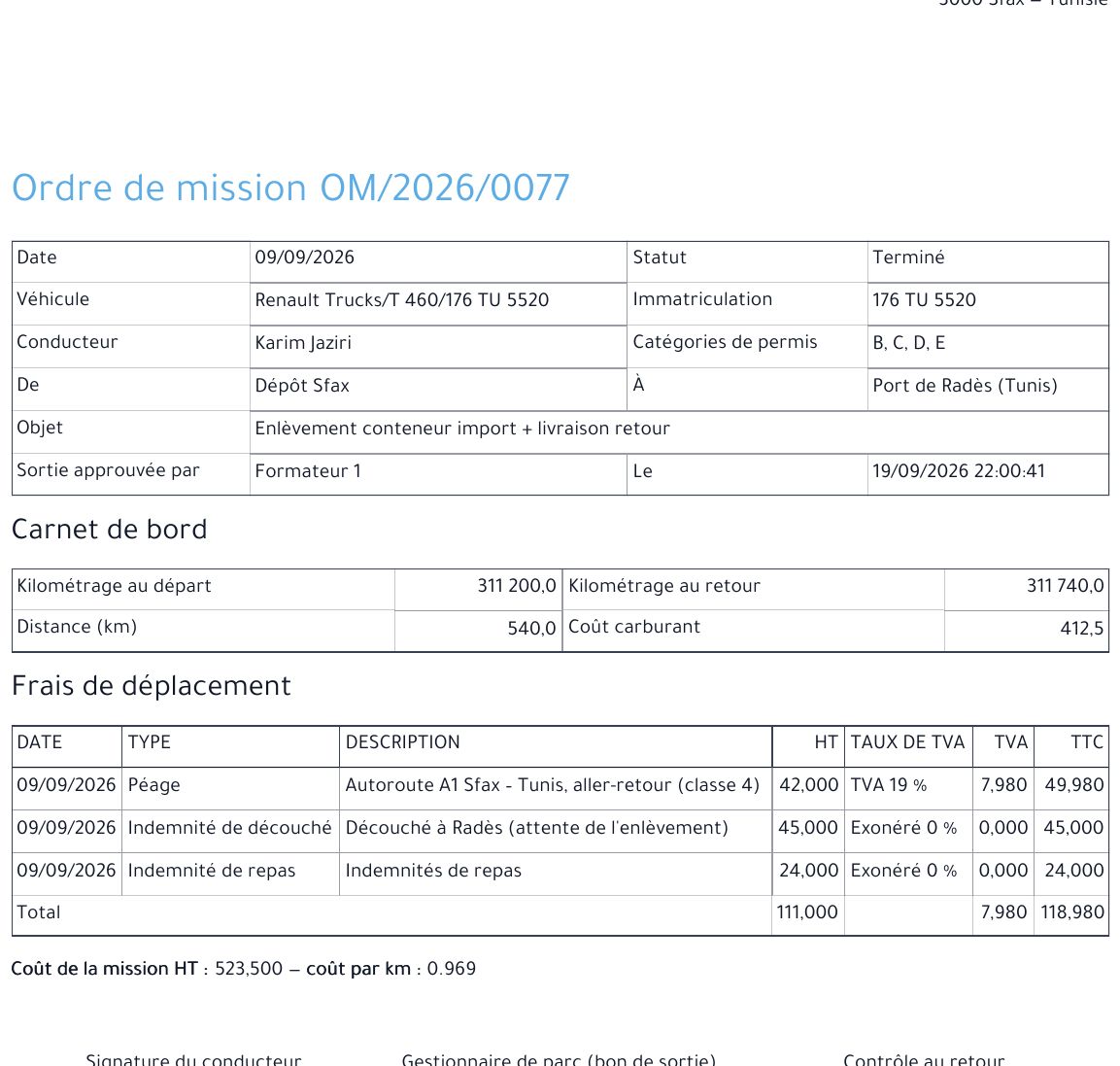
ParcFiche véhicule, Ordre de mission / carnet de bord, Synthèse du coût total
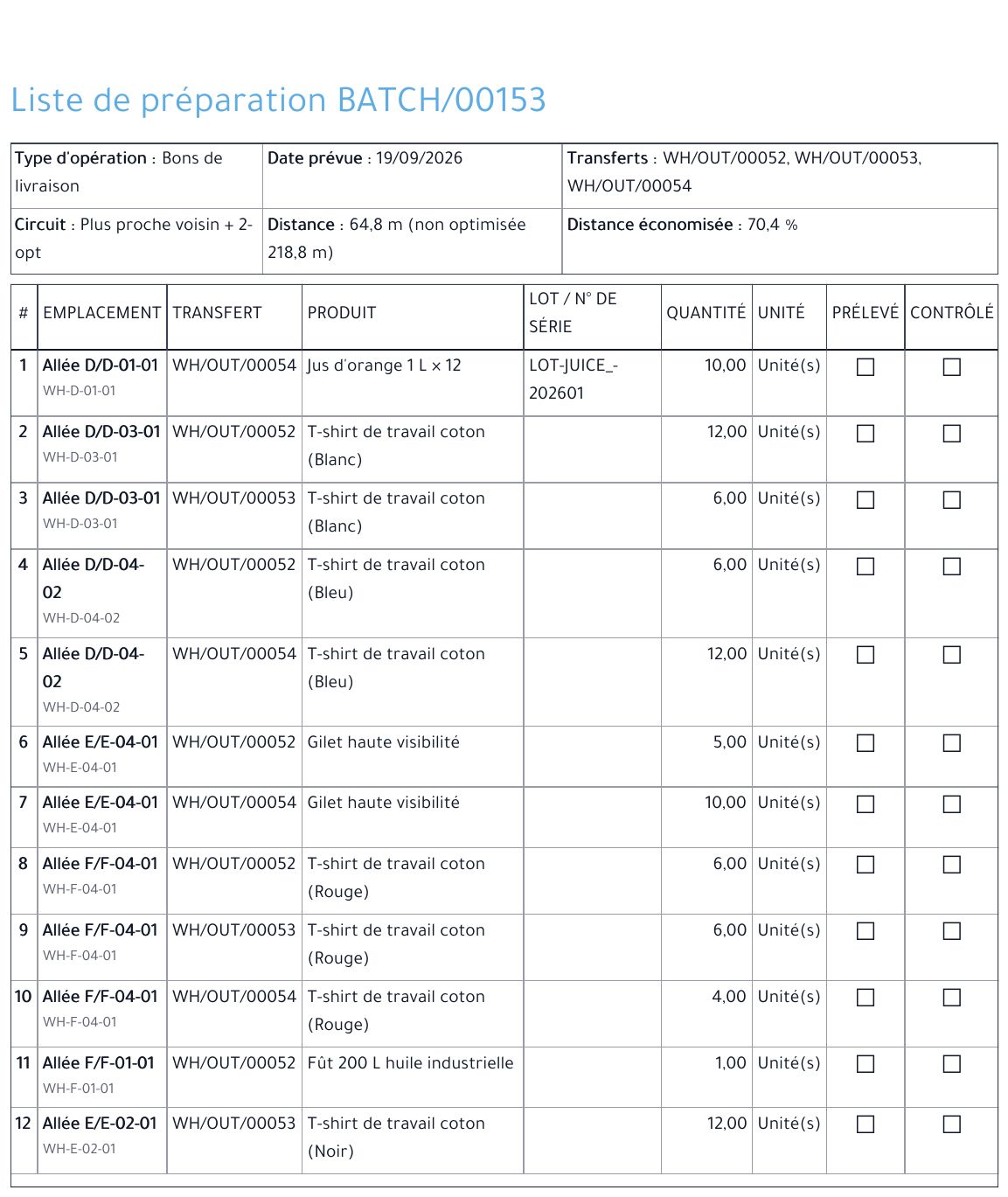
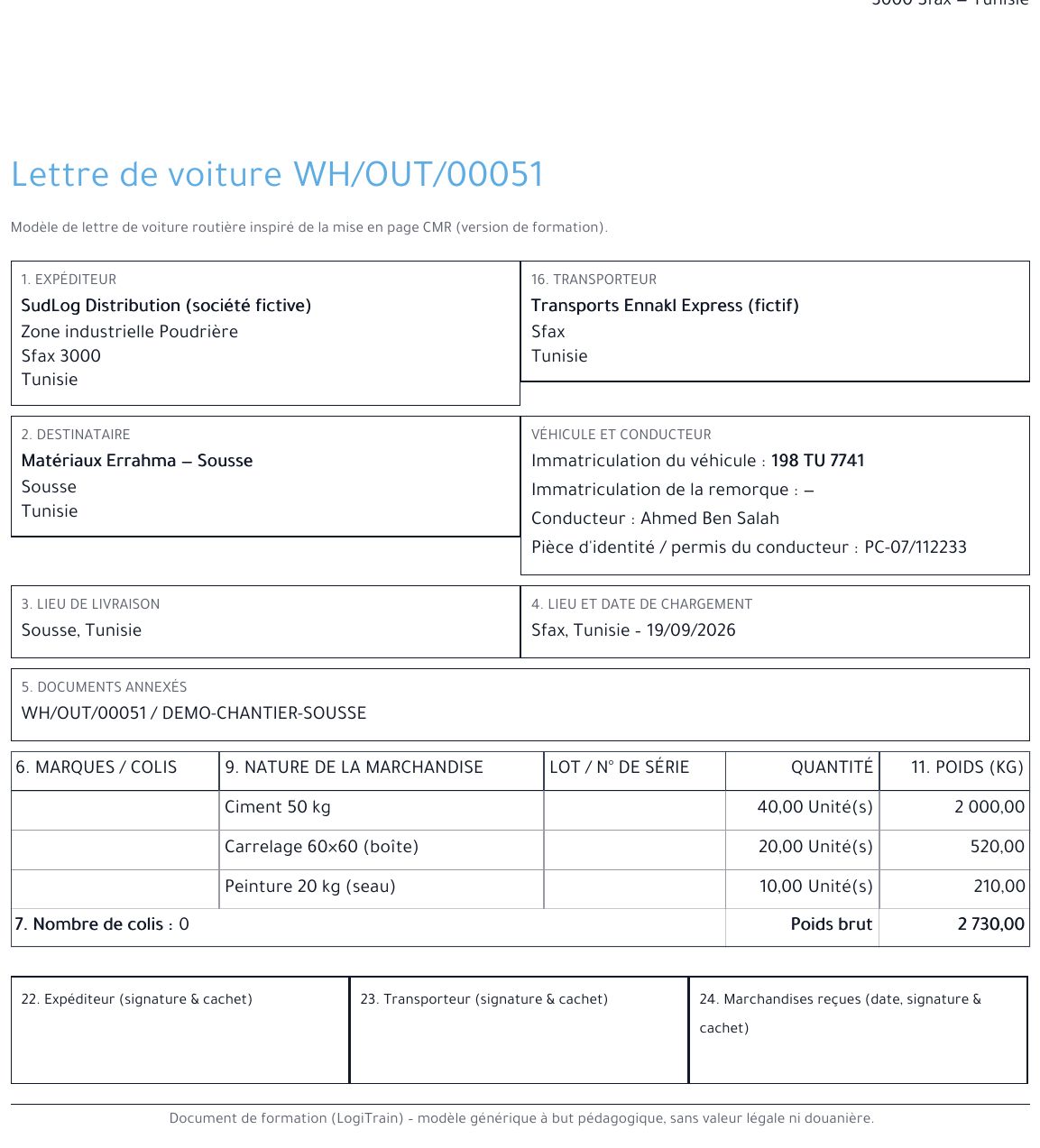
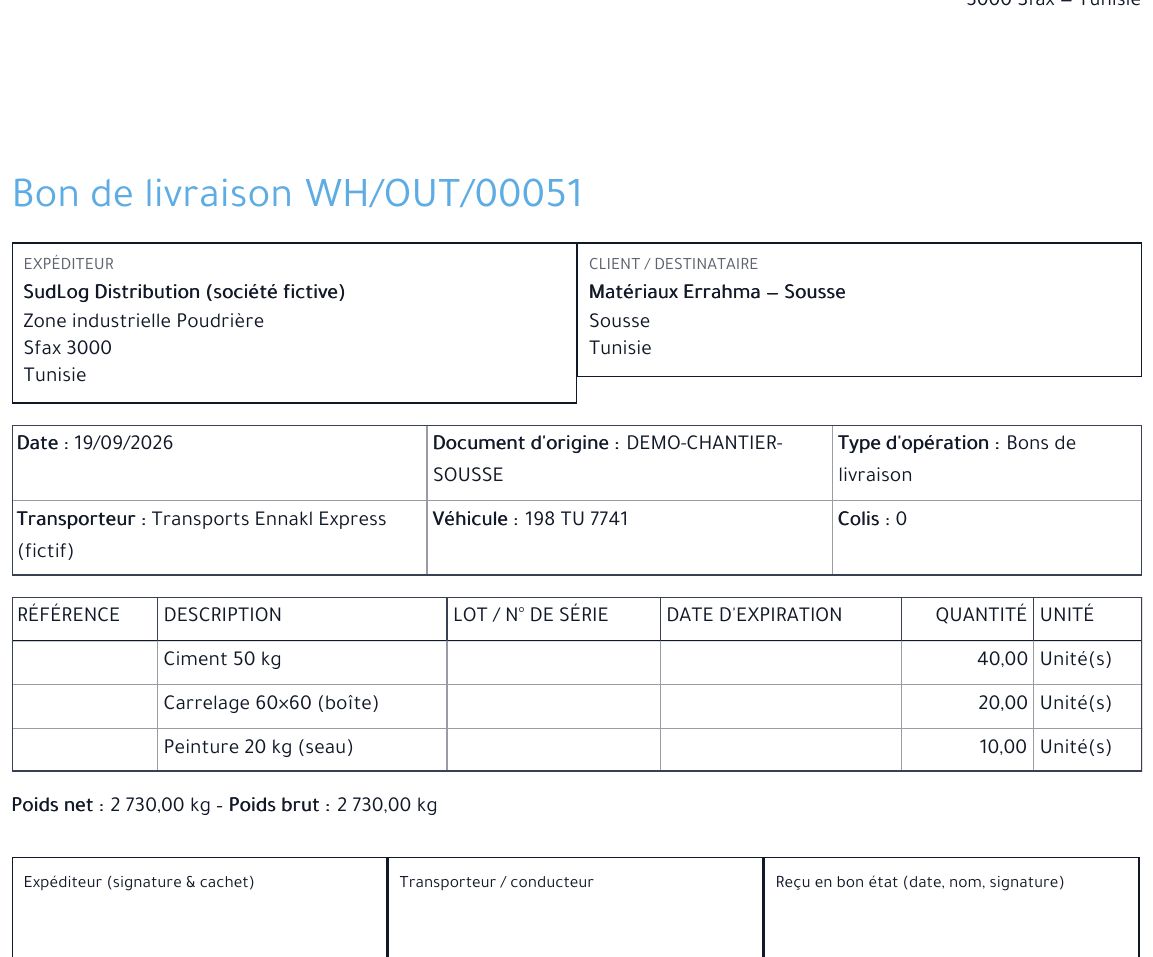
Entrepôt et RFIDBon de livraison, Lettre de voiture, Déclaration en douane (formation)
Les PDF sont produits dans la langue de l’utilisateur : basculer en arabe avant d’imprimer pour une version arabe.
1. Objectif2. Notion3. Démonstration4. Exemple chiffré5. À vous6. Corrigé7. Récapitulatif20
Notes du formateur — Module 1/6 · Chapitre 2/4 · Étape 6/9
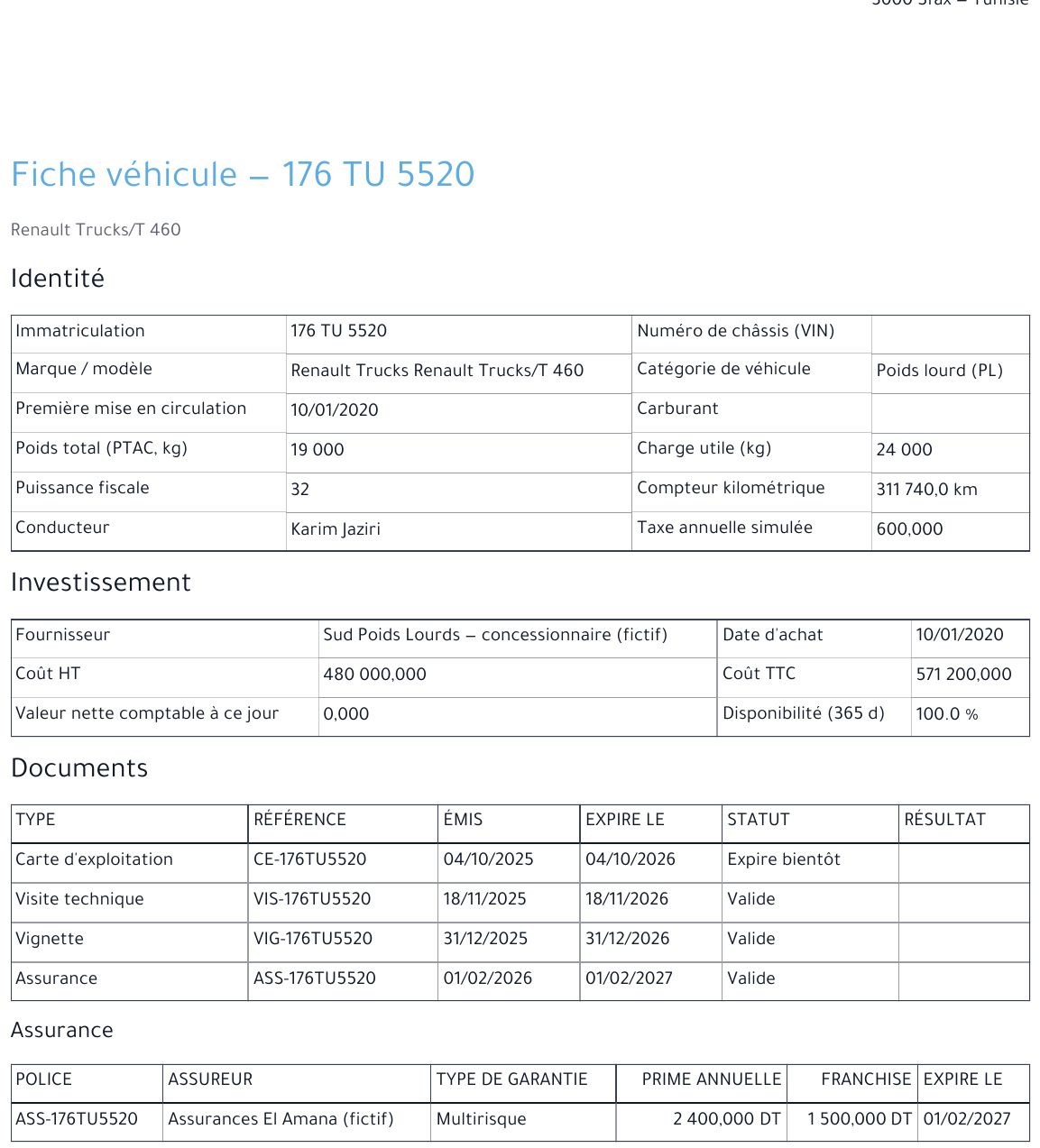
Durée : 2 minDire : « Nous verrons chaque document dans son module. » Montrer un PDF si le temps le permet (fiche véhicule du tracteur 176 TU 5520).
Module 1/6 · Chapitre 2/4 · Étape 7/9Démarrer — Écrans communsLogiTrain
5 · À vous — exercice pratique

Mon premier tableau de bordDébutant

  1. LogiTrainParcDocuments réglementaires : filtrer Expire bientôt / expiré, regrouper par véhicule.
  2. Exporter la liste en XLSX.
  3. LogiTrainTournéesAnalyseAnalyse des tournées : afficher la distance par conducteur en graphique ; enregistrer en favori « Mes km ».
Durée conseillée : 10 min · travail individuel ou en binôme · remise dans LogiTrainFormationRemises
1. Objectif2. Notion3. Démonstration4. Exemple chiffré5. À vous6. Corrigé7. Récapitulatif21
Notes du formateur — Module 1/6 · Chapitre 2/4 · Étape 7/9
Durée : 10 minCirculer : vérifier le fichier Excel ouvert sur le poste.
Module 1/6 · Chapitre 2/4 · Étape 8/9Démarrer — Écrans communsLogiTrain
FORMATEUR
6 · Corrigé — réservé au formateur

Corrigé : Mon premier tableau de bord

  • Documents à échéance proche (données du jour de l’installation) : carte d’exploitation du 12 t expirée, cartes d’exploitation du 7,5 t et du tracteur, visite technique du fourgon (moins de 30 jours).
  • Le favori « Mes km » apparaît dans Favoris ; partagé seulement si l’option est cochée.
1. Objectif2. Notion3. Démonstration4. Exemple chiffré5. À vous6. Corrigé7. Récapitulatif22
Notes du formateur — Module 1/6 · Chapitre 2/4 · Étape 8/9
Durée : 3 minRappeler que les dates dépendent du jour d’installation de la base (dates relatives).
Module 1/6 · Chapitre 2/4 · Étape 9/9Démarrer — Écrans communsLogiTrain
7 · Récapitulatif

À retenir — Écrans communs

  • Recherche + Filtres + Regrouper par : on retrouve tout.
  • Pivot / Graphique + Mesures : un tableau de bord en 3 clics, enregistré en favori.
  • Actions › Exporter : Excel / CSV ; Importer des enregistrements : Excel / CSV.
  • Imprimer : les PDF de chaque module, dans la langue de l’utilisateur.
1. Objectif2. Notion3. Démonstration4. Exemple chiffré5. À vous6. Corrigé7. Récapitulatif23
Notes du formateur — Module 1/6 · Chapitre 2/4 · Étape 9/9
Durée : 1 minTransition : « Qui voit quoi ? C’est la question des rôles. »
Module 1/6 · Chapitre 3/4 · Étape 1/8Démarrer — Rôles et comptesLogiTrain
1 · Objectif

Rôles, comptes et propriété des travaux

À la fin de ce chapitre, vous saurez :
  • distinguer les profils Apprenant, Formateur et Administrateur ;
  • comprendre qu’un apprenant ne voit que ses travaux et les données partagées ;
  • partager un travail et retrouver les comptes de démonstration.
1. Objectif2. Notion3. Démonstration4. Exemple chiffré5. À vous6. Corrigé7. Récapitulatif24
Notes du formateur — Module 1/6 · Chapitre 3/4 · Étape 1/8
Durée : 1 minDire : « Le cloisonnement est ce qui permet à 20 apprenants de travailler en même temps sans se gêner. »
Module 1/6 · Chapitre 3/4 · Étape 2/8Démarrer — Rôles et comptesLogiTrain
2 · Notion

Trois profils cumulatifs

ProfilVoitPeut modifier
Apprenantses travaux + données partagées de démonstration + données de baseses travaux (lecture seule sur règles, barèmes, catalogues)
Formateurtout, y compris les travaux de tous les apprenants et les corrigésparamètres pédagogiques ; approuve bons de sortie, réparations, régularisations
Administrateurtouten plus : ConfigurationParamètres (moteurs, cartes), lecteurs RFID et jetons
Chaque tournée, plan, mission, session RFID… a un Propriétaire. Un plan de chargement ou un scénario peut être Partagé avec d’autres utilisateurs.
1. Objectif2. Notion3. Démonstration4. Exemple chiffré5. À vous6. Corrigé7. Récapitulatif25
Notes du formateur — Module 1/6 · Chapitre 3/4 · Étape 2/8
Durée : 4 minDire : « Administrateur ⊃ Formateur ⊃ Apprenant. Les apprenants ont aussi besoin du droit Inventaire = Utilisateur pour l’entrepôt ; c’est déjà fait pour les comptes de démonstration. »
Module 1/6 · Chapitre 3/4 · Étape 3/8Démarrer — Rôles et comptesLogiTrain
3 · Démonstration — étape 1

1Vérifier les droits d’un compte (administrateur)

ParamètresUtilisateurs & SociétésUtilisateurs › ouvrir Apprenant 1 › onglet Droits d'accès : rubrique LogiTrain = Apprenant, Inventaire = Utilisateur.
Résultat attendu : le compte voit les menus Tournées, Plans de chargement, Parc, Entrepôt et RFID et Formation.
À vérifier : sans le droit Inventaire, l’apprenant ne peut pas travailler dans Entrepôt et RFID.
Utilisateurs / Apprenant 1
Droits d'accèsPréférences
LogiTrainApprenant ▾
InventaireUtilisateur ▾
Parc automobileUtilisateur ▾
Illustration (reproduction de l'écran) — fiche utilisateur
1. Objectif2. Notion3. Démonstration4. Exemple chiffré5. À vous6. Corrigé7. Récapitulatif26
Notes du formateur — Module 1/6 · Chapitre 3/4 · Étape 3/8
Durée : 3 minFaire : démonstration par l’administrateur uniquement. Pour aller vite : dupliquer un compte modèle puis changer nom et identifiant.
Module 1/6 · Chapitre 3/4 · Étape 4/8Démarrer — Rôles et comptesLogiTrain
3 · Démonstration — étape 2

2Partager un plan de chargement avec le formateur

Ouvrir un plan de chargement dont on est propriétaire › champ Partagé avec › ajouter Formateur 1 ou un camarade.
Résultat attendu : le camarade voit le plan en lecture et peut le commenter.
Plans de chargement / LP/2026/…
Espace de chargementCamion 19 t
Respecter l'ordre de livraison
PropriétaireApprenant 1
Partagé avecApprenant 2 ×
Illustration (reproduction de l'écran) — plan de chargement
1. Objectif2. Notion3. Démonstration4. Exemple chiffré5. À vous6. Corrigé7. Récapitulatif27
Notes du formateur — Module 1/6 · Chapitre 3/4 · Étape 4/8
Durée : 2 minDire : « C’est le mode collaboratif demandé par le cahier des charges du plan de chargement. »
Module 1/6 · Chapitre 3/4 · Étape 5/8Démarrer — Rôles et comptesLogiTrain
4 · Exemple chiffré — données de démonstration

Comptes de la base de démonstration

IdentifiantMot de passe initialProfil
adminadmin — à changer immédiatementAdministrateur
formateur1, formateur2identique à l’identifiantFormateur (+ Parc et Inventaire administrateur)
apprenant1apprenant5identique à l’identifiantApprenant (+ Parc et Inventaire utilisateur)
Changer ou désactiver ces mots de passe avant toute utilisation sur un réseau partagé. Le cahier des charges prévoit 20 postes : créer les comptes réels de chaque promotion (ou les importer depuis Excel).
1. Objectif2. Notion3. Démonstration4. Exemple chiffré5. À vous6. Corrigé7. Récapitulatif28
Notes du formateur — Module 1/6 · Chapitre 3/4 · Étape 5/8
Durée : 2 minDire : « formateur1 est le responsable de la promotion Logistique & transport 2026-A de démonstration. »
Module 1/6 · Chapitre 3/4 · Étape 6/8Démarrer — Rôles et comptesLogiTrain
5 · À vous — exercice pratique

Qui voit quoi ?Débutant

  1. Avec apprenant1 : créez un plan de chargement vide « Test A1 ».
  2. Avec apprenant2 (autre poste) : le voyez-vous ? Et le plan « Exemple — camion 19 t, 3 clients » ?
  3. Partagez « Test A1 » avec Apprenant 2 et vérifiez.
Durée conseillée : 10 min · travail individuel ou en binôme · remise dans LogiTrainFormationRemises
1. Objectif2. Notion3. Démonstration4. Exemple chiffré5. À vous6. Corrigé7. Récapitulatif29
Notes du formateur — Module 1/6 · Chapitre 3/4 · Étape 6/8
Durée : 10 minFaire travailler les apprenants en binômes sur deux postes.
Module 1/6 · Chapitre 3/4 · Étape 7/8Démarrer — Rôles et comptesLogiTrain
FORMATEUR
6 · Corrigé — réservé au formateur

Corrigé : Qui voit quoi ?

  • « Test A1 » n’est pas visible par Apprenant 2 avant partage (propriétaire = Apprenant 1).
  • Le plan « Exemple — camion 19 t » est visible par tous : il n’a pas de propriétaire (donnée partagée de démonstration). Attention : tout le monde peut le modifier → le dupliquer avant de travailler.
  • Après partage : visible par Apprenant 2.
1. Objectif2. Notion3. Démonstration4. Exemple chiffré5. À vous6. Corrigé7. Récapitulatif30
Notes du formateur — Module 1/6 · Chapitre 3/4 · Étape 7/8
Durée : 3 minConseil : faire dupliquer les objets partagés (Actions › Dupliquer) pour éviter que plusieurs apprenants travaillent sur le même.
Module 1/6 · Chapitre 3/4 · Étape 8/8Démarrer — Rôles et comptesLogiTrain
7 · Récapitulatif

À retenir — Rôles et comptes

  • Apprenant ⊂ Formateur ⊂ Administrateur.
  • Chaque travail a un propriétaire ; les données de démonstration sont partagées.
  • Dupliquer un objet partagé avant de le modifier.
  • Changer les mots de passe de démonstration avant la mise en service.
1. Objectif2. Notion3. Démonstration4. Exemple chiffré5. À vous6. Corrigé7. Récapitulatif31
Notes du formateur — Module 1/6 · Chapitre 3/4 · Étape 8/8
Durée : 1 minTransition : « Place aux données de base qui alimentent tous les modules. »
Module 1/6 · Chapitre 4/4 · Étape 1/11Démarrer — Données de baseLogiTrain
1 · Objectif

Préparer les données de base de l’entreprise

À la fin de ce chapitre, vous saurez :
  • consulter la bibliothèque des types de contenants et les profils de véhicules ;
  • localiser un client sur la carte et lui donner un secteur de livraison ;
  • vérifier les dimensions logistiques d’un produit ;
  • relier un véhicule du parc à son profil de tournée et à son espace de chargement.
1. Objectif2. Notion3. Démonstration4. Exemple chiffré5. À vous6. Corrigé7. Récapitulatif32
Notes du formateur — Module 1/6 · Chapitre 4/4 · Étape 1/11
Durée : 1 minDire : « Avant de planifier, on décrit : les camions, les clients, les marchandises. C’est la première étape du flux. »
Module 1/6 · Chapitre 4/4 · Étape 2/11Démarrer — Données de baseLogiTrain
2 · Notion

Les données de base, socle commun des quatre logiciels

DonnéeSert à
Types de contenantsLogiTrainCatalogueTypes de contenantsdimensions intérieures, charge utile, essieux, hayon → plans de chargement, capacité des tournées
Profils de véhiculesLogiTrainCatalogueProfils de véhiculescoûts, coefficient de vitesse, gabarit (hauteur, PTAC, Euro), compétences → tournées
CompétencesLogiTrainCatalogueCompétencesfrigorifique, hayon, ADR : un arrêt qui les exige va à un véhicule qui les a
Clientsfiche contact, onglet Cartecoordonnées GPS, Secteur de livraison
Produitsfiche produit, onglet Plan de chargementdimensions, poids, règles de chargement, classe ADR
VéhiculesLogiTrainParcVéhiculesEspace de chargement et Profil de tournée
1. Objectif2. Notion3. Démonstration4. Exemple chiffré5. À vous6. Corrigé7. Récapitulatif33
Notes du formateur — Module 1/6 · Chapitre 4/4 · Étape 2/11
Durée : 4 minDire : « Ces fiches sont en lecture seule pour les apprenants : c’est le formateur qui les adapte. »
Module 1/6 · Chapitre 4/4 · Étape 3/11Démarrer — Données de baseLogiTrain
3 · Démonstration — étape 1

1Consulter la bibliothèque des contenants

Ouvrir LogiTrainCatalogueTypes de contenants et ouvrir Camion 19 t.
Résultat attendu : dimensions intérieures 9 500 × 2 480 × 2 700 mm, charge utile 10 000 kg ; onglet Plan de chargement : essieux (avant à 1 500 mm, arrière à 7 800 mm), hayon 2 000 kg, ancrages.
À vérifier : la bibliothèque contient aussi les conteneurs 20′, 40′, 40′ HC, 45′ HC, open top, flat rack, reefer et les palettes EUR / industrielle.
Types de contenants / Camion 19 t
NatureCamion
Longueur intérieure (mm)9 500
Largeur intérieure (mm)2 480
Hauteur intérieure (mm)2 700
Charge utile max. (kg)10 000
Volume (m³)63,6
Illustration (reproduction de l'écran) — type de contenant
1. Objectif2. Notion3. Démonstration4. Exemple chiffré5. À vous6. Corrigé7. Récapitulatif34
Notes du formateur — Module 1/6 · Chapitre 4/4 · Étape 3/11
Durée : 3 minDire : « La bibliothèque couvre les véhicules courants en Tunisie et les conteneurs des ports de Radès, Sfax et Bizerte. On peut ajouter ceux des entreprises partenaires. »
Module 1/6 · Chapitre 4/4 · Étape 4/11Démarrer — Données de baseLogiTrain
3 · Démonstration — étape 2

2Localiser un client et lui donner un secteur

Ouvrir le client Grossiste Ennour — Sfax › onglet Carte › cliquer à son adresse ; renseigner Secteur de livraison.
Résultat attendu : latitude et longitude se remplissent au clic ; le secteur sert au mode sectorisé et aux analyses.
À vérifier : pour trouver les clients à localiser : filtre Sans coordonnées dans les contacts.
Contacts / Grossiste Ennour — Sfax
Contacts & adressesCarteVentes & achats
Latitude34,732902
Longitude10,751018
Secteur de livraisonSfax Nord & Sahel
Illustration (reproduction de l'écran) — fiche client, onglet Carte
1. Objectif2. Notion3. Démonstration4. Exemple chiffré5. À vous6. Corrigé7. Récapitulatif35
Notes du formateur — Module 1/6 · Chapitre 4/4 · Étape 4/11
Durée : 3 minDire : « C’est la méthode qui marche toujours, même sans Internet. » Les 30 clients de démonstration sont déjà localisés.
Module 1/6 · Chapitre 4/4 · Étape 5/11Démarrer — Données de baseLogiTrain
3 · Démonstration — étape 3

3Géocoder des adresses automatiquement

Liste des contacts › sélectionner › ActionsGéocoder (LogiTrain). Sans serveur de géocodage, le Répertoire des localités (TournéesRépertoire des localités, 59 localités tunisiennes) place le client au centre de sa ville.
Résultat attendu : message « géocodés / non trouvés / déjà localisés » ; les clients placés par le répertoire portent la case Localisation approximative.
À vérifier : une localisation approximative se corrige ensuite d’un clic sur la carte (la case se décoche).
Plans de tournées
Plans récurrents
Tournées
Tournées par jour
Arrêts
Instantanés
Analyse
Analyse des tournées
Prévu / réalisé
Analyse des arrêts
Analyse des infractions
Importer des clients (GeoJSON / KML)
Règles
Restrictions routières
Répertoire des localités
LocalitéGouvernoratLatitudeLongitude
SfaxSfax
GabèsGabès
Houmt SoukMédenine
Illustration (reproduction de l'écran) — répertoire des localités (géocodage hors ligne)
1. Objectif2. Notion3. Démonstration4. Exemple chiffré5. À vous6. Corrigé7. Récapitulatif36
Notes du formateur — Module 1/6 · Chapitre 4/4 · Étape 5/11
Durée : 3 minDire : « Avec un serveur Nominatim, l’adresse exacte est trouvée. Sans Internet, LogiTrain utilise son répertoire de 59 villes, modifiable par le formateur. »
Module 1/6 · Chapitre 4/4 · Étape 6/11Démarrer — Données de baseLogiTrain
3 · Démonstration — étape 4

4Vérifier les dimensions d’un produit

Ouvrir le produit Fût 200 L huile industrielle › onglet Plan de chargement.
Résultat attendu : quand ce produit est ajouté à un plan de chargement, forme, dimensions, poids et règles se remplissent seuls.
Produits / Fût 200 L huile industrielle
FormeCylindre (fût, rouleau, tube)
Diamètre (mm)600
Hauteur (mm)900
Gerbable
Rotations autorisées
Informations généralesPlan de chargementInventaire
Illustration (reproduction de l'écran) — fiche produit
1. Objectif2. Notion3. Démonstration4. Exemple chiffré5. À vous6. Corrigé7. Récapitulatif37
Notes du formateur — Module 1/6 · Chapitre 4/4 · Étape 6/11
Durée : 2 minDire : « Préparer les produits une fois, c’est gagner du temps dans tous les exercices de chargement et d’entrepôt. »
Module 1/6 · Chapitre 4/4 · Étape 7/11Démarrer — Données de baseLogiTrain
3 · Démonstration — étape 5

5Relier un véhicule à son profil et à son contenant

LogiTrainParcVéhicules198 TU 7741 › onglet LogiTrain : Espace de chargement = Camion 7,5 t, Profil de tournée = Porteur 7,5 t.
Résultat attendu : la tournée de ce véhicule connaît sa capacité (3 000 kg), son gabarit et ses coûts.
À vérifier : coefficient de vitesse : 1,0 pour un fourgon, 1,1 à 1,35 pour les poids lourds (temps de trajet allongés).
Véhicules / Isuzu/NQR 75/198 TU 7741
Espace de chargementCamion 7,5 t
Profil de tournéePorteur 7,5 t
ProfilCoeff. vitesseCoût/kmCoût/hHauteurPTAC
Porteur 7,5 t1,10,700223,3 m7,5 t
Illustration (reproduction de l'écran) — fiche véhicule
1. Objectif2. Notion3. Démonstration4. Exemple chiffré5. À vous6. Corrigé7. Récapitulatif38
Notes du formateur — Module 1/6 · Chapitre 4/4 · Étape 7/11
Durée : 3 minDire : « OSRM calcule des temps de voiture : le coefficient de vitesse du profil les adapte au poids lourd. »
Module 1/6 · Chapitre 4/4 · Étape 8/11Démarrer — Données de baseLogiTrain
4 · Exemple chiffré — données de démonstration

Les 5 véhicules de SudLog et leurs profils

VéhiculeProfil / contenantCharge utileCoeff. vitesseConso. réf.
245 TU 3312 — Peugeot BoxerFourgon 3,5 t1 200 kg1,09,0 L/100
198 TU 7741 — Isuzu NQR 75Porteur 7,5 t3 000 kg1,114,5 L/100
221 TU 1096 — Iveco Eurocargo 120EPorteur 12 t6 000 kg1,219,0 L/100
176 TU 5520 — Renault T 460Tracteur + semi 13,6 m24 000 kg1,3532,0 L/100
205 TU 8830 — Renault T 460 (crédit-bail)Tracteur + semi bâchée25 000 kg1,3531,0 L/100
1. Objectif2. Notion3. Démonstration4. Exemple chiffré5. À vous6. Corrigé7. Récapitulatif39
Notes du formateur — Module 1/6 · Chapitre 4/4 · Étape 8/11
Durée : 2 minDire : « Retenez ces cinq véhicules : ils reviennent dans tous les modules. »
Module 1/6 · Chapitre 4/4 · Étape 9/11Démarrer — Données de baseLogiTrain
5 · À vous — exercice pratique

Préparer un nouveau clientDébutant

  1. Créez le contact « Café Essaada — Sfax » (formateur : ou demandez-le au formateur).
  2. Onglet Carte : placez-le près de la médina de Sfax ; secteur Sfax Nord & Sahel.
  3. Ouvrez le produit Carrelage 60×60 (boîte) : notez dimensions et poids unitaire.
  4. Quel profil et quel contenant a le camion 221 TU 1096 ?
Durée conseillée : 10 min · travail individuel ou en binôme · remise dans LogiTrainFormationRemises
1. Objectif2. Notion3. Démonstration4. Exemple chiffré5. À vous6. Corrigé7. Récapitulatif40
Notes du formateur — Module 1/6 · Chapitre 4/4 · Étape 9/11
Durée : 10 minLes apprenants ne peuvent pas modifier les données de base : faire créer le contact par un formateur ou en démonstration.
Module 1/6 · Chapitre 4/4 · Étape 10/11Démarrer — Données de baseLogiTrain
FORMATEUR
6 · Corrigé — réservé au formateur

Corrigé : Préparer un nouveau client

  • Le client apparaît avec ses coordonnées ; il sera proposé dans les arrêts.
  • 221 TU 1096 : profil Porteur 12 t, contenant Camion 12 t (7 500 × 2 480 × 2 600 mm, 6 000 kg).
  • Les dimensions du carrelage sont sur la fiche produit, onglet Plan de chargement.
1. Objectif2. Notion3. Démonstration4. Exemple chiffré5. À vous6. Corrigé7. Récapitulatif41
Notes du formateur — Module 1/6 · Chapitre 4/4 · Étape 10/11
Durée : 3 minVérifier l’onglet Carte des contacts créés.
Module 1/6 · Chapitre 4/4 · Étape 11/11Démarrer — Données de baseLogiTrain
7 · Récapitulatif

À retenir — Données de base

  • Catalogue : contenants, profils, compétences.
  • Clients : onglet Carte + secteur ; géocodage (Nominatim ou répertoire hors ligne).
  • Produits : onglet Plan de chargement.
  • Véhicules : espace de chargement + profil de tournée.
1. Objectif2. Notion3. Démonstration4. Exemple chiffré5. À vous6. Corrigé7. Récapitulatif42
Notes du formateur — Module 1/6 · Chapitre 4/4 · Étape 11/11
Durée : 1 minTransition : « Tout est prêt : place aux tournées de livraison. »
2
Module 2 / 6 · Jour 1 — matin → Jour 2 — matin

Tournées de livraison

De la tournée d’un fourgon au plan multi-véhicules : carte, itinéraires réels, réglementation, restrictions, coûts, prévu / réalisé.
  • 2.1 Première tournée : répartir, calculer, lire la carte
  • 2.2 Réglementation : créneaux, conduite, pauses, repos, documents
  • 2.3 Restrictions routières, péages, détours et points de contrôle
  • 2.4 Plan multi-véhicules et modes d’optimisation
  • 2.5 Ajuster à la main, optimiser, comparer
  • 2.6 Plans récurrents et tournées cadres
  • 2.7 Coûts de la tournée
  • 2.8 Valider, réaliser, analyser
Notes du formateur — Module 2/6 · Présentation
Durée : 1 minDire : « Ce module répond à la ligne 1 de la commande : tournées de livraison avec carte, optimisation et contraintes réglementaires. »
Vérifier avant de commencer : le bandeau des tournées affiche « osrm » (moteur routier actif). Sinon, tout fonctionne en mode approché : prévenir que les chiffres différeront.
Module 2/6 · Chapitre 1/8 · Étape 1/12Tournées — Première tournéeLogiTrain
1 · Objectif

Première tournée : répartir, calculer, lire la carte

À la fin de ce chapitre, vous saurez :
  • créer un plan de tournées d’un véhicule avec quelques arrêts ;
  • lancer « Répartir et optimiser » et ouvrir la tournée créée ;
  • lire la carte, l’ordre des arrêts, les heures prévues et les indicateurs ;
  • imprimer la feuille de route et exporter la tournée.
1. Objectif2. Notion3. Démonstration4. Exemple chiffré5. À vous6. Corrigé7. Récapitulatif44
Notes du formateur — Module 2/6 · Chapitre 1/8 · Étape 1/12
Durée : 1 minDire : « Notre dispatcher de SudLog prépare la tournée du fourgon dans le Sahel. »
Module 2/6 · Chapitre 1/8 · Étape 2/12Tournées — Première tournéeLogiTrain
2 · Notion

Comment LogiTrain calcule une tournée

OpenStreetMapextrait TunisieOSRMdistances, durées, tracésVROOMrépartition + ordreLogiTrainrègles, coûts, infractionsosrm/build.shmatricestournéesSans OSRM / VROOM : mode approchévol d’oiseau × 1,3 à 50 km/h + heuristique intégrée
Exemple réel : Dépôt Sfax → Épicerie Ennajah — Tunis
OSRM : 268,4 km, 3 h 19 (profil voiture)
Même trajet en mode approché : 233,1 km à vol d’oiseau × 1,3 = 303,0 km, à 50 km/h = 6 h 04
1. Objectif2. Notion3. Démonstration4. Exemple chiffré5. À vous6. Corrigé7. Récapitulatif45
Notes du formateur — Module 2/6 · Chapitre 1/8 · Étape 2/12
Durée : 4 minDire : « OSRM calcule le vrai trajet sur le réseau routier tunisien (OpenStreetMap). VROOM choisit l’ordre et la répartition. Sans eux, LogiTrain estime : vol d’oiseau × 1,3 à 50 km/h. Les comparaisons restent valables, pas les valeurs absolues. »
Le coefficient de vitesse du profil allonge ensuite les temps (×1,1 pour le 7,5 t, ×1,2 pour le 12 t…).
Source des chiffres : moteur OSRM du serveur (extrait Tunisie) ; vol d’oiseau calculé par la formule de LogiTrain.
Module 2/6 · Chapitre 1/8 · Étape 3/12Tournées — Première tournéeLogiTrain
3 · Démonstration — étape 1

1Créer le plan de tournées

LogiTrainTournéesPlans de tournéesNouveau. Saisir le Titre, la Date, le Dépôt SudLog Distribution — Dépôt Sfax, les Règles et le Mode d'optimisation Autonome (répartition libre).
Résultat attendu : un plan en Brouillon, prêt à recevoir véhicules et arrêts.
Plans de tournées
Plans récurrents
Tournées
Tournées par jour
Arrêts
Instantanés
Analyse
Analyse des tournées
Prévu / réalisé
Analyse des arrêts
Analyse des infractions
Importer des clients (GeoJSON / KML)
Règles
Restrictions routières
NouveauPlans de tournées
TitreDateModeÉtat
Tournée Sud — Gabès / Médenine / Djerbaaujourd’huiSectorisé (un véhicule par secteur)Brouillon
Illustration (reproduction de l'écran)
1. Objectif2. Notion3. Démonstration4. Exemple chiffré5. À vous6. Corrigé7. Récapitulatif46
Notes du formateur — Module 2/6 · Chapitre 1/8 · Étape 3/12
Durée : 2 minFaire : créer « Sahel — fourgon » avec la date du jour. Dire : « Un plan = une journée (ou une période) de livraisons : un réservoir d’arrêts et des véhicules. »
Module 2/6 · Chapitre 1/8 · Étape 4/12Tournées — Première tournéeLogiTrain
3 · Démonstration — étape 2

2Ajouter le véhicule et les arrêts

Onglet Véhicules : ajouter 245 TU 3312 (fourgon). Onglet Arrêts : une ligne par client — Client, Poids (kg), Volume (m³), créneau Créneau de (h) / Créneau à (h), Temps de service (min), Priorité, Compétences requises.
Résultat attendu : 4 arrêts dans le réservoir ; latitude et longitude viennent de la fiche client.
À vérifier : un arrêt sans coordonnées bloque le calcul : bouton Géocoder les arrêts sans coordonnées.
Plans de tournées / Tournée Sud — Gabès / Médenine / Djerba2Tournées
Répartir et optimiserRéinitialiser les tournéesMarquer comme terminéGéocoder les arrêts sans coordonnéesBrouillonPlanifiéTerminé
Tournée Sud — Gabès / Médenine / Djerba
Dateaujourd’hui
Jusqu'au
DépôtSudLog Distribution — Dépôt Sfax
RèglesDefault rules…
Mode d'optimisationAutonome (répartition libre)
VéhiculesArrêtsTournéesIndicateurs
ClientPoids (kg)Vol. (m³)CréneauService
Grossiste Ennour — Sfax2001,008:00–18:0015
Café El Kheir — Mahdia2001,008:00–18:0015
Matériaux Errahma — Sousse2001,008:00–18:0015
Supérette El Amen — Monastir2001,008:00–18:0015
Illustration (reproduction de l'écran)
1. Objectif2. Notion3. Démonstration4. Exemple chiffré5. À vous6. Corrigé7. Récapitulatif47
Notes du formateur — Module 2/6 · Chapitre 1/8 · Étape 4/12
Durée : 3 minDire : « Priorité (0–100) : servie en premier quand tout ne tient pas. Compétences : frigorifique, hayon, ADR. »
Module 2/6 · Chapitre 1/8 · Étape 5/12Tournées — Première tournéeLogiTrain
3 · Démonstration — étape 3

3Répartir et optimiser

Cliquer Répartir et optimiser.
Résultat attendu : 1 tournée créée, 4 arrêts ordonnés, itinéraire calculé ; un instantané « Réparti (vroom) » est pris.
À vérifier : le bandeau indique le moteur et le nombre d’arrêts non affectés (ici 0).
Plans de tournées / Tournée Sud — Gabès / Médenine / Djerba2Tournées
Répartir et optimiserRéinitialiser les tournéesMarquer comme terminéGéocoder les arrêts sans coordonnéesBrouillonPlanifiéTerminé
Tournée Sud — Gabès / Médenine / Djerba
Réparti avec vroom (Autonome (répartition libre))
Dateaujourd’hui
Jusqu'au
DépôtSudLog Distribution — Dépôt Sfax
RèglesDefault rules…
Mode d'optimisationAutonome (répartition libre)
VéhiculesArrêtsTournéesIndicateurs
TournéeVéhiculeArrêtsDistanceAmplitudeCoût
TR/2026/…245 TU 33124325,3 km6 h 48363,850
Illustration (reproduction de l'écran)
1. Objectif2. Notion3. Démonstration4. Exemple chiffré5. À vous6. Corrigé7. Récapitulatif48
Notes du formateur — Module 2/6 · Chapitre 1/8 · Étape 5/12
Durée : 2 minDire : « VROOM a choisi l’ordre Sfax → Sousse → Monastir → Mahdia. » Ouvrir la tournée depuis l’onglet Tournées.
Module 2/6 · Chapitre 1/8 · Étape 6/12Tournées — Première tournéeLogiTrain
3 · Démonstration — étape 4

4Lire la carte et l’ordre des arrêts

Ouvrir la tournée. La carte montre le dépôt D, les arrêts numérotés, le tracé ; à droite le panneau Ordre des arrêts avec l’heure d’arrivée.
Résultat attendu : zoom et déplacement à la souris ; sélecteur de couches (Itinéraire, Arrêts, Restrictions, fond de carte).
À vérifier : un arrêt en retard apparaît en rouge ; le bandeau bleu dit « Itinéraire calculé avec osrm ».
Tournées / TR/2026/…
Calculer l'itinéraireOptimiserInstantanéComparerValiderSaisir le réaliséCréer la missionCréer un plan de chargementBrouillonPlanifiéValidéTerminé
TR/2026/…
Itinéraire calculé avec osrm
Véhicule245 TU 3312
Dateaujourd’hui
Conducteur
DépôtSudLog Distribution — Dépôt Sfax
RèglesDefault rules (placeholder…)
Départ (h)08:00
ArrêtsIndicateursPrévu / réaliséInfractionsInstantanés
D1234
Ordre des arrêts☝ Ordre sur la carte
1Sfax08:52▲▼
2Sousse10:25▲▼
3Monastir11:03▲▼
4Mahdia12:38▲▼
Illustration (reproduction de l'écran) — tournée du fourgon
1. Objectif2. Notion3. Démonstration4. Exemple chiffré5. À vous6. Corrigé7. Récapitulatif49
Notes du formateur — Module 2/6 · Chapitre 1/8 · Étape 6/12
Durée : 3 minFaire : survoler un repère (info-bulle avec l’heure). Dire : « Sans Internet, le fond de carte vient du serveur de tuiles local. »
Module 2/6 · Chapitre 1/8 · Étape 7/12Tournées — Première tournéeLogiTrain
3 · Démonstration — étape 5

5Lire les heures prévues et les indicateurs

Onglet Arrêts : Étape (km), Arrivée prévue, Attente (min), Départ prévu, En retard. Onglet Indicateurs : distance, conduite, pauses, amplitude, coût.
Résultat attendu : départ 08:00, retour 14:48 ; une pause de 45 min est insérée après 4 h 30 de conduite continue.
Tournées / TR/2026/…
Calculer l'itinéraireOptimiserInstantanéComparerValiderSaisir le réaliséCréer la missionCréer un plan de chargementBrouillonPlanifiéValidéTerminé
TR/2026/…
Itinéraire calculé avec osrm
Véhicule245 TU 3312
Dateaujourd’hui
Conducteur
DépôtSudLog Distribution — Dépôt Sfax
RèglesDefault rules (placeholder…)
Départ (h)08:00
ArrêtsIndicateursPrévu / réaliséInfractionsInstantanés
325,3 km
Distance (km)
5 h 03
Conduite (min)
45 min
Pauses (min)
6 h 48
Amplitude (min)
363,850
Coût total (TND)
5,400
Péages
100 %
Taux de ponctualité (%)
14:48
Retour (h)
Illustration (reproduction de l'écran)
1. Objectif2. Notion3. Démonstration4. Exemple chiffré5. À vous6. Corrigé7. Récapitulatif50
Notes du formateur — Module 2/6 · Chapitre 1/8 · Étape 7/12
Durée : 3 minDire : « L’amplitude, c’est la journée de travail du chauffeur : du départ au retour. » Les indicateurs sont ceux qui servent à la notation automatique.
Module 2/6 · Chapitre 1/8 · Étape 8/12Tournées — Première tournéeLogiTrain
3 · Démonstration — étape 6

6Imprimer la feuille de route, exporter la tournée

ImprimerFeuille de route. Onglet Arrêts : liens GeoJSON et KML (Google Earth, QGIS, uMap).
Résultat attendu : PDF : véhicule, conducteur, arrêts avec créneau, heures, demande, km, case signature ; totaux ; alertes ; croquis du trajet.
Feuille de route réelle générée par LogiTrain (tournée Sud-Est du jeu de démonstration)
1. Objectif2. Notion3. Démonstration4. Exemple chiffré5. À vous6. Corrigé7. Récapitulatif51
Notes du formateur — Module 2/6 · Chapitre 1/8 · Étape 8/12
Durée : 2 minMontrer : le document. « C’est ce que le chauffeur emporte. » L’export GeoJSON / KML permet d’ouvrir la tournée dans un SIG.
Module 2/6 · Chapitre 1/8 · Étape 9/12Tournées — Première tournéeLogiTrain
4 · Exemple chiffré — données de démonstration

La tournée du fourgon dans le Sahel

IndicateurValeur (OSRM)
Ordre retenuSfax → Sousse → Monastir → Mahdia
Distance325,3 km
Conduite / pause5 h 03 / 45 min
Amplitude / retour6 h 48 / 14:48
Charge800 kg = 66,7 % de 1 200 kg
Coût total363,850 TND dont péage 5,400 TND (barrière A1 d’El Jem)
InfractionDocuments du véhicule : visite technique qui expire sous 30 jours (avertissement)
1. Objectif2. Notion3. Démonstration4. Exemple chiffré5. À vous6. Corrigé7. Récapitulatif52
Notes du formateur — Module 2/6 · Chapitre 1/8 · Étape 9/12
Durée : 3 minDire : « Ce sont les chiffres de l’exercice qui suit. L’avertissement « documents » est voulu : il sera traité au chapitre suivant. »
Module 2/6 · Chapitre 1/8 · Étape 10/12Tournées — Première tournéeLogiTrain
5 · À vous — exercice pratique

Premier plan : 4 clients du Sahel en fourgonDébutant

  1. LogiTrainTournéesPlans de tournées : plan du jour, dépôt Sfax, fourgon 245 TU 3312, mode Autonome.
  2. 4 arrêts : Grossiste Ennour — Sfax, Café El Kheir — Mahdia, Matériaux Errahma — Sousse, Supérette El Amen — Monastir (200 kg, 1 m³, 8 h–18 h).
  3. Répartir et optimiser ; relevez distance, heure de retour, coût, ponctualité.
  4. Remettez le plan (modèle logitrain.tour.plan).
Exercice de la bibliothèque : « Premier plan : 4 clients du Sahel en fourgon » (Débutant)
Durée conseillée : 20 min · travail individuel ou en binôme · remise dans LogiTrainFormationRemises
1. Objectif2. Notion3. Démonstration4. Exemple chiffré5. À vous6. Corrigé7. Récapitulatif53
Notes du formateur — Module 2/6 · Chapitre 1/8 · Étape 10/12
Durée : 20 minCirculer. Erreur fréquente : oublier le véhicule dans l’onglet Véhicules (« Ajoutez au moins un véhicule au plan »).
Module 2/6 · Chapitre 1/8 · Étape 11/12Tournées — Première tournéeLogiTrain
FORMATEUR
6 · Corrigé — réservé au formateur

Corrigé : Premier plan : 4 clients du Sahel en fourgon

1
tournée
4 / 0
arrêts / non affectés
325,3 km
distance
363,85 TND
coût (péage 5,400)
  • Amplitude 6 h 48, retour 14:48, 100 % à l’heure ; secteur Sfax Nord & Sahel.
  • Violation Documents du véhicule attendue (visite technique du fourgon qui expire sous 30 jours).
  • Indicateurs notés : {"stops": 4, "tours": 1, "unassigned": 0, "on_time_rate_pct": 100}.
1. Objectif2. Notion3. Démonstration4. Exemple chiffré5. À vous6. Corrigé7. Récapitulatif54
Notes du formateur — Module 2/6 · Chapitre 1/8 · Étape 11/12
Durée : 5 minValeurs : recalculées le 19/09 avec OSRM (moteur du serveur). Si le moteur est en mode approché, les km diffèrent : juger la démarche.
Module 2/6 · Chapitre 1/8 · Étape 12/12Tournées — Première tournéeLogiTrain
7 · Récapitulatif

À retenir — Première tournée

  • Plan = réservoir d’arrêts + véhicules ; Répartir et optimiser crée les tournées.
  • OSRM = vrais trajets ; sans lui, mode approché (×1,3, 50 km/h).
  • Carte, ordre des arrêts, heures prévues, indicateurs, feuille de route.
  • Export GeoJSON / KML de chaque tournée.
1. Objectif2. Notion3. Démonstration4. Exemple chiffré5. À vous6. Corrigé7. Récapitulatif55
Notes du formateur — Module 2/6 · Chapitre 1/8 · Étape 12/12
Durée : 1 minTransition : « Et la réglementation ? »
Module 2/6 · Chapitre 2/8 · Étape 1/10Tournées — RéglementationLogiTrain
1 · Objectif

Réglementation : créneaux, conduite, pauses, repos et documents

À la fin de ce chapitre, vous saurez :
  • lire comment la journée est déroulée : conduite, pause, attente, service ;
  • repérer les infractions et leur cause ;
  • traiter un document de véhicule expiré avant le départ ;
  • étaler une longue tournée sur deux jours avec repos journalier ;
  • (formateur) désactiver une règle pour en montrer l’impact.
1. Objectif2. Notion3. Démonstration4. Exemple chiffré5. À vous6. Corrigé7. Récapitulatif56
Notes du formateur — Module 2/6 · Chapitre 2/8 · Étape 1/10
Durée : 1 minDire : « Le logiciel ne se contente pas de tracer : il contrôle la réglementation. »
Module 2/6 · Chapitre 2/8 · Étape 2/10Tournées — RéglementationLogiTrain
2 · Notion

Le déroulé d’une journée de tournée

ConduiteConduiteConduitePauseConduiteAttenteConduiteConduiteService (livraison)Attente (créneau)Pause 45 minRepos journalierDépart 08:00 → pause obligatoire après 4 h 30 de conduite continue → attente si le client n’ouvre qu’à 14 h
Règle (valeurs livrées, modifiables)Valeur
Conduite max. par jour (min)540 min (9 h)
Conduite continue max. (min)270 min (4 h 30) puis pause
Durée de pause (min)45 min
Amplitude de travail max. (min)780 min (13 h)
Repos journalier minimal (min)660 min (11 h) entre deux journées
1. Objectif2. Notion3. Démonstration4. Exemple chiffré5. À vous6. Corrigé7. Récapitulatif57
Notes du formateur — Module 2/6 · Chapitre 2/8 · Étape 2/10
Durée : 4 minDire : « Arrivée avant le créneau → attente ; après → retard, arrêt en rouge, infraction Créneau horaire non respecté. »
Important : ces valeurs sont des exemples de type européen ; les remplacer par les valeurs tunisiennes retenues par le centre (chapitre Paramètres).
Module 2/6 · Chapitre 2/8 · Étape 3/10Tournées — RéglementationLogiTrain
3 · Démonstration — étape 1

1Lire les infractions de la tournée

Ouvrir une tournée › onglet Infractions : nature, arrêt, valeur, limite, gravité.
Résultat attendu : chaque dépassement est listé ; les arrêts concernés sont en rouge sur la carte.
À vérifier : LogiTrainTournéesAnalyseAnalyse des infractions regroupe toutes les infractions (par type, véhicule, conducteur, secteur).
Tournées / TR/2026/… (221 TU 1096)
Calculer l'itinéraireOptimiserInstantanéComparerValiderSaisir le réaliséCréer la missionCréer un plan de chargementBrouillonPlanifiéValidéTerminé
TR/2026/… (221 TU 1096)
Itinéraire calculé avec osrm
Véhicule245 TU 3312
Dateaujourd’hui
Conducteur
DépôtSudLog Distribution — Dépôt Sfax
RèglesDefault rules (placeholder…)
Départ (h)08:00
ArrêtsIndicateursPrévu / réaliséInfractionsInstantanés
NatureValeurLimiteNote
Temps de conduite journalier dépassé583540
Amplitude de travail dépassée799780
Documents du véhicule expirés / expirant bientôtExpiré : Carte d'exploitation expire le 2026-09-14
Illustration (reproduction de l'écran)
1. Objectif2. Notion3. Démonstration4. Exemple chiffré5. À vous6. Corrigé7. Récapitulatif58
Notes du formateur — Module 2/6 · Chapitre 2/8 · Étape 3/10
Durée : 3 minDire : « Infractions contrôlées : créneaux, conduite journalière, amplitude, capacité poids / volume, compétence manquante, trop d’arrêts, restrictions routières, documents du véhicule, repos journalier et conduite hebdomadaire. »
Module 2/6 · Chapitre 2/8 · Étape 4/10Tournées — RéglementationLogiTrain
3 · Démonstration — étape 2

2Contrôler les documents du véhicule avant le départ

Infraction Documents du véhicule : ouvrir LogiTrainParcDocuments réglementaires, filtrer le véhicule, ouvrir le document et cliquer Renouveler. Revenir sur la tournée : Calculer l'itinéraire.
Résultat attendu : un nouveau document est créé (émission = ancienne expiration, + 12 mois) ; après recalcul, l’avertissement disparaît.
À vérifier : carte grise, assurance, vignette, visite technique, carte d’exploitation sont vérifiées à la date de la tournée (erreur si expiré, avertissement sous 30 jours).
Documents réglementaires / Visite technique — 245 TU 3312
Renouveler
Véhicule245 TU 3312
TypeVisite technique
Date d'expiration05/10/2026
StatutExpire bientôt
Illustration (reproduction de l'écran) — document réglementaire
1. Objectif2. Notion3. Démonstration4. Exemple chiffré5. À vous6. Corrigé7. Récapitulatif59
Notes du formateur — Module 2/6 · Chapitre 2/8 · Étape 4/10
Durée : 3 minDire : « C’est le lien entre Tournées et Parc : un camion dont la carte d’exploitation est expirée ne doit pas partir. »
Module 2/6 · Chapitre 2/8 · Étape 5/10Tournées — RéglementationLogiTrain
3 · Démonstration — étape 3

3Étaler une longue tournée sur deux jours

Sur la tournée, passer Jours max. à 2 puis Calculer l'itinéraire. Un repos journalier est inséré ; colonne Jour dans les arrêts, repères « J2 » sur la carte.
Résultat attendu : la tournée continue le lendemain au lieu de dépasser la conduite et l’amplitude du jour.
À vérifier : règles activables : Repos journalier et Temps de conduite hebdomadaire (cumul de la semaine).
Tournées / Tournée Sud-Est (12 t)
Calculer l'itinéraireOptimiserInstantanéComparerValiderSaisir le réaliséCréer la missionCréer un plan de chargementBrouillonPlanifiéValidéTerminé
Tournée Sud-Est (12 t)
Itinéraire calculé avec osrm
Véhicule221 TU 1096
Jours max.2
Jours2
ArrêtsIndicateursPrévu / réaliséInfractionsInstantanés
D1J12J13J14J15J16J17J18J29J2
2
Jours
660 min
Repos journaliers (min)
2
Infractions
Illustration (reproduction de l'écran)
1. Objectif2. Notion3. Démonstration4. Exemple chiffré5. À vous6. Corrigé7. Récapitulatif60
Notes du formateur — Module 2/6 · Chapitre 2/8 · Étape 5/10
Durée : 3 minDire : « Pour Djerba, un aller-retour dans la journée est impossible : on découche. LogiTrain insère 11 h de repos et reprend le lendemain. »
Module 2/6 · Chapitre 2/8 · Étape 6/10Tournées — RéglementationLogiTrain
3 · Démonstration — étape 4

4(Formateur) Désactiver une règle pour montrer son impact

LogiTrainTournéesRègles › dupliquer la fiche de règles › onglet Règles activées/désactivées › décocher Créneaux horaires ; recalculer la tournée avec ces règles et comparer.
Résultat attendu : sans créneaux, la tournée raccourcit mais les clients ne sont plus servis à l’heure : l’apprenant mesure le prix de la contrainte.
Règles / Règles sans créneaux
Règles activées/désactivéesOptimisationCoûtsNotes
Créneaux horaires
Temps de conduite journalier
Pauses
Amplitude de travail
Capacité du véhicule
Compétences
Restrictions routières et péages
Contourner les restrictions
Repos journalier
Temps de conduite hebdomadaire
Illustration (reproduction de l'écran) — fiche de règles
1. Objectif2. Notion3. Démonstration4. Exemple chiffré5. À vous6. Corrigé7. Récapitulatif61
Notes du formateur — Module 2/6 · Chapitre 2/8 · Étape 6/10
Durée : 3 minFormateur uniquement. Toujours dupliquer la fiche (ne pas modifier les règles par défaut pendant un cours). Avec le module Parc : règles Documents du véhicule (alerte à 30 jours) et Créer la mission du parc à la validation.
Module 2/6 · Chapitre 2/8 · Étape 7/10Tournées — RéglementationLogiTrain
4 · Exemple chiffré — données de démonstration

Tournée Sud-Est en 12 t : un jour ou deux ?

Max. 1 jourMax. 2 jours
Arrêts / distance9 / 764,5 km9 / 764,5 km
Conduite totale15 h 0815 h 08 (J1 8 h 37, J2 6 h 31)
Pauses / repos journalier135 min / —90 min / 660 min
Ponctualité66,7 %88,9 %
Infractions6 : 3 créneaux, conduite, amplitude, documents2 : 1 créneau, documents
Coût1 543,83 TND1 546,36 TND
1. Objectif2. Notion3. Démonstration4. Exemple chiffré5. À vous6. Corrigé7. Récapitulatif62
Notes du formateur — Module 2/6 · Chapitre 2/8 · Étape 7/10
Durée : 3 minDire : « Même tournée, même distance : répartie sur 2 jours, elle devient réglementaire. Il reste un créneau manqué et la carte d’exploitation expirée du 12 t. »
Données : 9 clients du Sud-Est (Skhira → Houmt Souk), 200 kg chacun, créneaux 8 h–18 h, calculé avec OSRM le 19/09.
Module 2/6 · Chapitre 2/8 · Étape 8/10Tournées — RéglementationLogiTrain
5 · À vous — exercice pratique

Repos journalier entre deux tournéesIntermédiaire

  1. Le conducteur Ahmed Ben Salah fait deux tournées avec le 7,5 t : Gafsa / Tozeur (dans 4 jours, départ 6 h) puis Sidi Bouzid / Kairouan le lendemain (départ 4 h 30).
  2. Ouvrez la seconde tournée : quelle infraction signale un repos trop court ? Combien de temps de repos a-t-il eu ?
  3. Décalez le départ de la seconde tournée pour respecter 11 h de repos, renouvelez la carte d’exploitation du 7,5 t (Renouveler), puis Calculer l'itinéraire.
  4. Remettez la tournée.
Exercice de la bibliothèque : « Repos journalier entre deux tournées » (Intermédiaire)
Durée conseillée : 15 min · travail individuel ou en binôme · remise dans LogiTrainFormationRemises
1. Objectif2. Notion3. Démonstration4. Exemple chiffré5. À vous6. Corrigé7. Récapitulatif63
Notes du formateur — Module 2/6 · Chapitre 2/8 · Étape 8/10
Durée : 15 minAller plus loin : « Contrôle des documents avant départ » (Débutant) et « Fenêtres horaires et pause réglementaire » (Avancé).
Module 2/6 · Chapitre 2/8 · Étape 9/10Tournées — RéglementationLogiTrain
FORMATEUR
6 · Corrigé — réservé au formateur

Corrigé : Repos journalier entre deux tournées

  • 1re tournée : retour à 18:52 (585,7 km ; elle dépasse aussi la conduite journalière).
  • Départ le lendemain à 4 h 30 → repos ≈ 9 h 38 < 11 h → infraction Repos journalier entre tournées trop court.
  • Correction : départ à 6 h (≥ 5 h 52) → l’infraction disparaît ; carte d’exploitation renouvelée → 0 infraction. KPI : {"violations": 0}.
1. Objectif2. Notion3. Démonstration4. Exemple chiffré5. À vous6. Corrigé7. Récapitulatif64
Notes du formateur — Module 2/6 · Chapitre 2/8 · Étape 9/10
Durée : 5 minDonnées : tournées de démonstration (vague 2) recalculées le 19/09 avec OSRM.
Module 2/6 · Chapitre 2/8 · Étape 10/10Tournées — RéglementationLogiTrain
7 · Récapitulatif

À retenir — Réglementation

  • Pause de 45 min après 4 h 30 de conduite continue ; attente si le client n’est pas ouvert.
  • Infractions : onglet, arrêts en rouge, analyse des infractions.
  • Documents du véhicule contrôlés avant départ ; « Renouveler » pour corriger.
  • Jours max. = 2 : repos journalier inséré, tournée sur deux jours.
  • Le formateur peut couper une règle pour en montrer l’effet.
1. Objectif2. Notion3. Démonstration4. Exemple chiffré5. À vous6. Corrigé7. Récapitulatif65
Notes du formateur — Module 2/6 · Chapitre 2/8 · Étape 10/10
Durée : 1 minTransition : « Les routes elles-mêmes ont leurs contraintes. »
Module 2/6 · Chapitre 3/8 · Étape 1/10Tournées — Restrictions et péagesLogiTrain
1 · Objectif

Restrictions routières, péages, détours et points de contrôle

À la fin de ce chapitre, vous saurez :
  • consulter les restrictions routières et les péages simulés ;
  • comprendre le détour automatique et l’option « Éviter les péages » ;
  • ajouter un point de contrôle (douane, poste frontière, pont-bascule) à une tournée.
1. Objectif2. Notion3. Démonstration4. Exemple chiffré5. À vous6. Corrigé7. Récapitulatif66
Notes du formateur — Module 2/6 · Chapitre 3/8 · Étape 1/10
Durée : 1 minDire : « Un 12 t ne passe pas partout : pont bas, chaussée limitée, médina interdite… »
Module 2/6 · Chapitre 3/8 · Étape 2/10Tournées — Restrictions et péagesLogiTrain
2 · Notion

Restrictions : ce que LogiTrain contrôle

NatureComparée à (profil du véhicule)Exemples livrés (fictifs)
Hauteur maximaleHauteur (m)Pont-rail bas, sortie ouest de Sfax vers l’A1 (3,80 m)
Poids maximalPTAC (t)Chaussée d’El Kantara, Djerba (10 t)
Zone à faibles émissionsclasse EuroCentre de Tunis (Euro 6)
Interdit aux poids lourdsPoids lourdMédinas de Tunis et de Sfax
Péagecoût par passageA1 : El Jem 5,400 TND ; Sfax–Gabès (Skhira) 4,800 TND
L’itinéraire est comparé aux zones (un point tous les 250 m). Avec Contourner les restrictions, LogiTrain cherche d’abord un détour ; s’il n’en trouve pas, l’infraction reste.
1. Objectif2. Notion3. Démonstration4. Exemple chiffré5. À vous6. Corrigé7. Récapitulatif67
Notes du formateur — Module 2/6 · Chapitre 3/8 · Étape 2/10
Durée : 4 minDire : « Ces zones sont pédagogiques : le formateur les crée et les modifie (cercle cliqué sur la carte ou polygone). OSRM gère déjà les sens interdits réels. »
Module 2/6 · Chapitre 3/8 · Étape 3/10Tournées — Restrictions et péagesLogiTrain
3 · Démonstration — étape 1

1Consulter les restrictions routières

LogiTrainTournéesRestrictions routières : liste et carte des zones ; ouvrir Chaussée d’El Kantara (Djerba) — 10 t (fictif).
Résultat attendu : 7 zones d’exemple ; lecture seule pour les apprenants, création réservée au formateur.
Plans de tournées
Plans récurrents
Tournées
Tournées par jour
Arrêts
Instantanés
Analyse
Analyse des tournées
Prévu / réalisé
Analyse des arrêts
Analyse des infractions
Importer des clients (GeoJSON / KML)
Règles
Restrictions routières
NomNatureLimitePéage
Péage A1 — barrière d'El JemPéage5,400
Péage A1 — Sfax / Gabès (Skhira)Péage4,800
Pont-rail bas — sortie ouest de Sfax vers l'A1 (3,80 m)Hauteur maximale3,8
Chaussée d'El Kantara (Djerba) — 10 t (fictif)Poids maximal10
Zone à faibles émissions — centre de Tunis (Euro 6)Zone à faibles émissions6
Médina de Tunis — interdite aux poids lourdsInterdit aux poids lourds
Médina de Sfax — interdite aux poids lourdsInterdit aux poids lourds
Illustration (reproduction de l'écran)
1. Objectif2. Notion3. Démonstration4. Exemple chiffré5. À vous6. Corrigé7. Récapitulatif68
Notes du formateur — Module 2/6 · Chapitre 3/8 · Étape 3/10
Durée : 2 minDire : « Sur la carte d’une tournée, une zone traversée apparaît en surbrillance. »
Module 2/6 · Chapitre 3/8 · Étape 4/10Tournées — Restrictions et péagesLogiTrain
3 · Démonstration — étape 2

2Observer un détour automatique

Tournée du 12 t vers Zarzis et Djerba : Calculer l'itinéraire. Lire le bandeau et Détour (km supplémentaires).
Résultat attendu : le 12 t (12 t > 10 t) contourne la chaussée : +0,6 km, plus d’infraction de poids. Reste : conduite journalière, amplitude, carte d’exploitation expirée.
À vérifier : la règle Contourner les restrictions est active (onglet Règles activées/désactivées) ; Tentatives de détour par étape limite les essais.
Tournées / Djerba — 221 TU 1096
Calculer l'itinéraireOptimiserInstantanéComparerValiderSaisir le réaliséCréer la missionCréer un plan de chargementBrouillonPlanifiéValidéTerminé
Djerba — 221 TU 1096
Itinéraire calculé avec osrm — Detour: Chaussée d'El Kantara (Djerba) — 10 t (fictif): alternative route, +0.6 km
Véhicule221 TU 1096
Détour (km supplémentaires)0,6
Éviter les péages
ArrêtsIndicateursPrévu / réaliséInfractionsInstantanés
D123
Illustration (reproduction de l'écran)
1. Objectif2. Notion3. Démonstration4. Exemple chiffré5. À vous6. Corrigé7. Récapitulatif69
Notes du formateur — Module 2/6 · Chapitre 3/8 · Étape 4/10
Durée : 3 minDire : « Avant cette amélioration, le logiciel signalait seulement l’infraction ; maintenant il cherche l’autre route, comme un vrai GPS poids lourd. »
Module 2/6 · Chapitre 3/8 · Étape 5/10Tournées — Restrictions et péagesLogiTrain
3 · Démonstration — étape 3

3Éviter les péages

Sur la tournée (ou dans les règles, onglet Optimisation), cocher Éviter les péages puis Calculer l'itinéraire.
Résultat attendu : OSRM cherche un itinéraire sans autoroute : +33,8 km, et le coût monte de 56,96 TND pour économiser un péage de 5,400 TND.
À vérifier : nécessite OSRM (en mode approché, les zones de péage sont seulement détectées).
Tournées / El Jem + Mahdia — 198 TU 7741
Calculer l'itinéraireOptimiserInstantanéComparerValiderSaisir le réaliséCréer la missionCréer un plan de chargementBrouillonPlanifiéValidéTerminé
El Jem + Mahdia — 198 TU 7741
Itinéraire calculé avec osrm
Véhicule198 TU 7741
Éviter les péages
ArrêtsIndicateursPrévu / réaliséInfractionsInstantanés
259,8 km
au lieu de 226,0 km
432,69
TND au lieu de 375,73
5 h 47
amplitude au lieu de 4 h 46
Illustration (reproduction de l'écran)
1. Objectif2. Notion3. Démonstration4. Exemple chiffré5. À vous6. Corrigé7. Récapitulatif70
Notes du formateur — Module 2/6 · Chapitre 3/8 · Étape 5/10
Durée : 3 minDire : « Leçon économique : éviter le péage coûte ici plus cher en carburant, main-d’œuvre et usure. » Le bandeau peut aussi signaler que la zone de péage reste traversée par la route de remplacement.
Module 2/6 · Chapitre 3/8 · Étape 6/10Tournées — Restrictions et péagesLogiTrain
3 · Démonstration — étape 4

4Ajouter un point de contrôle (douane, frontière, pont-bascule)

LogiTrainTournéesPoints de contrôleNouveau : nom (ex. « Poste frontalier de Ras Jedir »), nature Poste frontière, Temps d'attente par défaut (min), position sur la carte. Dans la tournée, ajouter un arrêt de type Point de contrôle.
Résultat attendu : l’arrêt ne livre rien : son attente s’ajoute à la tournée (Points de contrôle (min) dans les indicateurs) et il figure sur la feuille de route.
Plans de tournées
Plans récurrents
Tournées
Tournées par jour
Arrêts
Instantanés
Analyse
Analyse des tournées
Prévu / réalisé
Analyse des arrêts
Analyse des infractions
Importer des clients (GeoJSON / KML)
Règles
Restrictions routières
NouveauPoints de contrôle / Poste frontalier de Ras Jedir
NaturePoste frontière
Temps d'attente par défaut (min)30
Latitude(clic sur la carte)
Longitude
Illustration (reproduction de l'écran) — point de contrôle
1. Objectif2. Notion3. Démonstration4. Exemple chiffré5. À vous6. Corrigé7. Récapitulatif71
Notes du formateur — Module 2/6 · Chapitre 3/8 · Étape 6/10
Durée : 3 minDire : « Pour le transport international vers la Libye ou l’Algérie : poste frontière, bureau de douane, pont-bascule. » Points livrés : Poste frontière de Ras Jedir (90 min) ; Port de Radès — bureau des douanes (60 min) ; Pont-bascule — zone portuaire de Sfax (20 min).
Exemple livré : tournée de deux jours du tracteur 176 TU 5520 (pont-bascule de Sfax, douane de Radès, Tunis, Bizerte, Sousse) : 80 min aux points de contrôle.
Module 2/6 · Chapitre 3/8 · Étape 7/10Tournées — Restrictions et péagesLogiTrain
4 · Exemple chiffré — données de démonstration

Même client, trois véhicules : que change le gabarit ?

Véhicule (profil)HauteurPTACEuroPoids lourdConséquences
Fourgon 3,5 t2,6 m3,5 tEuro 6nonpasse partout (médinas, ZFE, pont bas, chaussée)
Porteur 12 t3,6 m12 tEuro 5ouimédinas interdites ; chaussée d’El Kantara : détour ; ZFE de Tunis : infraction
Tracteur + semi4,0 m40 tEuro 5ouien plus : pont-rail de Sfax (3,80 m) → détour ou infraction
Tournée Djerba du 12 t : 630,4 km, 1 206,84 TND, détour d’El Kantara +0,6 km ; infractions restantes : conduite journalière, amplitude, carte d’exploitation expirée.
1. Objectif2. Notion3. Démonstration4. Exemple chiffré5. À vous6. Corrigé7. Récapitulatif72
Notes du formateur — Module 2/6 · Chapitre 3/8 · Étape 7/10
Durée : 3 minDire : « Le profil du véhicule porte hauteur, PTAC, classe Euro et le drapeau poids lourd : c’est lui qui déclenche les contrôles. »
Module 2/6 · Chapitre 3/8 · Étape 8/10Tournées — Restrictions et péagesLogiTrain
5 · À vous — exercice pratique

Pont bas : le détour d’un véhicule de 4 mIntermédiaire

  1. Ouvrez la tournée du tracteur + semi bâchée 205 TU 8830 (4,00 m) vers Skhira et Gabès.
  2. Calculer l'itinéraire : lisez la note de détour. Quelle méthode ? Combien de km et de minutes coûte le détour ?
  3. (Formateur) Dans LogiTrainTournéesRègles, décochez Contourner les restrictions et recalculez : que devient la tournée ?
  4. Remettez la règle d’origine.
Exercice de la bibliothèque : « Pont bas : le détour d’un véhicule de 4 m » (Intermédiaire)
Durée conseillée : 15 min · travail individuel ou en binôme · remise dans LogiTrainFormationRemises
1. Objectif2. Notion3. Démonstration4. Exemple chiffré5. À vous6. Corrigé7. Récapitulatif73
Notes du formateur — Module 2/6 · Chapitre 3/8 · Étape 8/10
Durée : 15 minAller plus loin : « Tournée de deux jours avec passage en douane » (Avancé) et « Restrictions routières : la chaussée d’El Kantara ».
Module 2/6 · Chapitre 3/8 · Étape 9/10Tournées — Restrictions et péagesLogiTrain
FORMATEUR
6 · Corrigé — réservé au formateur

Corrigé : Pont bas : le détour d’un véhicule de 4 m

  • Avec détour : 0 infraction, 303,9 km, 377 min de conduite (itinéraire alternatif puis point de passage).
  • Sans détour : 306,2 km, 358 min, 1 infraction de hauteur (pont de 3,80 m).
  • OSRM choisit le plus rapide : le contournement est ici plus court (-2,3 km) mais plus long en temps (+19 min).
  • Douane (aller plus loin) : 2 jours, repos 660 min, 80 min aux points de contrôle, 723,0 km ; le client de Tunis est dans la ZFE : le tracteur Euro 5 reste en infraction → livrer avec un véhicule Euro 6.
1. Objectif2. Notion3. Démonstration4. Exemple chiffré5. À vous6. Corrigé7. Récapitulatif74
Notes du formateur — Module 2/6 · Chapitre 3/8 · Étape 9/10
Durée : 5 minDonnées : tournées de démonstration recalculées le 19/09 (OSRM).
Module 2/6 · Chapitre 3/8 · Étape 10/10Tournées — Restrictions et péagesLogiTrain
7 · Récapitulatif

À retenir — Restrictions et péages

  • Restrictions : hauteur, poids, ZFE, poids lourds, péages ; comparées au profil du véhicule.
  • Détour automatique quand c’est possible, sinon infraction.
  • « Éviter les péages » : utile… mais pas toujours économique.
  • Points de contrôle : arrêts sans livraison avec temps d’attente.
1. Objectif2. Notion3. Démonstration4. Exemple chiffré5. À vous6. Corrigé7. Récapitulatif75
Notes du formateur — Module 2/6 · Chapitre 3/8 · Étape 10/10
Durée : 1 minTransition : « Passons à plusieurs véhicules. »
Module 2/6 · Chapitre 4/8 · Étape 1/11Tournées — Plan multi-véhiculesLogiTrain
1 · Objectif

Plan multi-véhicules et modes d’optimisation

À la fin de ce chapitre, vous saurez :
  • répartir 12 clients entre deux camions ;
  • choisir un mode : autonome, équilibré, sectorisé, cadre ;
  • diagnostiquer les arrêts non affectés ;
  • alimenter un plan depuis l’entrepôt (livraisons et enlèvements) ou par import GeoJSON / KML.
1. Objectif2. Notion3. Démonstration4. Exemple chiffré5. À vous6. Corrigé7. Récapitulatif76
Notes du formateur — Module 2/6 · Chapitre 4/8 · Étape 1/11
Durée : 1 minDire : « C’est le cœur du métier de planificateur : qui livre qui, et dans quel ordre. »
Module 2/6 · Chapitre 4/8 · Étape 2/11Tournées — Plan multi-véhiculesLogiTrain
2 · Notion

Quatre modes d’optimisation

ModePrincipeQuand l’utiliser
Autonome (répartition libre)répartition et ordre libres (VROOM, sinon heuristique)journée ponctuelle, minimiser les km
Équilibré (égaliser le temps de travail)rapproche les amplitudes des conducteurs, hausse de coût plafonnée (15 %)chauffeurs payés à l’heure, équité
Sectorisé (un véhicule par secteur)un véhicule par secteur (clients ou secteurs automatiques)organisation par zone géographique
Tournées cadres (réutiliser les séquences de référence)chaque véhicule garde son ordre habituel ; nouveaux clients insérés au mieuxtournées régulières (plans récurrents)
1. Objectif2. Notion3. Démonstration4. Exemple chiffré5. À vous6. Corrigé7. Récapitulatif77
Notes du formateur — Module 2/6 · Chapitre 4/8 · Étape 2/11
Durée : 4 minDire : « Le plus gros véhicule prend le secteur le plus lourd. Arrêts non affectés = capacité, temps ou nombre d’arrêts insuffisants. »
Module 2/6 · Chapitre 4/8 · Étape 3/11Tournées — Plan multi-véhiculesLogiTrain
3 · Démonstration — étape 1

1Ouvrir la Tournée Sud et ses données

LogiTrainTournéesPlans de tournéesTournée Sud — Gabès / Médenine / Djerba : onglets Véhicules (7,5 t et 12 t) et Arrêts (12 clients, 2 secteurs).
Résultat attendu : plan en Brouillon, mode Sectorisé, 12 arrêts dans le réservoir.
Plans de tournées / Tournée Sud — Gabès / Médenine / Djerba2Tournées
Répartir et optimiserRéinitialiser les tournéesMarquer comme terminéGéocoder les arrêts sans coordonnéesBrouillonPlanifiéTerminé
Tournée Sud — Gabès / Médenine / Djerba
Dateaujourd’hui
Jusqu'au
DépôtSudLog Distribution — Dépôt Sfax
RèglesDefault rules…
Mode d'optimisationSectorisé (un véhicule par secteur)
VéhiculesArrêtsTournéesIndicateurs
ClientSecteurPoidsCréneau
Grossiste Ennour — SfaxSfax Nord & Sahel18708:00–18:00
Pharmacie Essalem — GabèsSud-Est22408:00–18:00
Illustration (reproduction de l'écran)
1. Objectif2. Notion3. Démonstration4. Exemple chiffré5. À vous6. Corrigé7. Récapitulatif78
Notes du formateur — Module 2/6 · Chapitre 4/8 · Étape 3/11
Durée : 2 minDire : « C’est un plan partagé de démonstration : pour travailler seul, créez votre propre plan (dupliquer un plan ne recopie pas ses arrêts). »
Module 2/6 · Chapitre 4/8 · Étape 4/11Tournées — Plan multi-véhiculesLogiTrain
3 · Démonstration — étape 2

2Répartir et lire le résultat

Répartir et optimiser ; lire le bandeau, la carte (une couleur par tournée, « · » = non affecté) et l’onglet Tournées.
Résultat attendu : 2 tournées, 4 arrêts non affectés : Zarzis, Houmt Souk (Djerba), Ben Gardane, Djerba Midoun.
À vérifier : Réinitialiser les tournées remet tous les arrêts dans le réservoir pour réessayer.
Plans de tournées / Tournée Sud — Gabès / Médenine / Djerba2Tournées
Répartir et optimiserRéinitialiser les tournéesMarquer comme terminéGéocoder les arrêts sans coordonnéesBrouillonPlanifiéTerminé
Tournée Sud — Gabès / Médenine / Djerba
Réparti avec heuristic+vroom (Sectorisé (un véhicule par secteur)) ; 4 arrêt(s) non affecté(s)
Dateaujourd’hui
Jusqu'au
DépôtSudLog Distribution — Dépôt Sfax
RèglesDefault rules…
Mode d'optimisationSectorisé (un véhicule par secteur)
VéhiculesArrêtsTournéesIndicateurs
VéhiculeSecteurArrêtskmAmplitudeCoût
198 TU 7741Sfax Nord & Sahel3256,48 h 03478,82
221 TU 1096Sud-Est5572,013 h 191 132,20
Illustration (reproduction de l'écran)
1. Objectif2. Notion3. Démonstration4. Exemple chiffré5. À vous6. Corrigé7. Récapitulatif79
Notes du formateur — Module 2/6 · Chapitre 4/8 · Étape 4/11
Durée : 3 minDire : « Le 12 t ne peut pas faire tout le Sud-Est dans la journée : 4 clients restent. Solutions : un 3e véhicule, un 2e jour, ou Jours max. = 2. »
Module 2/6 · Chapitre 4/8 · Étape 5/11Tournées — Plan multi-véhiculesLogiTrain
3 · Démonstration — étape 3

3Comparer les modes

Réinitialiser les tournées, changer le Mode d'optimisation (autonome, équilibré, sectorisé), Répartir et optimiser ; relever l’onglet Indicateurs.
Résultat attendu : chaque mode donne une autre répartition : on compare km, coût, écart d’amplitude et non affectés.
Plans de tournées / Tournée Sud — Gabès / Médenine / Djerba2Tournées
Répartir et optimiserRéinitialiser les tournéesMarquer comme terminéGéocoder les arrêts sans coordonnéesBrouillonPlanifiéTerminé
Tournée Sud — Gabès / Médenine / Djerba
Dateaujourd’hui
Jusqu'au
DépôtSudLog Distribution — Dépôt Sfax
RèglesDefault rules…
Mode d'optimisationÉquilibré (égaliser le temps de travail)
VéhiculesArrêtsTournéesIndicateurs
882,7 km
distance totale
1 690,25
coût total (TND)
12 h 08 / 11 h 53
amplitude max. / min.
5
non affectés
Illustration (reproduction de l'écran)
1. Objectif2. Notion3. Démonstration4. Exemple chiffré5. À vous6. Corrigé7. Récapitulatif80
Notes du formateur — Module 2/6 · Chapitre 4/8 · Étape 5/11
Durée : 3 minDire : « Il n’y a pas de bonne réponse unique : c’est un arbitrage coût / équité / organisation. »
Module 2/6 · Chapitre 4/8 · Étape 6/11Tournées — Plan multi-véhiculesLogiTrain
3 · Démonstration — étape 4

4Ajouter des arrêts depuis l’entrepôt (livraisons et enlèvements)

LogiTrainEntrepôt et RFIDTransferts : sélectionner des livraisons ou des réceptions › ActionsAjouter au plan de tournées › choisir le plan › Ajouter des arrêts.
Résultat attendu : une livraison devient un arrêt Livraison (poids et volume calculés depuis les produits) ; une réception ou un retour client devient un Enlèvement.
À vérifier : la tournée suit la charge à bord : Charge après l'arrêt (kg) et Charge maximale (kg) ; la capacité est contrôlée au pic.
Transferts
RéférenceTypePartenaire
WH/OUT/…LivraisonMatériaux Errahma — Sousse
WH/IN/…RéceptionFournisseur…
Ajouter au plan de tournées
Plan de tournéesTournée Sud — …
Ajouter des arrêtsAnnuler
Illustration (reproduction de l'écran)
1. Objectif2. Notion3. Démonstration4. Exemple chiffré5. À vous6. Corrigé7. Récapitulatif81
Notes du formateur — Module 2/6 · Chapitre 4/8 · Étape 6/11
Durée : 3 minDire : « Livraisons et collectes dans la même tournée : le camion part plein, se vide, puis se remplit à nouveau. »
Exemple livré : tournée du fourgon de demain (El Jem, Mahdia, Monastir) avec le retour client RETOUR-CLIENT-MAHDIA : départ 860 kg, enlèvement 189 kg, pic 860 kg (71,7 % de 1 200 kg). Exercice « Retour client : arrêt d’enlèvement ».
Module 2/6 · Chapitre 4/8 · Étape 7/11Tournées — Plan multi-véhiculesLogiTrain
3 · Démonstration — étape 5

5(Formateur) Importer des clients GeoJSON / KML ; plans sur plusieurs jours

LogiTrainTournéesImporter des clients (GeoJSON / KML) : fichier .geojson ou .kml ; option « Ajouter les arrêts au plan ». Pour une période : renseigner Jusqu'au sur le plan et une Date de livraison par arrêt.
Résultat attendu : clients créés ou mis à jour (recherche par ref puis par nom), arrêts ajoutés au plan.
Plans de tournées
Plans récurrents
Tournées
Tournées par jour
Arrêts
Instantanés
Analyse
Analyse des tournées
Prévu / réalisé
Analyse des arrêts
Analyse des infractions
Importer des clients (GeoJSON / KML)
Règles
Restrictions routières
Plans de tournées
Propriété reconnueExemple
name, ref, street, city, zip, sectorCafé …, Sfax
tw_start, tw_end08:30, 12:00
demand_kg, demand_m3, service_min250, 1.2, 15
Illustration (reproduction de l'écran)
1. Objectif2. Notion3. Démonstration4. Exemple chiffré5. À vous6. Corrigé7. Récapitulatif82
Notes du formateur — Module 2/6 · Chapitre 4/8 · Étape 7/11
Durée : 2 minDire : « Idéal pour préparer un exercice avec un jeu de 50 clients réalistes. » Un plan multi-jours répartit chaque jour séparément.
Module 2/6 · Chapitre 4/8 · Étape 8/11Tournées — Plan multi-véhiculesLogiTrain
4 · Exemple chiffré — données de démonstration

Tournée Sud (12 clients, 7,5 t + 12 t) selon le mode

ModekmCoût (TND)Amplitude max. / min.Non affectésPonctualité
Autonome (répartition libre)882,71 690,2512 h 08 / 11 h 53585,7 %
Équilibré (égaliser le temps de travail)882,71 690,2512 h 08 / 11 h 53585,7 %
Sectorisé (un véhicule par secteur)828,41 611,0213 h 19 / 8 h 034100,0 %
Sectorisé : moins de km et de coût, 1 arrêt de plus servi, mais journées très inégales (8 h 03 contre 13 h 19). Autonome et équilibré donnent ici la même répartition : l’équilibre est déjà atteint (13 min d’écart).
1. Objectif2. Notion3. Démonstration4. Exemple chiffré5. À vous6. Corrigé7. Récapitulatif83
Notes du formateur — Module 2/6 · Chapitre 4/8 · Étape 8/11
Durée : 4 minDire : « Pour deux chauffeurs payés à l’heure, lequel choisir ? » Laisser débattre 2 minutes.
Données : plan « Tournée Sud » du jeu de démonstration, répartition calculée le 19/09 (OSRM + VROOM / heuristique). Les valeurs peuvent légèrement changer d’une version à l’autre : les relancer avant la séance.
Module 2/6 · Chapitre 4/8 · Étape 9/11Tournées — Plan multi-véhiculesLogiTrain
5 · À vous — exercice pratique

Tournée Sud — 12 clients, 2 secteursIntermédiaire

  1. Plan Tournée Sud : Répartir et optimiser. Combien de tournées ? Quel secteur pour chaque véhicule ?
  2. Tournée du 12 t : Instantané, réordonnez deux arrêts, Calculer l'itinéraire.
  3. Optimiser puis Comparer les instantanés.
  4. Pourquoi des clients restent-ils non affectés ? Listez les infractions et proposez une solution.
Exercice de la bibliothèque : « Tournée Sud — 12 clients, 2 secteurs » (Intermédiaire)
Durée conseillée : 30 min · travail individuel ou en binôme · remise dans LogiTrainFormationRemises
1. Objectif2. Notion3. Démonstration4. Exemple chiffré5. À vous6. Corrigé7. Récapitulatif84
Notes du formateur — Module 2/6 · Chapitre 4/8 · Étape 9/11
Durée : 30 minExercice de la promotion « Logistique & transport 2026-A ». Travailler sur une copie (propre plan) si plusieurs apprenants.
Module 2/6 · Chapitre 4/8 · Étape 10/11Tournées — Plan multi-véhiculesLogiTrain
FORMATEUR
6 · Corrigé — réservé au formateur

Corrigé : Tournée Sud — 12 clients, 2 secteurs

7,5 t — 198 TU 774112 t — 221 TU 1096
SecteurSfax Nord & SahelSud-Est
ArrêtsSfax, El Jem, MsakenSkhira, Gabès, Mareth, Médenine, Tataouine
km / amplitude256,4 / 8 h 03572,0 / 13 h 19
Infractionscarte d’exploitation expirant sous 30 j ; médina de Sfax évitée par détourconduite journalière, amplitude, carte d’exploitation expirée
  • 12 arrêts, 2 tournées, 4 non affectés (Zarzis, Houmt Souk (Djerba), Ben Gardane, Djerba Midoun).
  • Solutions : renouveler les cartes d’exploitation, étaler le Sud-Est sur 2 jours ou ajouter un véhicule. Notation : 50 % analyse, 50 % solution ; KPI auto : {"stops": 12, "tours": 2}.
1. Objectif2. Notion3. Démonstration4. Exemple chiffré5. À vous6. Corrigé7. Récapitulatif85
Notes du formateur — Module 2/6 · Chapitre 4/8 · Étape 10/11
Durée : 6 minÉcart avec le corrigé de la bibliothèque : celui-ci annonçait 3 non affectés et une infraction « médina de Sfax » ; la version actuelle contourne la médina et laisse 4 arrêts. Valeurs recalculées le 19/09 — les relancer avant la séance.
Module 2/6 · Chapitre 4/8 · Étape 11/11Tournées — Plan multi-véhiculesLogiTrain
7 · Récapitulatif

À retenir — Plan multi-véhicules

  • Plan : véhicules + arrêts → Répartir et optimiser → une tournée par véhicule.
  • Modes : autonome, équilibré, sectorisé, cadre.
  • Non affectés : capacité, temps, nombre d’arrêts → ajouter véhicule, jour, ou lever une contrainte.
  • Livraisons et enlèvements depuis l’entrepôt ; import GeoJSON / KML.
1. Objectif2. Notion3. Démonstration4. Exemple chiffré5. À vous6. Corrigé7. Récapitulatif86
Notes du formateur — Module 2/6 · Chapitre 4/8 · Étape 11/11
Durée : 1 minTransition : « Le logiciel propose, le planificateur dispose : ajustons à la main. »
Module 2/6 · Chapitre 5/8 · Étape 1/10Tournées — Ajuster et comparerLogiTrain
1 · Objectif

Ajuster à la main, optimiser et comparer

À la fin de ce chapitre, vous saurez :
  • modifier l’ordre des arrêts par glisser-déposer, flèches ou clic sur la carte ;
  • photographier une version (instantané) et optimiser ;
  • comparer deux versions indicateur par indicateur et arrêt par arrêt ;
  • restaurer une version pour rejouer un scénario.
1. Objectif2. Notion3. Démonstration4. Exemple chiffré5. À vous6. Corrigé7. Récapitulatif87
Notes du formateur — Module 2/6 · Chapitre 5/8 · Étape 1/10
Durée : 1 minDire : « Le chauffeur connaît le terrain : il faut pouvoir modifier, et mesurer l’effet. »
Module 2/6 · Chapitre 5/8 · Étape 2/10Tournées — Ajuster et comparerLogiTrain
2 · Notion

Instantané, optimisation, comparaison

  • Instantané : photo des indicateurs, de l’ordre et des heures d’arrivée ; pris aussi automatiquement à chaque répartition et optimisation.
  • Optimiser : garde votre version (« Avant optimisation ») et crée « Optimisé (moteur) ».
  • Comparer : A / B / écart B − A, les deux ordres de passage, puis arrêt par arrêt (avance ou retard) ; imprimable.
  • Restaurer (onglet Instantanés, ↺) : réapplique un ordre et recalcule.
1. Objectif2. Notion3. Démonstration4. Exemple chiffré5. À vous6. Corrigé7. Récapitulatif88
Notes du formateur — Module 2/6 · Chapitre 5/8 · Étape 2/10
Durée : 3 minDire : « C’est l’outil pédagogique principal : expliquer pourquoi une version est meilleure. »
Module 2/6 · Chapitre 5/8 · Étape 3/10Tournées — Ajuster et comparerLogiTrain
3 · Démonstration — étape 1

1Changer l’ordre des arrêts

Panneau Ordre des arrêts : glisser une ligne (poignée ↕), ou flèches ▲▼, ou Ordre sur la carte puis cliquer les repères dans l’ordre voulu et Appliquer.
Résultat attendu : l’itinéraire, les heures, les indicateurs et les infractions sont recalculés immédiatement.
À vérifier : une tournée validée ne peut plus être réordonnée (« Remettez la tournée en brouillon… »).
Tournées / TR/2026/…
Calculer l'itinéraireOptimiserInstantanéComparerValiderSaisir le réaliséCréer la missionCréer un plan de chargementBrouillonPlanifiéValidéTerminé
TR/2026/…
Itinéraire calculé avec osrm
Véhicule245 TU 3312
Dateaujourd’hui
Conducteur
DépôtSudLog Distribution — Dépôt Sfax
RèglesDefault rules (placeholder…)
Départ (h)08:00
ArrêtsIndicateursPrévu / réaliséInfractionsInstantanés
D1234
Ordre des arrêts☝ Ordre sur la carte
1Sfax08:52▲▼
2Sousse10:25▲▼
3Monastir11:03▲▼
4Mahdia12:38▲▼
Illustration (reproduction de l'écran)
1. Objectif2. Notion3. Démonstration4. Exemple chiffré5. À vous6. Corrigé7. Récapitulatif89
Notes du formateur — Module 2/6 · Chapitre 5/8 · Étape 3/10
Durée : 3 minFaire : déplacer Mahdia en 2e position. Dire : « Regardez les km changer en direct. »
Module 2/6 · Chapitre 5/8 · Étape 4/10Tournées — Ajuster et comparerLogiTrain
3 · Démonstration — étape 2

2Prendre un instantané puis optimiser

Instantané (« Plan manuel »), puis Optimiser.
Résultat attendu : quatre instantanés : réparti, plan manuel, avant optimisation, optimisé.
Tournées / TR/2026/…
Calculer l'itinéraireOptimiserInstantanéComparerValiderSaisir le réaliséCréer la missionCréer un plan de chargementBrouillonPlanifiéValidéTerminé
TR/2026/…
Itinéraire calculé avec osrm
Véhicule245 TU 3312
Dateaujourd’hui
Conducteur
DépôtSudLog Distribution — Dépôt Sfax
RèglesDefault rules (placeholder…)
Départ (h)08:00
ArrêtsIndicateursPrévu / réaliséInfractionsInstantanés
LibelléMoteurDistanceAmplitudeCoût
Réparti (vroom)osrm325,36 h 48363,85
Plan manuelosrm332,07 h 07373,69
Avant optimisationosrm332,07 h 07373,69
Optimisé (vroom)osrm325,36 h 48363,85
Illustration (reproduction de l'écran)
1. Objectif2. Notion3. Démonstration4. Exemple chiffré5. À vous6. Corrigé7. Récapitulatif90
Notes du formateur — Module 2/6 · Chapitre 5/8 · Étape 4/10
Durée : 2 minDire : « Votre ordre n’est jamais perdu : il reste dans les instantanés. »
Module 2/6 · Chapitre 5/8 · Étape 5/10Tournées — Ajuster et comparerLogiTrain
3 · Démonstration — étape 3

3Comparer deux instantanés

Comparer : Instantané A = « Plan manuel », Instantané B = « Optimisé ». Imprimer pour le PDF Comparaison de scénarios.
Résultat attendu : l’écart B − A pour chaque indicateur (valeur et %) et le détail arrêt par arrêt.
Tournées / TR/2026/…
Calculer l'itinéraireOptimiserInstantanéComparerValiderSaisir le réaliséCréer la missionCréer un plan de chargementBrouillonPlanifiéValidéTerminé
TR/2026/…
Itinéraire calculé avec osrm
Véhicule245 TU 3312
Dateaujourd’hui
Conducteur
DépôtSudLog Distribution — Dépôt Sfax
RèglesDefault rules (placeholder…)
Départ (h)08:00
ArrêtsIndicateursPrévu / réaliséInfractionsInstantanés
Comparer les instantanés
Instantané APlan manuel
Instantané BOptimisé (vroom)
IndicateurABB − A
distance km332,0325,3-6,7
amplitude min427408-19
cost373,69363,85-9,84
ImprimerFermer
Illustration (reproduction de l'écran)
1. Objectif2. Notion3. Démonstration4. Exemple chiffré5. À vous6. Corrigé7. Récapitulatif91
Notes du formateur — Module 2/6 · Chapitre 5/8 · Étape 5/10
Durée : 3 minDire : « Imprimez la comparaison pour le compte rendu de l’apprenant. »
Module 2/6 · Chapitre 5/8 · Étape 6/10Tournées — Ajuster et comparerLogiTrain
3 · Démonstration — étape 4

4Restaurer une version

Onglet Instantanés › icône Restaurer sur « Plan manuel ».
Résultat attendu : l’ordre est réappliqué, recalculé, et un instantané « Restauré : … » est ajouté (rejouer un scénario).
Tournées / TR/2026/…
Calculer l'itinéraireOptimiserInstantanéComparerValiderSaisir le réaliséCréer la missionCréer un plan de chargementBrouillonPlanifiéValidéTerminé
TR/2026/…
Itinéraire calculé avec osrm
Véhicule245 TU 3312
Dateaujourd’hui
Conducteur
DépôtSudLog Distribution — Dépôt Sfax
RèglesDefault rules (placeholder…)
Départ (h)08:00
ArrêtsIndicateursPrévu / réaliséInfractionsInstantanés
LibelléDistanceCoût
Plan manuel332,0373,69↺ Restaurer
Illustration (reproduction de l'écran)
1. Objectif2. Notion3. Démonstration4. Exemple chiffré5. À vous6. Corrigé7. Récapitulatif92
Notes du formateur — Module 2/6 · Chapitre 5/8 · Étape 6/10
Durée : 2 minDire : « Historique des tournées et rejeu de scénarios, comme demandé au cahier des charges. »
Module 2/6 · Chapitre 5/8 · Étape 7/10Tournées — Ajuster et comparerLogiTrain
4 · Exemple chiffré — données de démonstration

Plan manuel contre optimisé (fourgon, Sahel)

A — Plan manuelB — Optimisé (vroom)B − A
OrdreSfax → Mahdia → Sousse → MonastirSfax → Sousse → Monastir → Mahdia
Distance332,0 km325,3 km-6,7 km
Amplitude7 h 076 h 48-19 min
Coût373,69 TND363,85 TND-9,84 TND
1. Objectif2. Notion3. Démonstration4. Exemple chiffré5. À vous6. Corrigé7. Récapitulatif93
Notes du formateur — Module 2/6 · Chapitre 5/8 · Étape 7/10
Durée : 3 minDire : « Faire Mahdia en 2e oblige à revenir vers Sousse : +6,7 km, +19 min. »
Données : tournée de l’exercice 2.1, ordre manuel imposé, calcul OSRM du 19/09.
Module 2/6 · Chapitre 5/8 · Étape 8/10Tournées — Ajuster et comparerLogiTrain
5 · À vous — exercice pratique

Battre (ou égaler) l’optimiseurIntermédiaire

  1. Reprenez votre tournée du fourgon (exercice 2.1).
  2. Proposez votre ordre à la main, Instantané.
  3. Optimiser, puis Comparer et imprimez la comparaison.
  4. Expliquez en 3 lignes l’écart de km et de coût.
Durée conseillée : 15 min · travail individuel ou en binôme · remise dans LogiTrainFormationRemises
1. Objectif2. Notion3. Démonstration4. Exemple chiffré5. À vous6. Corrigé7. Récapitulatif94
Notes du formateur — Module 2/6 · Chapitre 5/8 · Étape 8/10
Durée : 15 minExercice libre (compte rendu imprimé). Variante : faire le même travail sur la tournée du 12 t de la Tournée Sud.
Module 2/6 · Chapitre 5/8 · Étape 9/10Tournées — Ajuster et comparerLogiTrain
FORMATEUR
6 · Corrigé — réservé au formateur

Corrigé : Battre (ou égaler) l’optimiseur

  • Ordre optimal (VROOM) : Sfax → Sousse → Monastir → Mahdia, 325,3 km, 363,85 TND.
  • Un ordre manuel ne peut au mieux qu’égaler ce résultat ici ; toute inversion Sahel ↔ Mahdia ajoute des km.
  • Évaluer la qualité de l’explication (km, amplitude, ordre géographique).
1. Objectif2. Notion3. Démonstration4. Exemple chiffré5. À vous6. Corrigé7. Récapitulatif95
Notes du formateur — Module 2/6 · Chapitre 5/8 · Étape 9/10
Durée : 4 minCorrection manuelle (commentaire + note dans la remise).
Module 2/6 · Chapitre 5/8 · Étape 10/10Tournées — Ajuster et comparerLogiTrain
7 · Récapitulatif

À retenir — Ajuster et comparer

  • Glisser-déposer, flèches, ordre sur la carte : recalcul immédiat.
  • Instantané avant de modifier ; Optimiser garde votre version.
  • Comparer A / B (indicateurs + arrêt par arrêt), imprimer.
  • Restaurer pour rejouer un scénario.
1. Objectif2. Notion3. Démonstration4. Exemple chiffré5. À vous6. Corrigé7. Récapitulatif96
Notes du formateur — Module 2/6 · Chapitre 5/8 · Étape 10/10
Durée : 1 minTransition : « Les tournées qui reviennent chaque semaine. »
Module 2/6 · Chapitre 6/8 · Étape 1/9Tournées — Plans récurrentsLogiTrain
1 · Objectif

Plans récurrents et tournées cadres

À la fin de ce chapitre, vous saurez :
  • créer un plan récurrent (jours de la semaine, période) ;
  • générer automatiquement un plan par jour ;
  • répartir en mode cadre : chaque véhicule garde son ordre habituel ;
  • lire les plans dans le calendrier.
1. Objectif2. Notion3. Démonstration4. Exemple chiffré5. À vous6. Corrigé7. Récapitulatif97
Notes du formateur — Module 2/6 · Chapitre 6/8 · Étape 1/9
Durée : 1 minDire : « Beaucoup de distributeurs livrent les mêmes clients les mêmes jours. »
Module 2/6 · Chapitre 6/8 · Étape 2/9Tournées — Plans récurrentsLogiTrain
2 · Notion

La tournée cadre

  • Un plan récurrent liste les clients avec leur véhicule et leur ordre de référence.
  • Colonne Jours : certains clients seulement certains jours (ex. 1,5 = lundi et vendredi).
  • Générer les plans crée un plan par jour correspondant ; les jours déjà générés sont ignorés.
  • Mode cadre : l’ordre de référence est conservé, les nouveaux clients sont insérés au meilleur endroit.
1. Objectif2. Notion3. Démonstration4. Exemple chiffré5. À vous6. Corrigé7. Récapitulatif98
Notes du formateur — Module 2/6 · Chapitre 6/8 · Étape 2/9
Durée : 3 minDire : « Le chauffeur retrouve sa tournée habituelle : c’est rassurant pour lui et pour le client. »
Module 2/6 · Chapitre 6/8 · Étape 3/9Tournées — Plans récurrentsLogiTrain
3 · Démonstration — étape 1

1Ouvrir le plan récurrent Sahel

LogiTrainTournéesPlans récurrentsTournée Sahel — lundi / mercredi / vendredi : période, jours cochés, onglet Clients avec véhicule et ordre.
Résultat attendu : 6 clients, 2 véhicules, 4 semaines à partir du lundi suivant l’installation.
Plans de tournées
Plans récurrents
Tournées
Tournées par jour
Arrêts
Instantanés
Analyse
Analyse des tournées
Prévu / réalisé
Analyse des arrêts
Analyse des infractions
Importer des clients (GeoJSON / KML)
Règles
Restrictions routières
Plans récurrents / Tournée Sahel — lundi / mercredi / vendredi
Générer les plans
Lundi
Mercredi
Vendredi
Mode d'optimisationTournées cadres (réutiliser les séquences de référence)
ClientVéhiculeCréneauJours
Grossiste Ennour — Sfax245 TU 33128–10
Café El Kheir — El Jem245 TU 33129–13
Café El Kheir — Mahdia245 TU 331210–151,5
Restaurant Ettaoufik — Msaken198 TU 77418–12
Matériaux Errahma — Sousse198 TU 77419–14
Supérette El Amen — Monastir198 TU 774113–171,3
Illustration (reproduction de l'écran)
1. Objectif2. Notion3. Démonstration4. Exemple chiffré5. À vous6. Corrigé7. Récapitulatif99
Notes du formateur — Module 2/6 · Chapitre 6/8 · Étape 3/9
Durée : 2 minDire : « Mahdia seulement lundi et vendredi ; Monastir lundi et mercredi. »
Module 2/6 · Chapitre 6/8 · Étape 4/9Tournées — Plans récurrentsLogiTrain
3 · Démonstration — étape 2

2Générer les plans

Cliquer Générer les plans ; bouton intelligent Plans ; vue Calendrier.
Résultat attendu : 12 plans (3 jours × 4 semaines), un par jour de livraison.
Plans récurrents / Tournée Sahel12Plans
Générer les plans
PlanDate
Tournée Sahel …2026-09-21
Tournée Sahel …2026-09-23
Tournée Sahel …2026-09-25
Tournée Sahel …2026-09-28
Illustration (reproduction de l'écran)
1. Objectif2. Notion3. Démonstration4. Exemple chiffré5. À vous6. Corrigé7. Récapitulatif100
Notes du formateur — Module 2/6 · Chapitre 6/8 · Étape 4/9
Durée : 2 minDire : « Relancer ne duplique pas : les jours déjà générés sont ignorés. »
Module 2/6 · Chapitre 6/8 · Étape 5/9Tournées — Plans récurrentsLogiTrain
3 · Démonstration — étape 3

3Répartir un plan en mode cadre

Ouvrir le plan du lundi › Répartir et optimiser.
Résultat attendu : chaque véhicule garde son ordre de référence ; 0 arrêt non affecté.
À vérifier : LogiTrainTournéesTournées par jour et le calendrier montrent les tournées par jour, colorées par véhicule.
Plans de tournées / Tournée Sud — Gabès / Médenine / Djerba2Tournées
Répartir et optimiserRéinitialiser les tournéesMarquer comme terminéGéocoder les arrêts sans coordonnéesBrouillonPlanifiéTerminé
Tournée Sud — Gabès / Médenine / Djerba
Dateaujourd’hui
Jusqu'au
DépôtSudLog Distribution — Dépôt Sfax
RèglesDefault rules…
Mode d'optimisationTournées cadres (réutiliser les séquences de référence)
VéhiculesArrêtsTournéesIndicateurs
VéhiculeOrdre des arrêts
198 TU 7741Msaken → Sousse → Monastir
245 TU 3312Sfax → El Jem → Mahdia
Illustration (reproduction de l'écran)
1. Objectif2. Notion3. Démonstration4. Exemple chiffré5. À vous6. Corrigé7. Récapitulatif101
Notes du formateur — Module 2/6 · Chapitre 6/8 · Étape 5/9
Durée : 2 minDire : « Les 2 infractions « documents » sont attendues tant que les documents du fourgon et du 7,5 t ne sont pas renouvelés. »
Module 2/6 · Chapitre 6/8 · Étape 6/9Tournées — Plans récurrentsLogiTrain
4 · Exemple chiffré — données de démonstration

Lundi, mercredi, vendredi : ce qui change

JourClientsRemarque
Lundi6522,4 km, 780,80 TND, 2 tournées, 0 non affecté
Mercredi5Mahdia absent (jours 1,5)
Vendredi5Monastir absent (jours 1,3)
1. Objectif2. Notion3. Démonstration4. Exemple chiffré5. À vous6. Corrigé7. Récapitulatif102
Notes du formateur — Module 2/6 · Chapitre 6/8 · Étape 6/9
Durée : 2 minDonnées : plan récurrent « Tournée Sahel » de démonstration ; plans générés et lundi réparti le 19/09 (OSRM).
Module 2/6 · Chapitre 6/8 · Étape 7/9Tournées — Plans récurrentsLogiTrain
5 · À vous — exercice pratique

Plan récurrent en tournées cadresIntermédiaire

  1. Ouvrez Tournée Sahel — lundi / mercredi / vendredi, cliquez Générer les plans. Combien de plans ?
  2. Ouvrez le plan du premier lundi : Répartir et optimiser. L’ordre de référence est-il respecté ?
  3. Comparez avec le mercredi : quels clients manquent et pourquoi ?
  4. Remettez le plan du lundi.
Exercice de la bibliothèque : « Plan récurrent en tournées-cadres » (Intermédiaire)
Durée conseillée : 15 min · travail individuel ou en binôme · remise dans LogiTrainFormationRemises
1. Objectif2. Notion3. Démonstration4. Exemple chiffré5. À vous6. Corrigé7. Récapitulatif103
Notes du formateur — Module 2/6 · Chapitre 6/8 · Étape 7/9
Durée : 15 minLes plans générés appartiennent à l’apprenant qui clique : chacun peut générer les siens.
Module 2/6 · Chapitre 6/8 · Étape 8/9Tournées — Plans récurrentsLogiTrain
FORMATEUR
6 · Corrigé — réservé au formateur

Corrigé : Plan récurrent en tournées cadres

  • 12 plans (3 jours × 4 semaines).
  • Lundi : 6 arrêts, 2 tournées — fourgon : Sfax → El Jem → Mahdia ; 7,5 t : Msaken → Sousse → Monastir ; 0 non affecté.
  • Mercredi sans Mahdia (jours 1,5) ; vendredi sans Monastir (jours 1,3).
  • KPI : {"stops": 6, "tours": 2, "unassigned": 0}.
1. Objectif2. Notion3. Démonstration4. Exemple chiffré5. À vous6. Corrigé7. Récapitulatif104
Notes du formateur — Module 2/6 · Chapitre 6/8 · Étape 8/9
Durée : 4 min2 infractions « documents » attendues (visite technique du fourgon, carte d’exploitation du 7,5 t).
Module 2/6 · Chapitre 6/8 · Étape 9/9Tournées — Plans récurrentsLogiTrain
7 · Récapitulatif

À retenir — Plans récurrents

  • Plan récurrent = clients + véhicule + ordre de référence + jours.
  • Générer les plans : un plan par jour, sans doublon.
  • Mode cadre : l’ordre habituel est gardé, les nouveaux clients sont insérés.
  • Calendrier et « Tournées par jour » pour la vue d’ensemble.
1. Objectif2. Notion3. Démonstration4. Exemple chiffré5. À vous6. Corrigé7. Récapitulatif105
Notes du formateur — Module 2/6 · Chapitre 6/8 · Étape 9/9
Durée : 1 minTransition : « Combien coûte une tournée ? »
Module 2/6 · Chapitre 7/8 · Étape 1/8Tournées — CoûtsLogiTrain
1 · Objectif

Coûts de la tournée et objectifs d’optimisation

À la fin de ce chapitre, vous saurez :
  • décomposer le coût d’une tournée : carburant, péages, main-d’œuvre, fixe, autres coûts au km ;
  • savoir d’où vient chaque paramètre ;
  • (formateur) régler les pondérations distance / temps / coût de l’optimisation.
1. Objectif2. Notion3. Démonstration4. Exemple chiffré5. À vous6. Corrigé7. Récapitulatif106
Notes du formateur — Module 2/6 · Chapitre 7/8 · Étape 1/8
Durée : 1 minDire : « Le coût en dinars est ce qui parle aux entreprises. »
Module 2/6 · Chapitre 7/8 · Étape 2/8Tournées — CoûtsLogiTrain
2 · Notion

Les cinq composantes du coût (TND)

ComposanteCalculParamètre
Carburantkm × conso (L/100 km) ÷ 100 × prix du litreconso du véhicule (Parc), sinon du profil, sinon des règles ; prix : règles (2,205 TND/L livré)
Péagessomme des zones de péage traverséesLogiTrainTournéesRestrictions routières
Main-d’œuvreamplitude (h) × coût horairerègles (coût horaire du conducteur) ou profil
Coût fixepar tournéeprofil de véhicule ou règles
Autres coûts au kmkm × coût/km (usure, entretien)profil de véhicule
Objectif optimisé = poids × km + poids × minutes + poids × coût. L’heuristique l’utilise directement ; VROOM le reçoit aussi sous forme de coûts par véhicule (par km, par heure, fixe).
1. Objectif2. Notion3. Démonstration4. Exemple chiffré5. À vous6. Corrigé7. Récapitulatif107
Notes du formateur — Module 2/6 · Chapitre 7/8 · Étape 2/8
Durée : 4 minDire : « Changer le prix du gasoil dans les règles met à jour toutes les tournées recalculées. Unités : km, heures 24 h, TND à 3 décimales. »
Module 2/6 · Chapitre 7/8 · Étape 3/8Tournées — CoûtsLogiTrain
3 · Démonstration — étape 1

1Lire la décomposition du coût

Tournée › onglet Indicateurs, bloc Coût.
Résultat attendu : le total est la somme des cinq composantes ; coût par arrêt et par km dans l’analyse.
Tournées / TR/2026/1045 (7,5 t)
Calculer l'itinéraireOptimiserInstantanéComparerValiderSaisir le réaliséCréer la missionCréer un plan de chargementBrouillonPlanifiéValidéTerminé
TR/2026/1045 (7,5 t)
Itinéraire calculé avec osrm
Véhicule245 TU 3312
Dateaujourd’hui
Conducteur
DépôtSudLog Distribution — Dépôt Sfax
RèglesDefault rules (placeholder…)
Départ (h)08:00
ArrêtsIndicateursPrévu / réaliséInfractionsInstantanés
ComposanteTND
Coût carburant81,970
Péages5,400
Main-d’œuvre176,980
Coût fixe35,000
Autres coûts par km179,470
Coût total478,820
Illustration (reproduction de l'écran)
1. Objectif2. Notion3. Démonstration4. Exemple chiffré5. À vous6. Corrigé7. Récapitulatif108
Notes du formateur — Module 2/6 · Chapitre 7/8 · Étape 3/8
Durée : 3 minDire : « 37 % de main-d’œuvre, 37 % d’autres coûts au km, 17 % de carburant : le carburant n’est pas le premier poste. »
Module 2/6 · Chapitre 7/8 · Étape 4/8Tournées — CoûtsLogiTrain
3 · Démonstration — étape 2

2(Formateur) Régler coûts et pondérations

LogiTrainTournéesRègles › onglet Coûts : Prix du carburant (par litre), conso par défaut, coût horaire ; onglet Optimisation : pondérations et mode équilibré.
Résultat attendu : avec un poids « coût » élevé, l’optimiseur préfère le trajet le moins cher plutôt que le plus court.
Règles / Default rules
Poids : distance (par km)1,0
Poids : temps (par min)0,0
Poids : coût (par unité monétaire)0,0
Mode équilibré : hausse de coût max. (%)15
Secteurs automatiquesBalayage angulaire autour du dépôt
Éviter les péages
Règles activées/désactivéesOptimisationCoûtsNotes
Illustration (reproduction de l'écran)
1. Objectif2. Notion3. Démonstration4. Exemple chiffré5. À vous6. Corrigé7. Récapitulatif109
Notes du formateur — Module 2/6 · Chapitre 7/8 · Étape 4/8
Durée : 3 minFormateur : dupliquer les règles pour comparer « plus court » et « moins cher ». Les prix livrés sont des exemples (mettre à jour le prix du gasoil).
Module 2/6 · Chapitre 7/8 · Étape 5/8Tournées — CoûtsLogiTrain
4 · Exemple chiffré — données de démonstration

Décomposer le coût d’une tournée réelle

478,82
TND au total
256,4 km
distance
8 h 03
amplitude
159,61
TND par arrêt
ComposanteCalculTND
Carburant256,4 km × 14,5 L/100 × 2,20581,97
Péagebarrière A1 d’El Jem5,40
Main-d’œuvre8 h 03 × 22 TND/h176,98
Coût fixeprofil Porteur 7,5 t35,00
Autres coûts au km256,4 km × 0,700179,47
1. Objectif2. Notion3. Démonstration4. Exemple chiffré5. À vous6. Corrigé7. Récapitulatif110
Notes du formateur — Module 2/6 · Chapitre 7/8 · Étape 5/8
Durée : 3 minDonnées : tournée du 7,5 t (secteur Sfax Nord & Sahel) du plan « Tournée Sud — réalisée (J-7) », OSRM. Vérifier au tableau : 256,4 × 14,5 ÷ 100 × 2,205 = 81,97 ; 8 h 03 × 22 = 176,98 ; 256,4 × 0,7 = 179,47.
Module 2/6 · Chapitre 7/8 · Étape 6/8Tournées — CoûtsLogiTrain
5 · À vous — exercice pratique

Péages et décomposition du coûtIntermédiaire

  1. Plan avec le 7,5 t (198 TU 7741) : Café El Kheir — El Jem puis Café El Kheir — Mahdia.
  2. Répartir et optimiser puis Valider.
  3. Décomposez le coût : carburant, péages, main-d’œuvre, fixe, autres. Quel péage est franchi ?
  4. Refaites le calcul avec « Éviter les péages » : conclusion ?
Exercice de la bibliothèque : « Péages et décomposition du coût » (Intermédiaire)
Durée conseillée : 20 min · travail individuel ou en binôme · remise dans LogiTrainFormationRemises
1. Objectif2. Notion3. Démonstration4. Exemple chiffré5. À vous6. Corrigé7. Récapitulatif111
Notes du formateur — Module 2/6 · Chapitre 7/8 · Étape 6/8
Durée : 20 minPrix du gasoil : valeur d’exemple 2,205 TND/L.
Module 2/6 · Chapitre 7/8 · Étape 7/8Tournées — CoûtsLogiTrain
FORMATEUR
6 · Corrigé — réservé au formateur

Corrigé : Péages et décomposition du coût

  • Péage A1 d’El Jem : 5,400 TND. 226,0 km, coût 375,73 TND (carburant 72,26, main-d’œuvre 104,86, fixe 35,00, autres 158,21).
  • Carburant = km × 14,5 L/100 km (consommation de référence du véhicule, prioritaire sur le profil) × 2,205.
  • Sans péage : 259,8 km et 432,69 TND → éviter le péage coûte 56,96 TND de plus.
  • Infraction « documents » possible : renouveler la carte d’exploitation du 7,5 t. KPI : {"cost_tolls": 5.4, "violations": 0}.
1. Objectif2. Notion3. Démonstration4. Exemple chiffré5. À vous6. Corrigé7. Récapitulatif112
Notes du formateur — Module 2/6 · Chapitre 7/8 · Étape 7/8
Durée : 5 minValeurs OSRM du 19/09.
Module 2/6 · Chapitre 7/8 · Étape 8/8Tournées — CoûtsLogiTrain
7 · Récapitulatif

À retenir — Coûts

  • Coût = carburant + péages + main-d’œuvre + fixe + autres coûts au km.
  • Paramètres : règles (prix, coûts horaires), profil, véhicule.
  • Pondérations distance / temps / coût : heuristique et VROOM.
  • Toujours en TND ; prix livrés = exemples à mettre à jour.
1. Objectif2. Notion3. Démonstration4. Exemple chiffré5. À vous6. Corrigé7. Récapitulatif113
Notes du formateur — Module 2/6 · Chapitre 7/8 · Étape 8/8
Durée : 1 minTransition : « Dernière étape : exécuter et analyser. »
Module 2/6 · Chapitre 8/8 · Étape 1/10Tournées — Réaliser et analyserLogiTrain
1 · Objectif

Valider, réaliser, analyser

À la fin de ce chapitre, vous saurez :
  • valider une tournée et retrouver la mission créée dans le parc ;
  • saisir (ou simuler) le réalisé ;
  • lire l’écart prévu / réalisé et imprimer le rapport ;
  • analyser par conducteur, véhicule, secteur ; exporter.
1. Objectif2. Notion3. Démonstration4. Exemple chiffré5. À vous6. Corrigé7. Récapitulatif114
Notes du formateur — Module 2/6 · Chapitre 8/8 · Étape 1/10
Durée : 1 minDire : « On boucle la boucle : du plan à l’analyse. »
Module 2/6 · Chapitre 8/8 · Étape 2/10Tournées — Réaliser et analyserLogiTrain
2 · Notion

Prévu / réalisé : les indicateurs d’écart

IndicateurDéfinition
Écart de kmkm réels − km prévus
Écart d’amplitudeamplitude réelle − prévue (min)
Retard moyenmoyenne des (arrivée réelle − arrivée prévue)
Taux de ponctualité réel (%)arrêts servis avant la fin du créneau ÷ arrêts
Réellement en retardarrivée réelle après la fin du créneau
1. Objectif2. Notion3. Démonstration4. Exemple chiffré5. À vous6. Corrigé7. Récapitulatif115
Notes du formateur — Module 2/6 · Chapitre 8/8 · Étape 2/10
Durée : 3 minDire : « Pas de télématique dans le périmètre : le réalisé est saisi (ou simulé pour l’exercice, avec une graine pour que tous aient les mêmes valeurs). »
Module 2/6 · Chapitre 8/8 · Étape 3/10Tournées — Réaliser et analyserLogiTrain
3 · Démonstration — étape 1

1Valider la tournée

Valider : la tournée passe à Validé ; avec la règle activée, la mission du parc est créée (sinon Créer la mission).
Résultat attendu : mission OM/2026/0079 : conducteur, date, origine (dépôt), destination (villes des arrêts), distance prévue 256,4 km.
À vérifier : la mission suit ensuite son circuit dans le Parc : bon de sortie, retour, clôture (module 4).
Tournées / TR/2026/…
Calculer l'itinéraireOptimiserInstantanéComparerValiderSaisir le réaliséCréer la missionCréer un plan de chargementBrouillonPlanifiéValidéTerminé
TR/2026/…
Itinéraire calculé avec osrm
Véhicule198 TU 7741
Mission du parcOM/2026/0079 (brouillon)
ArrêtsIndicateursPrévu / réaliséInfractionsInstantanés
MissionDistance prévueDestination
OM/2026/0079256,4 km3 arrêt(s) : Sfax, El Jem, Msaken
Illustration (reproduction de l'écran)
1. Objectif2. Notion3. Démonstration4. Exemple chiffré5. À vous6. Corrigé7. Récapitulatif116
Notes du formateur — Module 2/6 · Chapitre 8/8 · Étape 3/10
Durée : 2 minDire : « C’est le passage de relais au gestionnaire de parc. »
Module 2/6 · Chapitre 8/8 · Étape 4/10Tournées — Réaliser et analyserLogiTrain
3 · Démonstration — étape 2

2Saisir ou simuler le réalisé

Saisir le réalisé : départ réel, retour réel, km réels, arrivées par arrêt — ou bloc Simuler la réalisation (exercice) : Graine, retard max., bruit km → Simuler la réalisationEnregistrer le réalisé.
Résultat attendu : la tournée passe à Terminé ; onglet Prévu / réalisé rempli.
Tournées / TR/2026/…
Calculer l'itinéraireOptimiserInstantanéComparerValiderSaisir le réaliséCréer la missionCréer un plan de chargementBrouillonPlanifiéValidéTerminé
TR/2026/…
Itinéraire calculé avec osrm
Véhicule245 TU 3312
Dateaujourd’hui
Conducteur
DépôtSudLog Distribution — Dépôt Sfax
RèglesDefault rules (placeholder…)
Départ (h)08:00
ArrêtsIndicateursPrévu / réaliséInfractionsInstantanés
Saisir le réalisé
Départ réel (h)08:00
Retour réel (h)16:10
Distance réelle (km)252,7
Graine1
Marquer la tournée comme terminée
Enregistrer le réaliséSimuler la réalisationAnnuler
Illustration (reproduction de l'écran)
1. Objectif2. Notion3. Démonstration4. Exemple chiffré5. À vous6. Corrigé7. Récapitulatif117
Notes du formateur — Module 2/6 · Chapitre 8/8 · Étape 4/10
Durée : 3 minDire : « Même graine = même résultat : tous les apprenants analysent les mêmes écarts. »
Module 2/6 · Chapitre 8/8 · Étape 5/10Tournées — Réaliser et analyserLogiTrain
3 · Démonstration — étape 3

3Lire l’écart et imprimer le rapport

Onglet Prévu / réalisé ; ImprimerPrévu / réalisé.
Résultat attendu : tableau prévu / réalisé / écart puis détail arrêt par arrêt (retard, en retard réel).
Rapport « Prévu / réalisé » généré par LogiTrain (tournée Sud-Est, plan J-7)
1. Objectif2. Notion3. Démonstration4. Exemple chiffré5. À vous6. Corrigé7. Récapitulatif118
Notes du formateur — Module 2/6 · Chapitre 8/8 · Étape 5/10
Durée : 2 minMontrer le PDF : colonnes Planifié / Réalisé / Écart.
Module 2/6 · Chapitre 8/8 · Étape 6/10Tournées — Réaliser et analyserLogiTrain
3 · Démonstration — étape 4

4Analyser et exporter

LogiTrainTournéesAnalyseAnalyse des tournées (conducteur × semaine), TournéesAnalysePrévu / réalisé, TournéesAnalyseAnalyse des arrêts, TournéesAnalyseAnalyse des infractions ; Télécharger le xlsx.
Résultat attendu : performances par chauffeur, véhicule, secteur ; filtres Mes tournées, Avec infractions, Avec réalisé.
Plans de tournées
Plans récurrents
Tournées
Tournées par jour
Arrêts
Instantanés
Analyse
Analyse des tournées
Prévu / réalisé
Analyse des arrêts
Analyse des infractions
Importer des clients (GeoJSON / KML)
Règles
Restrictions routières
Prévu / réalisé
TournéeConducteurkm prévuskm réelsÉcartRetard moyen
TR/2026/1045256,4252,7-3,768,3 min
TR/2026/1046572,0583,911,921,3 min
Illustration (reproduction de l'écran)
1. Objectif2. Notion3. Démonstration4. Exemple chiffré5. À vous6. Corrigé7. Récapitulatif119
Notes du formateur — Module 2/6 · Chapitre 8/8 · Étape 6/10
Durée : 3 minDire : « Tous ces tableaux se personnalisent et s’exportent en Excel. »
Module 2/6 · Chapitre 8/8 · Étape 7/10Tournées — Réaliser et analyserLogiTrain
4 · Exemple chiffré — données de démonstration

Tournée Sud réalisée (J-7) : prévu contre réalisé

Tournéekm prévuskm réelsÉcartRetard moyenPonctualité prévue
7,5 t — Sfax Nord & Sahel256,4252,7-3,7 km68,3 min100 %
12 t — Sud-Est572,0583,9+11,9 km (2,1 %)21,3 min100 %
1. Objectif2. Notion3. Démonstration4. Exemple chiffré5. À vous6. Corrigé7. Récapitulatif120
Notes du formateur — Module 2/6 · Chapitre 8/8 · Étape 7/10
Durée : 3 minDire : « Le 7,5 t arrive en moyenne plus d’une heure après l’heure prévue : pourquoi ? (attentes, temps de service sous-estimés) »
Données : plan « Tournée Sud — réalisée (J-7) » de démonstration, réalisé simulé (graines 1 et 2), OSRM, 19/09.
Module 2/6 · Chapitre 8/8 · Étape 8/10Tournées — Réaliser et analyserLogiTrain
5 · À vous — exercice pratique

Prévu / réalisé de la semaine dernièreIntermédiaire

  1. LogiTrainTournéesAnalysePrévu / réalisé : pour chaque tournée du plan Tournée Sud — réalisée (J-7), relevez l’écart de km et le retard moyen.
  2. LogiTrainTournéesAnalyseAnalyse des arrêts : quels clients ont été livrés hors créneau ?
  3. Proposez deux actions pour réduire les retards.
Exercice de la bibliothèque : « Prévu / réalisé de la semaine dernière » (Intermédiaire)
Durée conseillée : 20 min · travail individuel ou en binôme · remise dans LogiTrainFormationRemises
1. Objectif2. Notion3. Démonstration4. Exemple chiffré5. À vous6. Corrigé7. Récapitulatif121
Notes du formateur — Module 2/6 · Chapitre 8/8 · Étape 8/10
Durée : 20 minVariante avancée : « Exécuter la tournée et saisir le réalisé » (valider, simuler graine 1, comparer).
Module 2/6 · Chapitre 8/8 · Étape 9/10Tournées — Réaliser et analyserLogiTrain
FORMATEUR
6 · Corrigé — réservé au formateur

Corrigé : Prévu / réalisé de la semaine dernière

  • 7,5 t : 256,4 km prévus / 252,7 réels, retard moyen ≈ 68 min.
  • 12 t : 572,0 / 583,9 km, retard moyen ≈ 21 min.
  • Actions : élargir les créneaux ou partir plus tôt, réduire le nombre d’arrêts du Sud-Est, temps de service réalistes, étaler sur deux jours.
1. Objectif2. Notion3. Démonstration4. Exemple chiffré5. À vous6. Corrigé7. Récapitulatif122
Notes du formateur — Module 2/6 · Chapitre 8/8 · Étape 9/10
Durée : 5 minÉcart avec la bibliothèque : son corrigé (rédigé avant les dernières évolutions) donne 258,5 / 254,8 km et 641,7 / 674,5 km. Utiliser les valeurs affichées par la base du jour.
Module 2/6 · Chapitre 8/8 · Étape 10/10Tournées — Réaliser et analyserLogiTrain
7 · Récapitulatif

À retenir — Réaliser et analyser

  • Valider → mission du parc créée automatiquement.
  • Réalisé saisi ou simulé (graine = reproductible).
  • Prévu / réalisé : onglet, analyse, PDF.
  • Analyses par conducteur, véhicule, secteur ; export Excel.
1. Objectif2. Notion3. Démonstration4. Exemple chiffré5. À vous6. Corrigé7. Récapitulatif123
Notes du formateur — Module 2/6 · Chapitre 8/8 · Étape 10/10
Durée : 1 minTransition : « La tournée est prête : chargeons le camion. »
3
Module 3 / 6 · Jour 2 — matin → Jour 3 — matin

Plans de chargement 3D

Les marchandises de la tournée doivent tenir dans le camion, en sécurité, dans l’ordre de livraison.
  • 3.1 Premier plan : du camion 19 t à la vue 3D
  • 3.2 Règles des marchandises et des contenants
  • 3.3 Centre de gravité, essieux et arrimage
  • 3.4 Matières dangereuses
  • 3.5 Palettiser puis charger
  • 3.6 Scénarios « et si ? » et coûts
  • 3.7 Documents, échanges et notation
Notes du formateur — Module 3/6 · Présentation
Durée : 1 minDire : « Ligne 2 de la commande : plan de chargement avec optimisation 3D pour véhicules, conteneurs et palettes. »
Module 3/6 · Chapitre 1/7 · Étape 1/12Chargement — Premier planLogiTrain
1 · Objectif

Premier plan : du camion 19 t à la vue 3D

À la fin de ce chapitre, vous saurez :
  • créer un plan de chargement et saisir ses articles ;
  • lancer le calcul et lire les résultats ;
  • manipuler la vue 3D (rotation, coupe, étape par étape) ;
  • lire les vues de dessus, de côté et isométrique ; valider le plan.
1. Objectif2. Notion3. Démonstration4. Exemple chiffré5. À vous6. Corrigé7. Récapitulatif125
Notes du formateur — Module 3/6 · Chapitre 1/7 · Étape 1/12
Durée : 1 minDire : « Nous chargeons le camion de SudLog pour trois clients. »
Module 3/6 · Chapitre 1/7 · Étape 2/12Chargement — Premier planLogiTrain
2 · Notion

Repères : axes, unités et ordre de livraison

Groupe 1(livré en 1er)Groupe 2Groupe 3(livré en dernier)PORTESPAROI AVANTx (longueur, vers les portes)yzOrigine : paroi avant, au sol, côté gauche — dimensions en mm, poids en kg
Le groupe 1 (livré en premier) est chargé côté portes : on le décharge sans déplacer les autres. Le solveur place les colis par « points extrêmes » en essayant plusieurs variantes, puis garde la meilleure.
1. Objectif2. Notion3. Démonstration4. Exemple chiffré5. À vous6. Corrigé7. Récapitulatif126
Notes du formateur — Module 3/6 · Chapitre 1/7 · Étape 2/12
Durée : 4 minDire : « Millimètres, kilogrammes, mètres cubes. L’origine est la paroi avant, au sol, côté gauche. »
Le calcul est une heuristique rapide et reproductible : très bonne, pas garantie optimale (un apprenant peut la battre).
Module 3/6 · Chapitre 1/7 · Étape 3/12Chargement — Premier planLogiTrain
3 · Démonstration — étape 1

1Créer le plan et choisir l’espace de chargement

LogiTrainPlans de chargementPlans de chargementNouveau ; Titre ; Espace de chargement = Camion 19 t.
Résultat attendu : le contenant fixe dimensions, charge utile, essieux, hayon et coût par trajet.
Plans de chargement / LP/2026/… (nouveau)1Calculs
Calculer le plan de chargementRevérifier les placementsSolution de référenceConstituer les palettesImporter des articles (XML)Exporter en XMLValiderRéinitialiserBrouillonCalculéValidé
LP/2026/… (nouveau)
Camion 19 t — 3 clients
Espace de chargementCamion 19 t
Taux d'appui minimal0,80
Respecter l'ordre de livraison
Longueur de tranche (mm)1 200
Vue 3DArticlesVue isométriqueVue de dessusVue de côtéEspace videPlacementsÉquilibre et essieuxAvertissements et arrimageSolveurNotationCoûtsHistorique
Illustration (reproduction de l'écran)
1. Objectif2. Notion3. Démonstration4. Exemple chiffré5. À vous6. Corrigé7. Récapitulatif127
Notes du formateur — Module 3/6 · Chapitre 1/7 · Étape 3/12
Durée : 2 minFaire : ou ouvrir directement le plan de démonstration « Exemple — camion 19 t, 3 clients » (partagé : le dupliquer).
Module 3/6 · Chapitre 1/7 · Étape 4/12Chargement — Premier planLogiTrain
3 · Démonstration — étape 2

2Saisir les articles

Onglet Articles : ajouter une ligne par type de colis — Produit (dimensions et règles remplies), Quantité, groupe de livraison (1, 2, 3).
Résultat attendu : 224 colis en 6 lignes et 3 groupes de livraison.
À vérifier : sans produit, saisir un nom libre et les dimensions / le poids d’une unité.
Plans de chargement / LP/2026/…1Calculs
Calculer le plan de chargementRevérifier les placementsSolution de référenceConstituer les palettesImporter des articles (XML)Exporter en XMLValiderRéinitialiserBrouillonCalculéValidé
LP/2026/…
Exemple — camion 19 t, 3 clients
Espace de chargementCamion 19 t
Taux d'appui minimal0,80
Respecter l'ordre de livraison
Longueur de tranche (mm)1 200
Vue 3DArticlesVue isométriqueVue de dessusVue de côtéEspace videPlacementsÉquilibre et essieuxAvertissements et arrimageSolveurNotationCoûtsHistorique
ProduitQtéL × l × H (mm)PoidsGroupe
Eau minérale 1,5 L × 6601
Boisson gazeuse 1 L × 12401
Farine 1 kg × 10502
Détergent 5 L × 4242
Carrelage 60×60 (boîte)303
Peinture 20 kg (seau)203
Illustration (reproduction de l'écran)
1. Objectif2. Notion3. Démonstration4. Exemple chiffré5. À vous6. Corrigé7. Récapitulatif128
Notes du formateur — Module 3/6 · Chapitre 1/7 · Étape 4/12
Durée : 3 minDire : « Une longue liste s’importe par Excel (Importer des enregistrements) ou par XML (bouton Importer des articles). »
Module 3/6 · Chapitre 1/7 · Étape 5/12Chargement — Premier planLogiTrain
3 · Démonstration — étape 3

3Calculer le plan

Cliquer Calculer le plan de chargement.
Résultat attendu : état Calculé ; bloc Résultats : 224 unités placées, 0 non placée, remplissage 9,2 %, 3 309 kg.
À vérifier : un bandeau signale les avertissements (centre de gravité, appui partiel, arrimage) ou une surcharge d’essieu.
Plans de chargement / LP/2026/…1Calculs
Calculer le plan de chargementRevérifier les placementsSolution de référenceConstituer les palettesImporter des articles (XML)Exporter en XMLValiderRéinitialiserBrouillonCalculéValidé
LP/2026/…
Exemple — camion 19 t, 3 clients
3 avertissement(s) — voir l'onglet Avertissements et arrimage.
Espace de chargementCamion 19 t
Unités placées224
Respecter l'ordre de livraison
Charge utile (kg)3 309
Vue 3DArticlesVue isométriqueVue de dessusVue de côtéEspace videPlacementsÉquilibre et essieuxAvertissements et arrimageSolveurNotationCoûtsHistorique
3D Dessus Côté Porte Transparent Espace vide Arrimage Essieux / centre de gravité Modèles réalistes Colorer par : Groupe de livraison ▾ PNG JPEG
▶ Étape de chargement 224 / 224 ▬▬▬ · Longueur de coupe 100 % ▬▬ · Hauteur de coupe 100 % ▬▬ · Éclater ▬
Illustration (reproduction de l'écran)
1. Objectif2. Notion3. Démonstration4. Exemple chiffré5. À vous6. Corrigé7. Récapitulatif129
Notes du formateur — Module 3/6 · Chapitre 1/7 · Étape 5/12
Durée : 2 minDire : « Quelques secondes pour 224 colis. Chaque calcul est gardé dans l’Historique. »
Module 3/6 · Chapitre 1/7 · Étape 6/12Chargement — Premier planLogiTrain
3 · Démonstration — étape 4

4Manipuler la vue 3D

Onglet Vue 3D : glisser pour tourner, molette pour zoomer ; Transparent, Espace vide, Essieux / centre de gravité, Colorer par, curseurs Étape de chargement (▶ rejoue le chargement), Longueur de coupe, Éclater ; Modèles réalistes ; export PNG / JPEG.
Résultat attendu : rotation 360°, vues prédéfinies (3D, dessus, côté, porte), clic sur un colis = ses détails.
À vérifier : les modèles réalistes ajoutent planchers de palettes, fûts, cabine et roues ; la barre d’outils s’adapte aux tablettes.
Vue 3D interactive (capture d’un autre plan de 98 colis, interface en arabe)
3D Dessus Côté Porte Transparent Espace vide Arrimage Essieux / centre de gravité Modèles réalistes Colorer par : Groupe de livraison ▾ PNG JPEG
▶ Étape de chargement 224 / 224 ▬▬▬ · Longueur de coupe 100 % ▬▬ · Hauteur de coupe 100 % ▬▬ · Éclater ▬
1. Objectif2. Notion3. Démonstration4. Exemple chiffré5. À vous6. Corrigé7. Récapitulatif130
Notes du formateur — Module 3/6 · Chapitre 1/7 · Étape 6/12
Durée : 4 minFaire : lecture ▶ de l’étape de chargement — les apprenants adorent. Couleurs : groupe, type de marchandise, matières dangereuses, appui / validité.
Module 3/6 · Chapitre 1/7 · Étape 7/12Chargement — Premier planLogiTrain
3 · Démonstration — étape 5

5Lire les vues 2D et la vue isométrique

Onglets Vue de dessus, Vue de côté (à l’échelle) et Vue isométrique (aussi imprimée dans le PDF ; coupe réglable puis Actualiser).
Résultat attendu : groupe 3 (vert) au fond, groupe 1 (bleu-vert) côté porte ; sangles suggérées en orange.
Vue isométrique générée par LogiTrain — plan « Exemple — camion 19 t, 3 clients » (224 colis)
1. Objectif2. Notion3. Démonstration4. Exemple chiffré5. À vous6. Corrigé7. Récapitulatif131
Notes du formateur — Module 3/6 · Chapitre 1/7 · Étape 7/12
Durée : 3 minDire : « La vue isométrique est dessinée par le serveur : elle s’imprime sans carte graphique. »
Module 3/6 · Chapitre 1/7 · Étape 8/12Chargement — Premier planLogiTrain
3 · Démonstration — étape 6

6Valider (ou réinitialiser) le plan

Valider fige le plan (la solution de référence est calculée au passage) ; Réinitialiser le remet en brouillon.
Résultat attendu : un plan validé n’est plus recalculé ; il peut être imprimé et remis comme exercice.
Plans de chargement / LP/2026/…1Calculs
Calculer le plan de chargementRevérifier les placementsSolution de référenceConstituer les palettesImporter des articles (XML)Exporter en XMLValiderRéinitialiserBrouillonCalculéValidé
LP/2026/…
Exemple — camion 19 t, 3 clients
Espace de chargementCamion 19 t
Unités placées224
Taux d'appui minimal0,80
Remplissage en volume (%)9,2 %
Respecter l'ordre de livraison
Charge utile (kg)3 309
Longueur de tranche (mm)1 200
Indice de stabilité (%)99,9 %
Vue 3DArticlesVue isométriqueVue de dessusVue de côtéEspace videPlacementsÉquilibre et essieuxAvertissements et arrimageSolveurNotationCoûtsHistorique
Illustration (reproduction de l'écran)
1. Objectif2. Notion3. Démonstration4. Exemple chiffré5. À vous6. Corrigé7. Récapitulatif132
Notes du formateur — Module 3/6 · Chapitre 1/7 · Étape 8/12
Durée : 1 minDire : « Un plan avec des positions invalides ne peut pas être validé. »
Module 3/6 · Chapitre 1/7 · Étape 9/12Chargement — Premier planLogiTrain
4 · Exemple chiffré — données de démonstration

Le camion 19 t de SudLog : chiffres clés

224 / 0
unités placées / restantes
9,2 %
remplissage en volume
3 309 kg
charge utile (33,1 % de 10 t)
320 TND
trajet (0,097 TND/kg)
6 140 mm
longueur utilisée sur 9 500
99,9 %
indice de stabilité
29
couches
12
sangles suggérées
Remplissage faible (9,2 %) mais tout est chargé : ce sont des colis légers et peu volumineux. La vraie question est l’équilibre (chapitre 3.3).
1. Objectif2. Notion3. Démonstration4. Exemple chiffré5. À vous6. Corrigé7. Récapitulatif133
Notes du formateur — Module 3/6 · Chapitre 1/7 · Étape 9/12
Durée : 3 minDonnées : plan de démonstration « Exemple — camion 19 t, 3 clients », calcul du 19/09.
Module 3/6 · Chapitre 1/7 · Étape 10/12Chargement — Premier planLogiTrain
5 · À vous — exercice pratique

Premier calcul : camion 19 t, 3 clientsDébutant

  1. Ouvrez Exemple — camion 19 t, 3 clients et dupliquez-le (Actions › Dupliquer).
  2. Réinitialiser puis Calculer le plan de chargement.
  3. Relevez : unités placées, remplissage, charge utile (kg et %), coût du voyage.
  4. Observez la vue 3D (lecture ▶) et la vue de dessus. Remettez le plan.
Exercice de la bibliothèque : « Premier calcul : camion 19 t, 3 clients » (Débutant)
Durée conseillée : 15 min · travail individuel ou en binôme · remise dans LogiTrainFormationRemises
1. Objectif2. Notion3. Démonstration4. Exemple chiffré5. À vous6. Corrigé7. Récapitulatif134
Notes du formateur — Module 3/6 · Chapitre 1/7 · Étape 10/12
Durée : 15 minRemise : modèle logitrain.loadplan.
Module 3/6 · Chapitre 1/7 · Étape 11/12Chargement — Premier planLogiTrain
FORMATEUR
6 · Corrigé — réservé au formateur

Corrigé : Premier calcul : camion 19 t, 3 clients

224
placées, 0 restante
9,2 %
remplissage
3 309 kg
33,1 %
320 TND
≈ 0,097 TND/kg
  • Essieu avant à 61,3 % de sa limite, arrière à 7,3 % : charge concentrée à l’avant (voir 3.3).
  • KPI : {"boxes_placed": 224, "payload_kg": 3309, "cost_total": 320}.
1. Objectif2. Notion3. Démonstration4. Exemple chiffré5. À vous6. Corrigé7. Récapitulatif135
Notes du formateur — Module 3/6 · Chapitre 1/7 · Étape 11/12
Durée : 4 minValeurs identiques à la bibliothèque (vérifiées le 19/09).
Module 3/6 · Chapitre 1/7 · Étape 12/12Chargement — Premier planLogiTrain
7 · Récapitulatif

À retenir — Premier plan

  • Plan = espace de chargement + articles (produits) + groupes de livraison.
  • Calculer → résultats + vue 3D + vues 2D et isométrique.
  • Vue 3D : rotation, coupes, étape par étape, couleurs, modèles réalistes, PNG / JPEG.
  • Valider fige le plan ; Réinitialiser le rouvre.
1. Objectif2. Notion3. Démonstration4. Exemple chiffré5. À vous6. Corrigé7. Récapitulatif136
Notes du formateur — Module 3/6 · Chapitre 1/7 · Étape 12/12
Durée : 1 minTransition : « Et quand les colis ont des contraintes ? »
Module 3/6 · Chapitre 2/7 · Étape 1/9Chargement — Règles de chargementLogiTrain
1 · Objectif

Règles des marchandises et des contenants

À la fin de ce chapitre, vous saurez :
  • décrire une marchandise : forme, gerbabilité, fragilité, rotations, priorité ;
  • utiliser un contenant spécial : hayon, chargement latéral, open top, flat rack ;
  • traiter une marchandise hors gabarit.
1. Objectif2. Notion3. Démonstration4. Exemple chiffré5. À vous6. Corrigé7. Récapitulatif137
Notes du formateur — Module 3/6 · Chapitre 2/7 · Étape 1/9
Durée : 1 minDire : « Une bobine de papier ne se charge pas comme un carton. »
Module 3/6 · Chapitre 2/7 · Étape 2/9Chargement — Règles de chargementLogiTrain
2 · Notion

Ce que l’on peut dire d’une marchandise

RègleEffet
FormeBoîte / carton / caisse ; Cylindre (fût, rouleau, tube) (debout ou couché, Motif hexagonal) ; sac (compressible) ; Irrégulier / hors gabarit
Gerbable / Charge max. supportée (kg)peut recevoir d’autres colis, dans la limite de poids
Fragile / Rien au-dessusrien ne repose dessus
Au sol uniquementposé directement sur le plancher
Rotations autoriséesaucune, au sol seulement (haut en haut), toutes
Prioritédans un groupe, les plus prioritaires d’abord ; restent à quai en dernier
Hors gabaritpeut dépasser la hauteur d’un conteneur sans toit
1. Objectif2. Notion3. Démonstration4. Exemple chiffré5. À vous6. Corrigé7. Récapitulatif138
Notes du formateur — Module 3/6 · Chapitre 2/7 · Étape 2/9
Durée : 4 minDire : « Ces règles se saisissent une fois sur la fiche produit ; on peut les modifier par ligne d’article. »
Nouveautés : forme sac avec compression maximale (%) et priorité prise en compte par le solveur.
Module 3/6 · Chapitre 2/7 · Étape 3/9Chargement — Règles de chargementLogiTrain
3 · Démonstration — étape 1

1Paramétrer un article

Onglet Articles : colonnes Forme, Diamètre (mm), Gerbable, Fragile, Au sol uniquement, Classe ADR, Rotations autorisées, Priorité.
Résultat attendu : les règles viennent du produit ; les colonnes optionnelles s’affichent par le menu de la liste.
Plans de chargement / LP/2026/…1Calculs
Calculer le plan de chargementRevérifier les placementsSolution de référenceConstituer les palettesImporter des articles (XML)Exporter en XMLValiderRéinitialiserBrouillonCalculéValidé
LP/2026/…
Fourgon à hayon
Espace de chargementFourgon 3,5 t
Vue 3DArticlesVue isométriqueVue de dessusVue de côtéEspace videPlacementsÉquilibre et essieuxAvertissements et arrimageSolveurNotationCoûtsHistorique
ArticleFormeDiam.GerbableRotations
Bobine papier kraft Ø1000 × 1600Cylindre (couché)1000
Fût 200 L huile industrielleCylindre (debout)600
Illustration (reproduction de l'écran)
1. Objectif2. Notion3. Démonstration4. Exemple chiffré5. À vous6. Corrigé7. Récapitulatif139
Notes du formateur — Module 3/6 · Chapitre 2/7 · Étape 3/9
Durée : 3 minDire : « Cylindres debout : disposition hexagonale (en quinconce) plus compacte que la disposition carrée. »
Module 3/6 · Chapitre 2/7 · Étape 4/9Chargement — Règles de chargementLogiTrain
3 · Démonstration — étape 2

2Choisir un contenant spécial

LogiTrainCatalogueTypes de contenants : onglet Plan de chargementHayon élévateur (capacité, profondeur), Côté de chargement (portes arrière, rideau latéral, avant et arrière), Open top, flat rack, reefer, hauteur hors gabarit.
Résultat attendu : conteneurs 20′/40′ open top et flat rack, 20′/40′ HC reefer, semi-remorque bâchée (chargement latéral) dans la bibliothèque.
Types de contenants / Conteneur 20' open top
Open top
Hauteur max. hors gabarit (mm)4 000
Côté de chargementPortes arrière
Hayon élévateur
GénéralPlan de chargement
Illustration (reproduction de l'écran)
1. Objectif2. Notion3. Démonstration4. Exemple chiffré5. À vous6. Corrigé7. Récapitulatif140
Notes du formateur — Module 3/6 · Chapitre 2/7 · Étape 4/9
Durée : 2 minDire : « Groupage avant / arrière : le côté de chargement et le placement des groupes changent l’ordre de rangement. »
Module 3/6 · Chapitre 2/7 · Étape 5/9Chargement — Règles de chargementLogiTrain
3 · Démonstration — étape 3

3Traiter une marchandise hors gabarit

Plan Hors gabarit — presse hydraulique en conteneur 20′ open top : Calculer le plan de chargement ; lire les avertissements.
Résultat attendu : 1 unité placée, remplissage 65,8 %, 7 500 kg (26,7 %) ; dépasse de 554 mm, sous la limite de 4 000 mm.
À vérifier : dans un 20′ standard : 0 unité placée (machine plus haute que 2 393 mm).
Presse hydraulique 3 200 × 2 300 × 2 900 mm, 7,5 t, en conteneur 20′ open top (vue isométrique LogiTrain)
1. Objectif2. Notion3. Démonstration4. Exemple chiffré5. À vous6. Corrigé7. Récapitulatif141
Notes du formateur — Module 3/6 · Chapitre 2/7 · Étape 5/9
Durée : 3 minDire : « Bâchage et arrimage obligatoires ; en réel, autorisation de transport exceptionnel. »
Module 3/6 · Chapitre 2/7 · Étape 6/9Chargement — Règles de chargementLogiTrain
4 · Exemple chiffré — données de démonstration

Fourgon à hayon : bobine et fûts

3 / 0
placées / restantes
1 020 kg
85 % de 1 200 kg
86,7 %
essieu avant
3
avertissements
  • Plus lourd que le hayon (500 kg) : la bobine pèse 650 kg → déchargement au chariot élévateur.
  • Centre de gravité décalé vers l’avant (-1 031 mm) et sur le côté (-100 mm).
  • Il reste 180 kg de charge utile.
1. Objectif2. Notion3. Démonstration4. Exemple chiffré5. À vous6. Corrigé7. Récapitulatif142
Notes du formateur — Module 3/6 · Chapitre 2/7 · Étape 6/9
Durée : 3 minDonnées : fourgon 3,5 t (hayon 500 kg) + 1 bobine kraft Ø1000 × 1600 couchée + 2 fûts de 200 L ; calcul du 19/09.
Module 3/6 · Chapitre 2/7 · Étape 7/9Chargement — Règles de chargementLogiTrain
5 · À vous — exercice pratique

Priorités : le fourgon ne peut pas tout prendreIntermédiaire

  1. Ouvrez Priorités — fourgon 3,5 t trop petit pour la commande : yaourts (priorité 20), peinture (10), eau et sacs de ciment (0).
  2. Calculer le plan de chargement.
  3. Quels articles sont entièrement chargés ? Lesquels restent à quai et pourquoi (place ou charge utile) ?
  4. Observez l’essieu arrière : que faire avant le départ ?
Exercice de la bibliothèque : « Priorités : le fourgon ne peut pas tout prendre » (Intermédiaire)
Durée conseillée : 15 min · travail individuel ou en binôme · remise dans LogiTrainFormationRemises
1. Objectif2. Notion3. Démonstration4. Exemple chiffré5. À vous6. Corrigé7. Récapitulatif143
Notes du formateur — Module 3/6 · Chapitre 2/7 · Étape 7/9
Durée : 15 minAller plus loin : « Fourgon à hayon : bobine et fûts » (Débutant) et « Hors gabarit : presse hydraulique en conteneur open top » (Avancé).
Module 3/6 · Chapitre 2/7 · Étape 8/9Chargement — Règles de chargementLogiTrain
FORMATEUR
6 · Corrigé — réservé au formateur

Corrigé : Priorités : le fourgon ne peut pas tout prendre

  • 109 unités placées, 21 restantes : Yaourt × 24 (frais) 40/40 ; Peinture 20 kg (seau) 20/20 ; Eau minérale 1,5 L × 6 37/40 ; Sac de ciment 25 kg 12/30.
  • Prioritaires chargés en entier ; charge utile 1 199,5 kg (100 %) ; sacs de ciment (forme sac, compression 15 %) en partie à quai.
  • Essieu arrière à 120 % de sa limite (1 000 kg) → surcharge : retirer des sacs ou avancer la charge ; second voyage pour le ciment.
  • KPI : {"boxes_placed": 109, "boxes_unplaced": 21}.
1. Objectif2. Notion3. Démonstration4. Exemple chiffré5. À vous6. Corrigé7. Récapitulatif144
Notes du formateur — Module 3/6 · Chapitre 2/7 · Étape 8/9
Durée : 4 minValeurs recalculées le 19/09.
Module 3/6 · Chapitre 2/7 · Étape 9/9Chargement — Règles de chargementLogiTrain
7 · Récapitulatif

À retenir — Règles de chargement

  • Forme, gerbable, fragile, rien au-dessus, au sol, rotations, priorité, sacs.
  • Contenants spéciaux : hayon, rideau latéral, open top, flat rack, reefer.
  • Hors gabarit : autorisé seulement sans toit, dans la limite fixée.
  • Les règles se saisissent sur le produit.
1. Objectif2. Notion3. Démonstration4. Exemple chiffré5. À vous6. Corrigé7. Récapitulatif145
Notes du formateur — Module 3/6 · Chapitre 2/7 · Étape 9/9
Durée : 1 minTransition : « Tout tient… mais le camion est-il stable ? »
Module 3/6 · Chapitre 3/7 · Étape 1/10Chargement — Stabilité et arrimageLogiTrain
1 · Objectif

Centre de gravité, essieux et arrimage

À la fin de ce chapitre, vous saurez :
  • lire le centre de gravité et la charge de chaque essieu ;
  • mesurer l’effet de l’ordre de livraison sur l’équilibre ;
  • déplacer un colis à la main et revérifier ;
  • lire le calcul d’arrimage (EN 12195-1 simplifié).
1. Objectif2. Notion3. Démonstration4. Exemple chiffré5. À vous6. Corrigé7. Récapitulatif146
Notes du formateur — Module 3/6 · Chapitre 3/7 · Étape 1/10
Durée : 1 minDire : « La charge utile ne suffit pas : il faut vérifier chaque essieu. »
Module 3/6 · Chapitre 3/7 · Étape 2/10Chargement — Stabilité et arrimageLogiTrain
2 · Notion

Charge à l’essieu : le principe du levier

paroi avantportesEssieu avant (1500 mm)2 761 kg / 4 500 kg = 61.3 %Essieu arrière (7800 mm)548 kg / 7 500 kg = 7.3 %CdG x = 2 544 mmCamion 19 t : 3 309 kg de marchandises, ordre de livraison respecté
Plus le centre de gravité (CdG) est proche d’un essieu, plus cet essieu porte la charge. Au-delà de la limite de l’essieu : surcharge, même si la charge utile totale est respectée.
1. Objectif2. Notion3. Démonstration4. Exemple chiffré5. À vous6. Corrigé7. Récapitulatif147
Notes du formateur — Module 3/6 · Chapitre 3/7 · Étape 2/10
Durée : 4 minDire : « Ici 83 % du poids pèse sur l’avant (2 761 kg sur 4 500 kg autorisés) et presque rien sur l’arrière. »
Les positions et limites d’essieux se saisissent sur le type de contenant (valeurs tunisiennes à fournir).
Module 3/6 · Chapitre 3/7 · Étape 3/10Chargement — Stabilité et arrimageLogiTrain
3 · Démonstration — étape 1

1Lire l’équilibre et les essieux

Onglet Équilibre et essieux : Centre de gravité x (mm), décalages, essieu avant / arrière (kg, %), Surcharge d'essieu.
Résultat attendu : bandeau rouge « Surcharge d’essieu » si une limite est dépassée.
Plans de chargement / LP/2026/…1Calculs
Calculer le plan de chargementRevérifier les placementsSolution de référenceConstituer les palettesImporter des articles (XML)Exporter en XMLValiderRéinitialiserBrouillonCalculéValidé
LP/2026/…
Exemple — camion 19 t, 3 clients
Espace de chargementCamion 19 t
Unités placées224
Taux d'appui minimal0,80
Remplissage en volume (%)9,2 %
Respecter l'ordre de livraison
Charge utile (kg)3 309
Longueur de tranche (mm)1 200
Indice de stabilité (%)99,9 %
Vue 3DArticlesVue isométriqueVue de dessusVue de côtéEspace videPlacementsÉquilibre et essieuxAvertissements et arrimageSolveurNotationCoûtsHistorique
2 544 mm
Centre de gravité x (mm)
-2 206 mm
Décalage du centre de gravité x (mm)
61,3 %
essieu avant
7,3 %
essieu arrière
Illustration (reproduction de l'écran)
1. Objectif2. Notion3. Démonstration4. Exemple chiffré5. À vous6. Corrigé7. Récapitulatif148
Notes du formateur — Module 3/6 · Chapitre 3/7 · Étape 3/10
Durée : 2 minDire : « Tolérances du centre de gravité réglables dans l’onglet Solveur (en % de la largeur et de la longueur). »
Module 3/6 · Chapitre 3/7 · Étape 4/10Chargement — Stabilité et arrimageLogiTrain
3 · Démonstration — étape 2

2Tester sans l’ordre de livraison

Dupliquer le plan, décocher Respecter l'ordre de livraison (ou changer Placement des groupes), Calculer le plan de chargement et comparer.
Résultat attendu : charge répartie sur toute la longueur : essieux équilibrés, mais déchargement client par client impossible sans manutention.
Plans de chargement / LP/2026/…1Calculs
Calculer le plan de chargementRevérifier les placementsSolution de référenceConstituer les palettesImporter des articles (XML)Exporter en XMLValiderRéinitialiserBrouillonCalculéValidé
LP/2026/…
Exemple — camion 19 t, 3 clients
Espace de chargementCamion 19 t
Unités placées224
Respecter l'ordre de livraison
Longueur utilisée (mm)9 470
Longueur de tranche (mm)1 200
Vue 3DArticlesVue isométriqueVue de dessusVue de côtéEspace videPlacementsÉquilibre et essieuxAvertissements et arrimageSolveurNotationCoûtsHistorique
+637 mm
décalage CdG
28,2 %
essieu avant
27,2 %
essieu arrière
21
sangles
Illustration (reproduction de l'écran)
1. Objectif2. Notion3. Démonstration4. Exemple chiffré5. À vous6. Corrigé7. Récapitulatif149
Notes du formateur — Module 3/6 · Chapitre 3/7 · Étape 4/10
Durée : 3 minDire : « Compromis classique : ordre de livraison contre équilibre. C’est l’exercice qui suit. »
Module 3/6 · Chapitre 3/7 · Étape 5/10Chargement — Stabilité et arrimageLogiTrain
3 · Démonstration — étape 3

3Déplacer un colis à la main et revérifier

Onglet Placements : modifier x / y / z (ou permuter L et l pour tourner) ; la ligne passe en Manuel ; cliquer Revérifier les placements.
Résultat attendu : lignes invalides en rouge avec le motif : hors de l’espace, chevauchement, appui insuffisant, empilage, au sol, ADR ; indicateurs recalculés.
À vérifier : un plan avec des positions invalides ne peut pas être validé (« Corrigez d’abord les N position(s) invalide(s) »).
Plans de chargement / LP/2026/…1Calculs
Calculer le plan de chargementRevérifier les placementsSolution de référenceConstituer les palettesImporter des articles (XML)Exporter en XMLValiderRéinitialiserBrouillonCalculéValidé
LP/2026/…
Exemple — camion 19 t, 3 clients
Espace de chargementCamion 19 t
Unités placées224
Taux d'appui minimal0,80
Remplissage en volume (%)9,2 %
Respecter l'ordre de livraison
Charge utile (kg)3 309
Longueur de tranche (mm)1 200
Indice de stabilité (%)99,9 %
Vue 3DArticlesVue isométriqueVue de dessusVue de côtéEspace videPlacementsÉquilibre et essieuxAvertissements et arrimageSolveurNotationCoûtsHistorique
#ColisxyzAppuiManuelMotif
12Carrelage 60×607 20000100 %
13Peinture 20 kg7 2006000100 %
14Peinture 20 kg7 2506000chevauche une autre unité
Illustration (reproduction de l'écran)
1. Objectif2. Notion3. Démonstration4. Exemple chiffré5. À vous6. Corrigé7. Récapitulatif150
Notes du formateur — Module 3/6 · Chapitre 3/7 · Étape 5/10
Durée : 3 minDire : « C’est ainsi que l’apprenant corrige une surcharge d’essieu : il avance ou recule les colis lourds. »
Module 3/6 · Chapitre 3/7 · Étape 6/10Chargement — Stabilité et arrimageLogiTrain
3 · Démonstration — étape 4

4Lire le calcul d’arrimage

Onglet Avertissements et arrimage : sangles suggérées, bloc Calcul de l'arrimage par-dessus (EN 12195-1 simplifiée)Couple de surfaces (μ), cx, cy, FT, α, fs, Bloqué vers l'avant ; détail par tranche.
Résultat attendu : 8 sangles nécessaires, 12 suggérées, 2 tranches avec trop peu d’ancrages → avertissement.
À vérifier : LogiTrainPlans de chargementCoefficients de frottement d'arrimage : table des couples de surfaces (formateur).
Arrimage et avertissements, page du PDF « Plan de chargement » (camion 19 t)
1. Objectif2. Notion3. Démonstration4. Exemple chiffré5. À vous6. Corrigé7. Récapitulatif151
Notes du formateur — Module 3/6 · Chapitre 3/7 · Étape 6/10
Durée : 4 minDire : « Nombre de sangles par tranche = force à retenir (masse × c × g, moins le frottement μ) ÷ force verticale d’une sangle (2 FT sin α) × coefficient de sécurité. Simplifié d’après EN 12195-1 : un outil pédagogique, pas une note de calcul réglementaire. »
Module 3/6 · Chapitre 3/7 · Étape 7/10Chargement — Stabilité et arrimageLogiTrain
4 · Exemple chiffré — données de démonstration

Avec ou sans ordre de livraison (camion 19 t)

Ordre respecté (démonstration)Sans ordre de livraison
Décalage du CdG (x)-2 206 mm (vers l’avant)+637 mm
Essieu avant / arrière61,3 % / 7,3 %28,2 % / 27,2 %
Longueur utilisée / couches6 140 mm / 299 470 mm / 4
Sangles suggérées / tranches à court d’ancrages12 / 221 / 0
Déchargement client par clientouinon (manutention)
Cas extrême : 12 fûts de 200 L debout dans le camion 7,5 t → 2 220 kg (74 % de la charge utile) mais essieu avant à 158,6 % de sa limite (1 400 kg) : surcharge.
1. Objectif2. Notion3. Démonstration4. Exemple chiffré5. À vous6. Corrigé7. Récapitulatif152
Notes du formateur — Module 3/6 · Chapitre 3/7 · Étape 7/10
Durée : 4 minDonnées : plan de démonstration et sa copie sans ordre de livraison ; plan « 12 fûts » en 7,5 t ; calculs du 19/09.
Module 3/6 · Chapitre 3/7 · Étape 8/10Chargement — Stabilité et arrimageLogiTrain
5 · À vous — exercice pratique

Arrimage : calcul EN 12195-1 et points d’ancrageAvancé

  1. Ouvrez Caisses de pièces mécaniques — arrimage, camion 12 t (8 caisses de 420 kg, 40 sacs de ciment) et calculez-le.
  2. Onglet Avertissements et arrimage : comparez sangles suggérées et sangles nécessaires (μ, angle, FT).
  3. Combien de tranches manquent de points d’ancrage ?
  4. Proposez une disposition qui respecte aussi les charges par essieu.
Exercice de la bibliothèque : « Arrimage : calcul EN 12195-1 et points d’ancrage » (Avancé)
Durée conseillée : 20 min · travail individuel ou en binôme · remise dans LogiTrainFormationRemises
1. Objectif2. Notion3. Démonstration4. Exemple chiffré5. À vous6. Corrigé7. Récapitulatif153
Notes du formateur — Module 3/6 · Chapitre 3/7 · Étape 8/10
Durée : 20 minAller plus loin : « Ordre de livraison, centre de gravité et essieux » (sans ordre de livraison : voir l’exemple chiffré) et « Fûts de 200 L et surcharge d’essieu ».
Module 3/6 · Chapitre 3/7 · Étape 9/10Chargement — Stabilité et arrimageLogiTrain
FORMATEUR
6 · Corrigé — réservé au formateur

Corrigé : Arrimage : calcul EN 12195-1 et points d’ancrage

  • 48 unités placées ; 2 sangles suggérées contre 6 nécessaires ; 2 tranches avec trop peu d’ancrages (alerte).
  • Toute la charge est à l’avant : essieu avant à 155,7 % de sa limite → surcharge.
  • Solution : étaler les caisses sur la longueur (plus d’ancrages, CdG recentré), tapis antiglisse (μ plus élevé), sangles plus fortes.
  • KPI : {"straps_required": 6, "lashing_rows_short": 2, "boxes_placed": 48}.
1. Objectif2. Notion3. Démonstration4. Exemple chiffré5. À vous6. Corrigé7. Récapitulatif154
Notes du formateur — Module 3/6 · Chapitre 3/7 · Étape 9/10
Durée : 5 minValeurs recalculées le 19/09.
Module 3/6 · Chapitre 3/7 · Étape 10/10Chargement — Stabilité et arrimageLogiTrain
7 · Récapitulatif

À retenir — Stabilité et arrimage

  • Centre de gravité → charge de chaque essieu : vérifier les deux.
  • Ordre de livraison : pratique au déchargement, souvent moins équilibré.
  • Placements manuels + Revérifier les placements.
  • Arrimage : sangles par tranche (EN 12195-1 simplifié), ancrages, frottement.
1. Objectif2. Notion3. Démonstration4. Exemple chiffré5. À vous6. Corrigé7. Récapitulatif155
Notes du formateur — Module 3/6 · Chapitre 3/7 · Étape 10/10
Durée : 1 minTransition : « Et les produits dangereux ? »
Module 3/6 · Chapitre 4/7 · Étape 1/8Chargement — Matières dangereusesLogiTrain
1 · Objectif

Matières dangereuses (ADR)

À la fin de ce chapitre, vous saurez :
  • lire la matrice de ségrégation des classes ADR ;
  • vérifier qu’un plan respecte les distances et ne superpose pas de classes incompatibles.
1. Objectif2. Notion3. Démonstration4. Exemple chiffré5. À vous6. Corrigé7. Récapitulatif156
Notes du formateur — Module 3/6 · Chapitre 4/7 · Étape 1/8
Durée : 1 minDire : « Solvant, engrais comburant et acide dans le même camion : attention. »
Module 3/6 · Chapitre 4/7 · Étape 2/8Chargement — Matières dangereusesLogiTrain
2 · Notion

Ségrégation : distances minimales entre classes

Classe AClasse BDistance min.
133 000 mm
14.13 000 mm
15.13 000 mm
15.23 000 mm
183 000 mm
2.15.11 000 mm
35.11 000 mm
35.21 000 mm
4.15.11 000 mm
4.25.11 000 mm
4.381 000 mm
5.18500 mm
6.18500 mm
Deux classes incompatibles ne sont jamais superposées. Matrice simplifiée d’inspiration ADR, modifiable par le formateur.
1. Objectif2. Notion3. Démonstration4. Exemple chiffré5. À vous6. Corrigé7. Récapitulatif157
Notes du formateur — Module 3/6 · Chapitre 4/7 · Étape 2/8
Durée : 3 minDire : « 3 = liquides inflammables, 5.1 = comburants, 8 = corrosifs, 1 = explosifs. »
Module 3/6 · Chapitre 4/7 · Étape 3/8Chargement — Matières dangereusesLogiTrain
3 · Démonstration — étape 1

1Consulter la matrice (formateur)

LogiTrainPlans de chargementSégrégation des matières dangereuses : une ligne par paire de classes, Distance min. (mm).
Résultat attendu : la matrice s’applique à tous les calculs et revérifications.
Plans de chargement
Scénarios
Analyse
Comparaison de scénarios
Historique des calculs
Types de contenants
Ségrégation des matières dangereuses
Coefficients de frottement d'arrimage
Ségrégation des matières dangereuses
Classe AClasse BDistance min. (mm)
35.11 000
5.18500
133 000
Illustration (reproduction de l'écran)
1. Objectif2. Notion3. Démonstration4. Exemple chiffré5. À vous6. Corrigé7. Récapitulatif158
Notes du formateur — Module 3/6 · Chapitre 4/7 · Étape 3/8
Durée : 2 min
Module 3/6 · Chapitre 4/7 · Étape 4/8Chargement — Matières dangereusesLogiTrain
3 · Démonstration — étape 2

2Vérifier un chargement ADR

Plan ADR — solvants (3), engrais comburant (5.1) et acide (8), camion 19 t : Colorer par Marchandises dangereuses, vue de dessus, onglet Avertissements et arrimage.
Résultat attendu : 40 unités, 0 problème de séparation ADR, 2 216 kg.
Vue de dessus du plan ADR (LogiTrain) : fûts de solvant et sacs d’engrais séparés
1. Objectif2. Notion3. Démonstration4. Exemple chiffré5. À vous6. Corrigé7. Récapitulatif159
Notes du formateur — Module 3/6 · Chapitre 4/7 · Étape 4/8
Durée : 3 minDire : « Les fûts de solvant sont « au sol uniquement » et « rien au-dessus ». »
Module 3/6 · Chapitre 4/7 · Étape 5/8Chargement — Matières dangereusesLogiTrain
4 · Exemple chiffré — données de démonstration

Le plan ADR de démonstration

40
unités placées
0
conflit ADR
2 216 kg
charge
49,2 %
essieu avant (arrière 0 %)
Le CdG (≈ 1 286 mm) est devant l’essieu avant (1 500 mm) : l’essieu avant porte tout. Amélioration : répartir la charge vers l’arrière.
1. Objectif2. Notion3. Démonstration4. Exemple chiffré5. À vous6. Corrigé7. Récapitulatif160
Notes du formateur — Module 3/6 · Chapitre 4/7 · Étape 5/8
Durée : 3 minDonnées : 4 fûts de solvant (3), 20 sacs d’engrais (5.1), 12 cartons d’acide (8), 4 fûts d’huile ; camion 19 t ; calcul du 19/09.
Module 3/6 · Chapitre 4/7 · Étape 6/8Chargement — Matières dangereusesLogiTrain
5 · À vous — exercice pratique

Matières dangereuses : classes 3, 5.1 et 8Intermédiaire

  1. Quelles distances minimales s’appliquent entre ces classes ?
  2. Vérifiez dans la vue de dessus que solvant et engrais sont séparés. Y a-t-il des conflits ?
  3. La charge est-elle bien répartie sur les essieux ? Proposez une amélioration (placements manuels + revérification).
Exercice de la bibliothèque : « Matières dangereuses : classes 3, 5.1 et 8 » (Intermédiaire)
Durée conseillée : 15 min · travail individuel ou en binôme · remise dans LogiTrainFormationRemises
1. Objectif2. Notion3. Démonstration4. Exemple chiffré5. À vous6. Corrigé7. Récapitulatif161
Notes du formateur — Module 3/6 · Chapitre 4/7 · Étape 6/8
Durée : 15 minRemise : le plan (copie).
Module 3/6 · Chapitre 4/7 · Étape 7/8Chargement — Matières dangereusesLogiTrain
FORMATEUR
6 · Corrigé — réservé au formateur

Corrigé : Matières dangereuses : classes 3, 5.1 et 8

  • 3 ↔ 5.1 : 1 000 mm ; 5.1 ↔ 8 : 500 mm ; jamais superposés.
  • 40 unités, 0 conflit, 2 216 kg.
  • CdG ≈ 1 286 mm devant l’essieu avant (1 500 mm) : essieu avant 49 % de sa limite, arrière 0 → déplacer des colis vers l’arrière puis Revérifier.
  • KPI : {"adr_violations": 0, "boxes_placed": 40}.
1. Objectif2. Notion3. Démonstration4. Exemple chiffré5. À vous6. Corrigé7. Récapitulatif162
Notes du formateur — Module 3/6 · Chapitre 4/7 · Étape 7/8
Durée : 4 minVérifié le 19/09.
Module 3/6 · Chapitre 4/7 · Étape 8/8Chargement — Matières dangereusesLogiTrain
7 · Récapitulatif

À retenir — Matières dangereuses

  • Classes ADR sur les produits ; matrice de distances éditable.
  • Jamais de superposition de classes incompatibles.
  • Colorer par « Marchandises dangereuses » pour contrôler.
1. Objectif2. Notion3. Démonstration4. Exemple chiffré5. À vous6. Corrigé7. Récapitulatif163
Notes du formateur — Module 3/6 · Chapitre 4/7 · Étape 8/8
Durée : 1 minTransition : « Et quand on livre en palettes ? »
Module 3/6 · Chapitre 5/7 · Étape 1/9Chargement — PalettisationLogiTrain
1 · Objectif

Palettiser puis charger

À la fin de ce chapitre, vous saurez :
  • calculer le motif de palettisation d’un carton sur une palette EUR ;
  • constituer des palettes à partir d’une commande de cartons ;
  • charger ces palettes dans un camion (plan à deux niveaux).
1. Objectif2. Notion3. Démonstration4. Exemple chiffré5. À vous6. Corrigé7. Récapitulatif164
Notes du formateur — Module 3/6 · Chapitre 5/7 · Étape 1/9
Durée : 1 minDire : « Colis → palettes → camion : la réalité de l’entrepôt. »
Module 3/6 · Chapitre 5/7 · Étape 2/9Chargement — PalettisationLogiTrain
2 · Notion

Deux niveaux de plan

  • Palette = un espace de chargement (plancher 144 mm, tare 25 kg pour l’EUR) avec hauteur et poids maximum.
  • Plan de couches : le motif de chaque couche (orientation des cartons).
  • Constituer les palettes : étape 1, répartir les articles sur des palettes ; étape 2, créer le plan du véhicule où chaque palette est une unité.
1. Objectif2. Notion3. Démonstration4. Exemple chiffré5. À vous6. Corrigé7. Récapitulatif165
Notes du formateur — Module 3/6 · Chapitre 5/7 · Étape 2/9
Durée : 3 minDire : « Une palette par groupe de livraison : le chauffeur décharge une palette par client. »
Module 3/6 · Chapitre 5/7 · Étape 3/9Chargement — PalettisationLogiTrain
3 · Démonstration — étape 1

1Palette EUR : 100 cartons 400 × 300 × 200

Plan sur Palette EUR 1200×800, article libre 100 cartons de 10 kg ; Calculer le plan de chargement ; onglet Motif de couche.
Résultat attendu : 72 cartons placés, 28 restants, remplissage 100 %, 720 kg de marchandises.
Motif de la couche 1 d’une palette de démonstration (onglet Motif de couche)
1. Objectif2. Notion3. Démonstration4. Exemple chiffré5. À vous6. Corrigé7. Récapitulatif166
Notes du formateur — Module 3/6 · Chapitre 5/7 · Étape 3/9
Durée : 3 minDire : « 8 cartons par couche (4 × 300 mm sur 1 200, 2 × 400 mm sur 800). »
Module 3/6 · Chapitre 5/7 · Étape 4/9Chargement — PalettisationLogiTrain
3 · Démonstration — étape 2

2Constituer les palettes

Plan Palettisation — commande Grossiste Ennour (cartons)Constituer les palettes : type de palette, hauteur max. (plateau compris), poids max., Un groupe de livraison par palette, charger dans Camion 12 t, calculer le plan du véhicule.
Résultat attendu : un plan par palette + un plan « véhicule » ; bouton intelligent Palettes.
Plans de chargement / LP/2026/…1Calculs
Calculer le plan de chargementRevérifier les placementsSolution de référenceConstituer les palettesImporter des articles (XML)Exporter en XMLValiderRéinitialiserBrouillonCalculéValidé
LP/2026/…
Palettisation — commande Grossiste Ennour (cartons)
Espace de chargementCamion 19 t
Unités placées224
Taux d'appui minimal0,80
Remplissage en volume (%)9,2 %
Respecter l'ordre de livraison
Charge utile (kg)3 309
Longueur de tranche (mm)1 200
Indice de stabilité (%)99,9 %
Vue 3DArticlesVue isométriqueVue de dessusVue de côtéEspace videPlacementsÉquilibre et essieuxAvertissements et arrimageSolveurNotationCoûtsHistorique
Constituer les palettes
Type de palettePalette EUR 1200×800
Hauteur max. de palette, plateau compris (mm)1 800
Poids max. de marchandises par palette (kg)1 000
Un groupe de livraison par palette
Charger les palettes dansCamion 12 t
Constituer les palettesAnnuler
Illustration (reproduction de l'écran)
1. Objectif2. Notion3. Démonstration4. Exemple chiffré5. À vous6. Corrigé7. Récapitulatif167
Notes du formateur — Module 3/6 · Chapitre 5/7 · Étape 4/9
Durée : 3 min
Module 3/6 · Chapitre 5/7 · Étape 5/9Chargement — PalettisationLogiTrain
3 · Démonstration — étape 3

3Lire le plan du camion

Ouvrir le plan véhicule créé : chaque palette est une unité (empreinte × hauteur, poids total).
Résultat attendu : 3 palettes, 1 532 kg (tare comprise), 25,5 % de charge utile, 250 TND.
Les 3 palettes dans le camion 12 t (vue isométrique LogiTrain)
1. Objectif2. Notion3. Démonstration4. Exemple chiffré5. À vous6. Corrigé7. Récapitulatif168
Notes du formateur — Module 3/6 · Chapitre 5/7 · Étape 5/9
Durée : 2 minDire : « Toutes les palettes sont à l’avant : essieu avant 54,7 %, arrière 0 %. Point d’attention pour le chapitre précédent ! »
Module 3/6 · Chapitre 5/7 · Étape 6/9Chargement — PalettisationLogiTrain
4 · Exemple chiffré — données de démonstration

Commande Grossiste Ennour : 130 cartons → 3 palettes

PaletteCartonsMarchandises (kg)Avec tare 25 kg
Palette 1 (groupe 1)45532,5557,5
Palette 2 (groupe 1)25237,5262,5
Palette 3 (groupe 2)60687,0712,0
Total camion 12 t1301 457,01 532,0
1. Objectif2. Notion3. Démonstration4. Exemple chiffré5. À vous6. Corrigé7. Récapitulatif169
Notes du formateur — Module 3/6 · Chapitre 5/7 · Étape 6/9
Durée : 3 minDonnées : plan de démonstration, palettisation EUR (1 800 mm, 1 000 kg, un groupe par palette), calcul du 19/09.
Module 3/6 · Chapitre 5/7 · Étape 7/9Chargement — PalettisationLogiTrain
5 · À vous — exercice pratique

Palettiser puis charger (deux niveaux)Avancé

  1. Ouvrez Palettisation — commande Grossiste Ennour (cartons).
  2. Constituer les palettes : EUR, 1 800 mm, 1 000 kg, une palette par groupe, camion 12 t.
  3. Combien de palettes ? Quel poids par palette ? Ouvrez une palette : plan de couches.
  4. Remettez le plan du camion.
Exercice de la bibliothèque : « Palettiser puis charger (deux niveaux) » (Avancé)
Durée conseillée : 20 min · travail individuel ou en binôme · remise dans LogiTrainFormationRemises
1. Objectif2. Notion3. Démonstration4. Exemple chiffré5. À vous6. Corrigé7. Récapitulatif170
Notes du formateur — Module 3/6 · Chapitre 5/7 · Étape 7/9
Durée : 20 minDébutant : « Palette EUR : cartons 400×300×200 ».
Module 3/6 · Chapitre 5/7 · Étape 8/9Chargement — PalettisationLogiTrain
FORMATEUR
6 · Corrigé — réservé au formateur

Corrigé : Palettiser puis charger (deux niveaux)

  • 3 palettes : groupe 1 (eau + boissons) → 2 palettes ; groupe 2 (lait + farine) → 1.
  • Camion : 3 unités, 1 532 kg (tares comprises), 25,5 %, 250 TND.
  • Palettes toutes à l’avant (essieu avant 54,7 %, arrière 0 %).
  • KPI : {"boxes_placed": 3, "payload_kg": 1532}.
1. Objectif2. Notion3. Démonstration4. Exemple chiffré5. À vous6. Corrigé7. Récapitulatif171
Notes du formateur — Module 3/6 · Chapitre 5/7 · Étape 8/9
Durée : 4 minVérifié le 19/09.
Module 3/6 · Chapitre 5/7 · Étape 9/9Chargement — PalettisationLogiTrain
7 · Récapitulatif

À retenir — Palettisation

  • Palette = espace de chargement (plancher, tare, hauteur et poids max.).
  • Plan de couches pour le motif.
  • Constituer les palettes : palettes + plan véhicule en un clic.
1. Objectif2. Notion3. Démonstration4. Exemple chiffré5. À vous6. Corrigé7. Récapitulatif172
Notes du formateur — Module 3/6 · Chapitre 5/7 · Étape 9/9
Durée : 1 minTransition : « Quel véhicule choisir ? Les scénarios. »
Module 3/6 · Chapitre 6/7 · Étape 1/9Chargement — ScénariosLogiTrain
1 · Objectif

Scénarios « et si ? » et coûts

À la fin de ce chapitre, vous saurez :
  • comparer plusieurs contenants pour les mêmes marchandises ;
  • tester des options (sans rotations, limite de charge utile, solveur) ;
  • choisir la meilleure variante avec son coût ; retrouver l’historique des calculs.
1. Objectif2. Notion3. Démonstration4. Exemple chiffré5. À vous6. Corrigé7. Récapitulatif173
Notes du formateur — Module 3/6 · Chapitre 6/7 · Étape 1/9
Durée : 1 minDire : « Fourgon, 19 t ou conteneur ? Le logiciel compare pour vous. »
Module 3/6 · Chapitre 6/7 · Étape 2/9Chargement — ScénariosLogiTrain
2 · Notion

Scénario = mêmes articles, plusieurs variantes

  • Variantes par espace de chargement (et « Également sans rotations »).
  • Options par variante : taux d’appui, ordre de livraison, mode du solveur, limite de charge utile, profil, distance, coût du trajet.
  • Meilleure variante : plus d’unités placées, puis meilleur remplissage, puis coût par m³, puis stabilité.
  • Solveur : Rapide (4 variantes) ou Précis (multi-départ) (graine, budget de temps) ; Priorité au poids entre volume (0) et poids (1).
1. Objectif2. Notion3. Démonstration4. Exemple chiffré5. À vous6. Corrigé7. Récapitulatif174
Notes du formateur — Module 3/6 · Chapitre 6/7 · Étape 2/9
Durée : 3 minDire : « Onglet Coûts : coût du trajet (profil × distance ou coût par trajet du contenant) → par unité, par m³, par kg. »
Module 3/6 · Chapitre 6/7 · Étape 3/9Chargement — ScénariosLogiTrain
3 · Démonstration — étape 1

1Ouvrir le scénario et ajouter les variantes

LogiTrainPlans de chargementScénariosFourgon, camion 19 t ou conteneur 20′ ? : Articles depuis = Chantier Sousse ; espaces à comparer ; Ajouter des variantes d'espace de chargement.
Résultat attendu : une ligne par contenant dans « Variantes et comparaison ».
Plans de chargement
Scénarios
Analyse
Comparaison de scénarios
Historique des calculs
Types de contenants
Ségrégation des matières dangereuses
Coefficients de frottement d'arrimage
Scénarios / Fourgon, camion 19 t ou conteneur 20' ?
Ajouter des variantes d'espace de chargementGénérer et calculer
Articles depuisChantier Sousse — fûts, bobines, tubes et matériaux
Espaces de chargement à comparerFourgon 3,5 t, Camion 19 t, Conteneur 20'
Illustration (reproduction de l'écran)
1. Objectif2. Notion3. Démonstration4. Exemple chiffré5. À vous6. Corrigé7. Récapitulatif175
Notes du formateur — Module 3/6 · Chapitre 6/7 · Étape 3/9
Durée : 2 min
Module 3/6 · Chapitre 6/7 · Étape 4/9Chargement — ScénariosLogiTrain
3 · Démonstration — étape 2

2Générer et calculer

Générer et calculer ; la meilleure variante est surlignée en vert ; flèche pour ouvrir le plan d’une variante.
Résultat attendu : meilleure : Camion 19 t / rotations (48 unités, 320 TND).
Scénarios / Fourgon, camion 19 t ou conteneur 20' ?
Ajouter des variantes d'espace de chargementGénérer et calculer
VariantePlacéesRestantesRemplissageCharge utileCoût
Fourgon 3,5 t / rotations282010,1 %96,7 %120
Camion 19 t / rotations48011,2 %39,9 %320
Conteneur 20' / rotations381015,8 %13,0 %900
Illustration (reproduction de l'écran)
1. Objectif2. Notion3. Démonstration4. Exemple chiffré5. À vous6. Corrigé7. Récapitulatif176
Notes du formateur — Module 3/6 · Chapitre 6/7 · Étape 4/9
Durée : 2 min
Module 3/6 · Chapitre 6/7 · Étape 5/9Chargement — ScénariosLogiTrain
3 · Démonstration — étape 3

3Comparer et retrouver l’historique

LogiTrainPlans de chargementAnalyseComparaison de scénarios (pivot, graphique) et Plans de chargementAnalyseHistorique des calculs.
Résultat attendu : chaque calcul est conservé avec ses paramètres et ses résultats (configurations testées).
Plans de chargement
Scénarios
Analyse
Comparaison de scénarios
Historique des calculs
Types de contenants
Ségrégation des matières dangereuses
Coefficients de frottement d'arrimage
Historique des calculs
DatePlanContenantPlacéesRemplissageMode
19/09LP/2026/…Camion 19 t2249,2 %Rapide (4 variantes)
Illustration (reproduction de l'écran)
1. Objectif2. Notion3. Démonstration4. Exemple chiffré5. À vous6. Corrigé7. Récapitulatif177
Notes du formateur — Module 3/6 · Chapitre 6/7 · Étape 5/9
Durée : 2 min
Module 3/6 · Chapitre 6/7 · Étape 6/9Chargement — ScénariosLogiTrain
4 · Exemple chiffré — données de démonstration

Chantier Sousse : trois contenants

VariantePlacées / restantesRemplissageCharge utileCoûtRang
Fourgon 3,5 t / rotations28 / 2010,1 %96,7 %120 TND3
Camion 19 t / rotations48 / 011,2 %39,9 %320 TND1
Conteneur 20' / rotations38 / 1015,8 %13,0 %900 TND2
  • Fourgon : limité par la charge utile (96,7 % de 1 200 kg pour 3 990 kg de marchandises).
  • Conteneur 20′ : les 10 tubes PVC de 6 000 mm ne rentrent pas (longueur intérieure 5 898 mm).
1. Objectif2. Notion3. Démonstration4. Exemple chiffré5. À vous6. Corrigé7. Récapitulatif178
Notes du formateur — Module 3/6 · Chapitre 6/7 · Étape 6/9
Durée : 3 minDonnées : scénario de démonstration (fûts, bobines, tubes de 6 m, ciment, carrelage), calcul du 19/09.
Module 3/6 · Chapitre 6/7 · Étape 7/9Chargement — ScénariosLogiTrain
5 · À vous — exercice pratique

Scénario : fourgon, camion 19 t ou conteneur 20′ ?Intermédiaire

  1. Ouvrez le scénario et cliquez Générer et calculer.
  2. Pour chaque variante : unités placées / restantes, remplissage, charge utile, coût.
  3. Expliquez pourquoi le fourgon et le conteneur ne suffisent pas.
  4. Remettez le scénario (modèle logitrain.loadplan.scenario).
Exercice de la bibliothèque : « Scénario : fourgon, camion 19 t ou conteneur 20′ ? » (Intermédiaire)
Durée conseillée : 20 min · travail individuel ou en binôme · remise dans LogiTrainFormationRemises
1. Objectif2. Notion3. Démonstration4. Exemple chiffré5. À vous6. Corrigé7. Récapitulatif179
Notes du formateur — Module 3/6 · Chapitre 6/7 · Étape 7/9
Durée : 20 minAller plus loin : ajouter une variante avec « Limite de charge utile » ou « Précis ».
Module 3/6 · Chapitre 6/7 · Étape 8/9Chargement — ScénariosLogiTrain
FORMATEUR
6 · Corrigé — réservé au formateur

Corrigé : Scénario : fourgon, camion 19 t ou conteneur 20′ ?

  • 3 variantes ; meilleure : Camion 19 t / rotations — 48 / 48, 11,2 %, 39,9 %, 320 TND.
  • Fourgon : 28 / 20, charge utile 96,7 %, 120 TND.
  • Conteneur 20′ : 38 / 10 (tubes trop longs), 900 TND.
  • KPI : {"variants": 3, "best_boxes_placed": 48, "best_cost_total": 320}.
1. Objectif2. Notion3. Démonstration4. Exemple chiffré5. À vous6. Corrigé7. Récapitulatif180
Notes du formateur — Module 3/6 · Chapitre 6/7 · Étape 8/9
Durée : 4 minVérifié le 19/09.
Module 3/6 · Chapitre 6/7 · Étape 9/9Chargement — ScénariosLogiTrain
7 · Récapitulatif

À retenir — Scénarios

  • Scénario = mêmes articles, plusieurs contenants / options.
  • Meilleure variante surlignée ; comparaison et historique conservés.
  • Coûts par unité, m³, kg ; solveur rapide ou précis.
1. Objectif2. Notion3. Démonstration4. Exemple chiffré5. À vous6. Corrigé7. Récapitulatif181
Notes du formateur — Module 3/6 · Chapitre 6/7 · Étape 9/9
Durée : 1 minTransition : « Documenter et échanger le plan. »
Module 3/6 · Chapitre 7/7 · Étape 1/11Chargement — Documents et notationLogiTrain
1 · Objectif

Documents, échanges et notation

À la fin de ce chapitre, vous saurez :
  • imprimer le plan de chargement pour le cariste ;
  • exporter / importer en XML, exporter en Excel, PNG, JPEG ;
  • comparer un plan à la solution de référence ;
  • créer un plan de chargement depuis une tournée.
1. Objectif2. Notion3. Démonstration4. Exemple chiffré5. À vous6. Corrigé7. Récapitulatif182
Notes du formateur — Module 3/6 · Chapitre 7/7 · Étape 1/11
Durée : 1 minDire : « Le plan doit sortir du logiciel : papier, fichiers, notes. »
Module 3/6 · Chapitre 7/7 · Étape 2/11Chargement — Documents et notationLogiTrain
2 · Notion

Ce que contient le PDF « Plan de chargement »

  • Contenant et chiffres clés ; vues de dessus et de côté à l’échelle ;
  • vue 3D isométrique ;
  • manifeste par groupe de livraison ;
  • instructions pas à pas (tranche, couche, x/y/z, rotation, groupe, poids) ;
  • arrimage (sangles, ancrages, calcul EN 12195-1) et avertissements ; dans la langue de l’utilisateur (français / arabe).
1. Objectif2. Notion3. Démonstration4. Exemple chiffré5. À vous6. Corrigé7. Récapitulatif183
Notes du formateur — Module 3/6 · Chapitre 7/7 · Étape 2/11
Durée : 3 minDire : « C’est le document du cariste : il charge colis après colis. »
Module 3/6 · Chapitre 7/7 · Étape 3/11Chargement — Documents et notationLogiTrain
3 · Démonstration — étape 1

1Imprimer le plan

ImprimerPlan de chargement.
Résultat attendu : 10 pages pour 224 colis : chiffres clés, vues, isométrique, instructions, arrimage.
Page 1 du PDF « Plan de chargement » généré par LogiTrain (camion 19 t)
1. Objectif2. Notion3. Démonstration4. Exemple chiffré5. À vous6. Corrigé7. Récapitulatif184
Notes du formateur — Module 3/6 · Chapitre 7/7 · Étape 3/11
Durée : 2 min
Module 3/6 · Chapitre 7/7 · Étape 4/11Chargement — Documents et notationLogiTrain
3 · Démonstration — étape 2

2Suivre les instructions pas à pas

Page « Instructions de chargement (étape par étape) » : une ligne par colis, dans l’ordre de chargement.
Résultat attendu : le cariste charge dans l’ordre : tranche par tranche, couche par couche.
Instructions de chargement du PDF (tranche 1, couche 1)
1. Objectif2. Notion3. Démonstration4. Exemple chiffré5. À vous6. Corrigé7. Récapitulatif185
Notes du formateur — Module 3/6 · Chapitre 7/7 · Étape 4/11
Durée : 2 min
Module 3/6 · Chapitre 7/7 · Étape 5/11Chargement — Documents et notationLogiTrain
3 · Démonstration — étape 3

3Exporter et importer

Exporter en XML (contenant, indicateurs, articles, positions) ; Importer des articles (XML) (fichier XML d’articles) ; onglets Positions / Articles : ActionsExporter ; vue 3D : PNG / JPEG.
Résultat attendu : échanges avec d’autres logiciels (XML), listes de chargement Excel / CSV, images pour les comptes rendus.
Plans de chargement / LP/2026/…1Calculs
Calculer le plan de chargementRevérifier les placementsSolution de référenceConstituer les palettesImporter des articles (XML)Exporter en XMLValiderRéinitialiserBrouillonCalculéValidé
LP/2026/…
Exemple — camion 19 t, 3 clients
Espace de chargementCamion 19 t
Unités placées224
Taux d'appui minimal0,80
Remplissage en volume (%)9,2 %
Respecter l'ordre de livraison
Charge utile (kg)3 309
Longueur de tranche (mm)1 200
Indice de stabilité (%)99,9 %
Vue 3DArticlesVue isométriqueVue de dessusVue de côtéEspace videPlacementsÉquilibre et essieuxAvertissements et arrimageSolveurNotationCoûtsHistorique
Importer des articles (XML)
Fichier XMLcommande_client.xml
ModeAjouter aux articles ▾
ImporterAnnuler
Illustration (reproduction de l'écran)
1. Objectif2. Notion3. Démonstration4. Exemple chiffré5. À vous6. Corrigé7. Récapitulatif186
Notes du formateur — Module 3/6 · Chapitre 7/7 · Étape 5/11
Durée : 2 min
Module 3/6 · Chapitre 7/7 · Étape 6/11Chargement — Documents et notationLogiTrain
3 · Démonstration — étape 4

4Comparer à la solution de référence

Solution de référence ; onglet Notation : Unités vs référence (%), Remplissage par rapport à la référence (%), Note par rapport à la référence (/100).
Résultat attendu : score = moitié remplissage + moitié unités (chacun plafonné à 100 %), moins 5 points par position invalide.
Plans de chargement / LP/2026/…1Calculs
Calculer le plan de chargementRevérifier les placementsSolution de référenceConstituer les palettesImporter des articles (XML)Exporter en XMLValiderRéinitialiserBrouillonCalculéValidé
LP/2026/…
Exemple — camion 19 t, 3 clients
Espace de chargementCamion 19 t
Unités placées224
Taux d'appui minimal0,80
Remplissage en volume (%)9,2 %
Respecter l'ordre de livraison
Charge utile (kg)3 309
Longueur de tranche (mm)1 200
Indice de stabilité (%)99,9 %
Vue 3DArticlesVue isométriqueVue de dessusVue de côtéEspace videPlacementsÉquilibre et essieuxAvertissements et arrimageSolveurNotationCoûtsHistorique
100 %
Unités vs référence (%)
100 %
Remplissage par rapport à la référence (%)
100
Note par rapport à la référence (/100)
Illustration (reproduction de l'écran)
1. Objectif2. Notion3. Démonstration4. Exemple chiffré5. À vous6. Corrigé7. Récapitulatif187
Notes du formateur — Module 3/6 · Chapitre 7/7 · Étape 6/11
Durée : 2 minDire : « Le formateur peut noter automatiquement : {"score_vs_reference": 100}. La référence est une heuristique : un apprenant peut la battre. »
Module 3/6 · Chapitre 7/7 · Étape 7/11Chargement — Documents et notationLogiTrain
3 · Démonstration — étape 5

5Créer le plan de chargement depuis la tournée

Sur une tournée dont les arrêts viennent de livraisons : Créer un plan de chargement.
Résultat attendu : un groupe de livraison par arrêt (1er arrêt = groupe 1, près des portes), produits des livraisons, contenant du véhicule, coût du trajet.
Tournées / TR/2026/…
Calculer l'itinéraireOptimiserValiderCréer la missionCréer un plan de chargementBrouillonPlanifiéValidéTerminé
#ClientLivraison
1Matériaux Errahma — SousseWH/OUT/…
2WH/OUT/…
Illustration (reproduction de l'écran)
1. Objectif2. Notion3. Démonstration4. Exemple chiffré5. À vous6. Corrigé7. Récapitulatif188
Notes du formateur — Module 3/6 · Chapitre 7/7 · Étape 7/11
Durée : 2 minDire : « C’est le fil rouge : la tournée du module 2 devient le chargement du module 3. »
Module 3/6 · Chapitre 7/7 · Étape 8/11Chargement — Documents et notationLogiTrain
4 · Exemple chiffré — données de démonstration

Le dossier papier du camion 19 t

Page « 3D view (isometric) » du PDF
  • Page 1 : chiffres clés (224 / 224, 9,2 %, 3 309 kg, CdG −2 206 mm, essieux 2 761 / 548 kg, 320 TND).
  • Page 2 : vue isométrique et manifeste par groupe.
  • Pages 3 à 9 : 224 instructions de chargement.
  • Page 10 : 12 sangles suggérées, calcul EN 12195-1 (8 nécessaires, 7 paires d’ancrages), avertissements.
Quelques titres des schémas du PDF sont encore en anglais dans cette version.
1. Objectif2. Notion3. Démonstration4. Exemple chiffré5. À vous6. Corrigé7. Récapitulatif189
Notes du formateur — Module 3/6 · Chapitre 7/7 · Étape 8/11
Durée : 3 minSource : PDF réel généré par LogiTrain le 19/09 sur les données de démonstration (société fictive SudLog).
Module 3/6 · Chapitre 7/7 · Étape 9/11Chargement — Documents et notationLogiTrain
5 · À vous — exercice pratique

Importer des articles depuis un fichier XMLDébutant

  1. Téléchargez le fichier exemple loadplan_items_chantier.xml (module logitrain_demo_tn, dossier static/sample).
  2. Créez un plan sur le Camion 12 t, cliquez Importer des articles (XML) et choisissez le fichier.
  3. Calculez. Quelles lignes viennent d’un produit (référence ou code-barres) ? Quels modèles 3D sont utilisés ?
  4. Imprimez le plan de chargement.
Exercice de la bibliothèque : « Importer des articles depuis un fichier XML » (Débutant)
Durée conseillée : 15 min · travail individuel ou en binôme · remise dans LogiTrainFormationRemises
1. Objectif2. Notion3. Démonstration4. Exemple chiffré5. À vous6. Corrigé7. Récapitulatif190
Notes du formateur — Module 3/6 · Chapitre 7/7 · Étape 9/11
Durée : 15 minAller plus loin : « Charger un camion depuis la tournée » (Avancé) — avec puis sans ordre de livraison.
Module 3/6 · Chapitre 7/7 · Étape 10/11Chargement — Documents et notationLogiTrain
FORMATEUR
6 · Corrigé — réservé au formateur

Corrigé : Importer des articles depuis un fichier XML

  • 5 lignes, 84 unités : sacs de ciment (code-barres, forme sac), caisses (référence CAISSE-1208, modèle « caisse »), cartons, fûts et rouleaux décrits dans le fichier.
  • Résultat du corrigé : 84 placées, 4 370 kg (72,8 %), 6 sangles nécessaires.
  • Erreur fréquente : racine du fichier différente de <items> ou <loadplan> → erreurs listées avec leur numéro de ligne.
1. Objectif2. Notion3. Démonstration4. Exemple chiffré5. À vous6. Corrigé7. Récapitulatif191
Notes du formateur — Module 3/6 · Chapitre 7/7 · Étape 10/11
Durée : 4 minSource : corrigé de la bibliothèque (non recalculé pour ce support : l’import dépend du fichier fourni).
Module 3/6 · Chapitre 7/7 · Étape 11/11Chargement — Documents et notationLogiTrain
7 · Récapitulatif

À retenir — Documents et notation

  • PDF : vues à l’échelle, isométrique, instructions pas à pas, arrimage.
  • XML (export et import), Excel, PNG / JPEG.
  • Solution de référence et score pour la notation.
  • Depuis la tournée : un groupe par arrêt.
1. Objectif2. Notion3. Démonstration4. Exemple chiffré5. À vous6. Corrigé7. Récapitulatif192
Notes du formateur — Module 3/6 · Chapitre 7/7 · Étape 11/11
Durée : 1 minTransition : « La tournée devient une mission : place au parc. »
4
Module 4 / 6 · Jour 3 — matin → Jour 3 — après-midi

Gestion de parc

La tournée validée est devenue une mission : gérons maintenant les véhicules, leurs conducteurs et leurs coûts.
  • 4.1 Le véhicule et ses documents réglementaires
  • 4.2 Maintenance préventive et corrective
  • 4.3 Carburant et pneumatiques
  • 4.4 Conducteurs : permis, visites, heures de conduite, contraventions
  • 4.5 Missions et frais de déplacement
  • 4.6 Finances : amortissement, crédit-bail, coût total
Notes du formateur — Module 4/6 · Présentation
Durée : 1 minDire : « Ligne 3 de la commande : gestion de parc intégrée, administrative, technique et financière. Le module s’appuie sur l’application Parc automobile d’Odoo. »
Module 4/6 · Chapitre 1/6 · Étape 1/11Parc — Véhicule et documentsLogiTrain
1 · Objectif

Le véhicule et ses documents réglementaires

À la fin de ce chapitre, vous saurez :
  • compléter la fiche d’un véhicule (catégorie, PTAC, investissement) ;
  • suivre ses documents : carte grise, assurance, vignette, visite technique, carte d’exploitation, TIR ;
  • renouveler un document et gérer une contre-visite ;
  • simuler la taxe annuelle et imprimer la fiche véhicule.
1. Objectif2. Notion3. Démonstration4. Exemple chiffré5. À vous6. Corrigé7. Récapitulatif194
Notes du formateur — Module 4/6 · Chapitre 1/6 · Étape 1/11
Durée : 1 minDire : « Un camion sans papiers en règle ne roule pas. »
Module 4/6 · Chapitre 1/6 · Étape 2/11Parc — Véhicule et documentsLogiTrain
2 · Notion

Échéances et alertes automatiques

DocumentParticularité
Carte grisesans échéance périodique (périodicité 0)
AssuranceType de garantie (RC, tiers, tous risques, multirisque), assureur, prime, franchise
Vignetteannuelle
Visite techniquerésultat : favorable, défavorable, contre-visite requise → « Apte à circuler »
Carte d’exploitationmarchandises ou marchandises dangereuses (ADR)
Autorisation TIRtransport international
États calculés chaque jour : ValideExpire bientôt (≤ 30 jours) → Expiré. Activités pour le gestionnaire à J-30 puis J-7 ; rappel de contre-visite à J-7.
1. Objectif2. Notion3. Démonstration4. Exemple chiffré5. À vous6. Corrigé7. Récapitulatif195
Notes du formateur — Module 4/6 · Chapitre 1/6 · Étape 2/11
Durée : 4 minDire : « Le contrôle quotidien crée les activités : le gestionnaire les voit dans sa liste d’activités. »
Module 4/6 · Chapitre 1/6 · Étape 3/11Parc — Véhicule et documentsLogiTrain
3 · Démonstration — étape 1

1Compléter la fiche véhicule

LogiTrainParcVéhicules176 TU 5520 › onglet LogiTrain : Catégorie de véhicule, PTAC, Charge utile (kg), Puissance fiscale (CV), Fournisseur, Date d'achat, Coût d'achat HT, Taux de TVA → TTC.
Résultat attendu : coût TTC calculé (571 200 TND), disponibilité sur 365 jours, taxe simulée, documents en alerte.
Véhicules / Renault Trucks/T 460/176 TU 55204Documents1Missions7Pneumatiques
Fiche véhicule (PDF)
Renault Trucks T 460 — 176 TU 5520
Catégorie de véhiculePoids lourd (PL)
Charge utile (kg)24 000
Puissance fiscale (CV)32
FournisseurSud Poids Lourds (fictif)
Coût d'achat HT480 000,000
Taux de TVA19 %
Coût d'achat TTC571 200,000
Disponibilité (%)100,0 %
Coût d'immobilisation par jour600
Consommation de référence (L/100 km)32,0
InformationsLogiTrainNotes
Illustration (reproduction de l'écran)
1. Objectif2. Notion3. Démonstration4. Exemple chiffré5. À vous6. Corrigé7. Récapitulatif196
Notes du formateur — Module 4/6 · Chapitre 1/6 · Étape 3/11
Durée : 3 minDire : « Catégories : VL, VUL, PL, moto, engin de manutention. Consommation de référence : sert à détecter les surconsommations. »
Module 4/6 · Chapitre 1/6 · Étape 4/11Parc — Véhicule et documentsLogiTrain
3 · Démonstration — étape 2

2Suivre et renouveler un document

LogiTrainParcDocuments réglementaires : filtre Expire bientôt / expiré ; ouvrir le document ; Renouveler.
Résultat attendu : nouveau document : émission = ancienne expiration, expiration + périodicité ; l’ancien reste dans l’historique.
Administration
Véhicules
Documents réglementaires
Simulation de la taxe annuelle
Maintenance
Plans de maintenance
Interventions
Ordres de réparation
Pneumatiques
Historique du pneumatique
Pièces de rechange
Pièces montées
Stock critique (règles de réapprovisionnement)
Opérations
Pleins de carburant
Missions
Frais de déplacement
Conducteurs
Conducteurs à renouveler
Heures de conduite / repos
Importer les données du chronotachygraphe
Incidents
Contraventions
Finances
Tableaux d'amortissement
Analyse des amortissements
Contrats de crédit-bail
Échéancier des loyers
Rapport coût total de possession
Synthèse du coût total (PDF)
Configuration
Paramètres du parc
Taux de TVA
Barème de la taxe sur les véhicules
Coefficients dégressifs
Plans pneumatiques
Réglementation conducteur
Périodicité de la visite médicale
Seuils de surconsommation
Types de contravention
Types d'intervention
Documents réglementaires / Carte d'exploitation — 221 TU 1096
Renouveler
TypeCarte d'exploitation
Périmètre de transportMarchandises
Référence / numéro de policeCE-…
Périodicité (mois)12
StatutExpiré
Illustration (reproduction de l'écran)
1. Objectif2. Notion3. Démonstration4. Exemple chiffré5. À vous6. Corrigé7. Récapitulatif197
Notes du formateur — Module 4/6 · Chapitre 1/6 · Étape 4/11
Durée : 2 min
Module 4/6 · Chapitre 1/6 · Étape 5/11Parc — Véhicule et documentsLogiTrain
3 · Démonstration — étape 3

3Gérer une visite technique défavorable

Visite technique du 7,5 t : Résultat de la visite = contre-visite requise, Date de contre-visite ; après réparation, Résultat de la contre-visite = favorable.
Résultat attendu : « Apte à circuler » reste décoché tant que la contre-visite n’est pas favorable ; rappel à J-7.
Documents réglementaires / Visite technique — 198 TU 7741
Résultat de la visiteContre-visite requise
Date de contre-visite2026-09-24
Résultat de la contre-visiteFavorable ▾
Apte à circuler☐ → ☑
Illustration (reproduction de l'écran)
1. Objectif2. Notion3. Démonstration4. Exemple chiffré5. À vous6. Corrigé7. Récapitulatif198
Notes du formateur — Module 4/6 · Chapitre 1/6 · Étape 5/11
Durée : 2 min
Module 4/6 · Chapitre 1/6 · Étape 6/11Parc — Véhicule et documentsLogiTrain
3 · Démonstration — étape 4

4Consulter l’assurance d’un véhicule

LogiTrainParcDocuments réglementaires › filtre Assurance : Type de garantie, Assureur, Prime annuelle, Franchise.
Résultat attendu : sinistre de 3 000 TND sur le tracteur 176 TU 5520 (multirisque) : l’entreprise paie la franchise de 1 500 TND ; avec la RC seule, les 3 000 TND.
Documents réglementaires
VéhiculeType de garantieAssureurPrime annuelleFranchise
245 TU 3312Tous risquesAssurances Carthage (fictif)2 400,000500,000
198 TU 7741TiersAssurances Carthage (fictif)2 400,000800,000
221 TU 1096TiersAssurances El Amana (fictif)2 400,0001 000,000
176 TU 5520MultirisqueAssurances El Amana (fictif)2 400,0001 500,000
205 TU 8830Tous risquesCarthage Leasing (fictif)5 200,0002 000,000
Illustration (reproduction de l'écran)
1. Objectif2. Notion3. Démonstration4. Exemple chiffré5. À vous6. Corrigé7. Récapitulatif199
Notes du formateur — Module 4/6 · Chapitre 1/6 · Étape 6/11
Durée : 2 minExercice « Assurances : garantie, prime et franchise » (Débutant).
Module 4/6 · Chapitre 1/6 · Étape 7/11Parc — Véhicule et documentsLogiTrain
3 · Démonstration — étape 5

5Simuler la taxe annuelle, imprimer la fiche

LogiTrainParcSimulation de la taxe annuelle : Année, véhicules › SimulerComptabiliser en coûts du véhicule (TCO). Sur le véhicule : Fiche véhicule (PDF).
Résultat attendu : tranche du barème par véhicule et total ; la taxe devient une intervention au 1er janvier (entre dans le coût total).
Fiche véhicule PDF générée par LogiTrain — tracteur 176 TU 5520 (données fictives)
1. Objectif2. Notion3. Démonstration4. Exemple chiffré5. À vous6. Corrigé7. Récapitulatif200
Notes du formateur — Module 4/6 · Chapitre 1/6 · Étape 7/11
Durée : 3 minAttention : le barème livré contient des montants d’exemple, à remplacer par ceux de la loi de finances (formateur).
Module 4/6 · Chapitre 1/6 · Étape 8/11Parc — Véhicule et documentsLogiTrain
4 · Exemple chiffré — données de démonstration

Les documents du parc SudLog

VéhiculeDocumentExpirationÉtat
221 TU 1096Carte d'exploitation2026-09-14Expiré
198 TU 7741Carte d'exploitation2026-10-01Expire bientôt
176 TU 5520Carte d'exploitation2026-10-04Expire bientôt
245 TU 3312Visite technique2026-10-05Expire bientôt
221 TU 1096Visite technique2026-10-29Valide
176 TU 5520Visite technique2026-11-18Valide
245 TU 3312Vignette2026-12-31Valide
198 TU 7741Vignette2026-12-31Valide
221 TU 1096Vignette2026-12-31Valide
Taxe annuelle simulée (barème d’exemple) : fourgon 150 TND, 7,5 t et 12 t 400 TND, tracteurs 600 TND.
1. Objectif2. Notion3. Démonstration4. Exemple chiffré5. À vous6. Corrigé7. Récapitulatif201
Notes du formateur — Module 4/6 · Chapitre 1/6 · Étape 8/11
Durée : 3 minDonnées : dates relatives au jour d’installation de la base (ici 19/09/2026) : dans une base installée un autre jour, les dates changent mais les écarts restent.
Module 4/6 · Chapitre 1/6 · Étape 9/11Parc — Véhicule et documentsLogiTrain
5 · À vous — exercice pratique

Renouvellements du trimestreDébutant

  1. LogiTrainParcDocuments réglementaires : listez les documents qui expirent dans les 90 jours.
  2. Planifiez les renouvellements.
  3. Renouvelez ceux qui expirent dans les 30 jours avec Renouveler.
  4. Cas particulier : que faire de la visite technique du 7,5 t ?
Exercice de la bibliothèque : « Renouvellements du trimestre » (Débutant)
Durée conseillée : 15 min · travail individuel ou en binôme · remise dans LogiTrainFormationRemises
1. Objectif2. Notion3. Démonstration4. Exemple chiffré5. À vous6. Corrigé7. Récapitulatif202
Notes du formateur — Module 4/6 · Chapitre 1/6 · Étape 9/11
Durée : 15 minCorrection manuelle : liste exacte et documents renouvelés (+12 mois, nouveau document créé).
Module 4/6 · Chapitre 1/6 · Étape 10/11Parc — Véhicule et documentsLogiTrain
FORMATEUR
6 · Corrigé — réservé au formateur

Corrigé : Renouvellements du trimestre

  • Carte d’exploitation du 12 t (221 TU 1096) : expirée → à renouveler immédiatement (elle bloque aussi les tournées).
  • Moins de 30 jours : carte d’exploitation du 7,5 t (J+12), du tracteur 176 TU 5520 (J+15), visite technique du fourgon (J+16).
  • Dans les 90 jours : visites techniques du 12 t (J+40) et du tracteur (J+60).
  • Visite technique du 7,5 t : contre-visite à J+5 (pas un renouvellement).
  • Hors fenêtre : vignettes (31/12), assurances (01/02).
1. Objectif2. Notion3. Démonstration4. Exemple chiffré5. À vous6. Corrigé7. Récapitulatif203
Notes du formateur — Module 4/6 · Chapitre 1/6 · Étape 10/11
Durée : 5 minJ = jour d’installation de la base de démonstration.
Module 4/6 · Chapitre 1/6 · Étape 11/11Parc — Véhicule et documentsLogiTrain
7 · Récapitulatif

À retenir — Véhicule et documents

  • Fiche véhicule : catégorie, PTAC, charge utile, investissement HT / TVA / TTC.
  • Documents : états, alertes J-30 / J-7, Renouveler, contre-visite.
  • Assurance : type de garantie, assureur, prime, franchise.
  • Taxe annuelle simulée ; fiche véhicule PDF.
1. Objectif2. Notion3. Démonstration4. Exemple chiffré5. À vous6. Corrigé7. Récapitulatif204
Notes du formateur — Module 4/6 · Chapitre 1/6 · Étape 11/11
Durée : 1 minTransition : « Entretenir le véhicule. »
Module 4/6 · Chapitre 2/6 · Étape 1/10Parc — MaintenanceLogiTrain
1 · Objectif

Maintenance préventive et corrective

À la fin de ce chapitre, vous saurez :
  • créer un plan de maintenance au km ou au temps ;
  • déclarer une panne et suivre l’ordre de réparation jusqu’à la clôture ;
  • mesurer l’immobilisation et son coût ;
  • suivre les pièces : stock critique et pièces montées.
1. Objectif2. Notion3. Démonstration4. Exemple chiffré5. À vous6. Corrigé7. Récapitulatif205
Notes du formateur — Module 4/6 · Chapitre 2/6 · Étape 1/10
Durée : 1 minDire : « Préventif pour éviter les pannes, correctif quand elles arrivent. »
Module 4/6 · Chapitre 2/6 · Étape 2/10Parc — MaintenanceLogiTrain
2 · Notion

Le circuit d’un ordre de réparation

DemandeApprouvéEn réparationTerminé
  • Demande : véhicule, panne liée, type (mécanique, électrique, carrosserie, pneumatiques…), priorité, garage.
  • Approuver : formateur ou gestionnaire de parc uniquement.
  • Démarrer la réparation (immobiliser) : début d’immobilisation.
  • Réparation terminée : durée d’immobilisation, pièces sorties du stock, intervention au coût HT (coût total).
1. Objectif2. Notion3. Démonstration4. Exemple chiffré5. À vous6. Corrigé7. Récapitulatif206
Notes du formateur — Module 4/6 · Chapitre 2/6 · Étape 2/10
Durée : 3 minDire : « C’est un circuit de validation réel : l’apprenant demande, le formateur approuve. »
Module 4/6 · Chapitre 2/6 · Étape 3/10Parc — MaintenanceLogiTrain
3 · Démonstration — étape 1

1Créer un plan de maintenance

LogiTrainParcPlans de maintenanceNouveau : nom, Type d'intervention, véhicule ou modèle, Tous les (km) et / ou Tous les (mois), anticipation ; Vérifier maintenant.
Résultat attendu : une intervention planifiée et une activité sont créées quand l’échéance approche ; onglet Interventions générées.
Administration
Véhicules
Documents réglementaires
Simulation de la taxe annuelle
Maintenance
Plans de maintenance
Interventions
Ordres de réparation
Pneumatiques
Historique du pneumatique
Pièces de rechange
Pièces montées
Stock critique (règles de réapprovisionnement)
Opérations
Pleins de carburant
Missions
Frais de déplacement
Conducteurs
Conducteurs à renouveler
Heures de conduite / repos
Importer les données du chronotachygraphe
Incidents
Contraventions
Finances
Tableaux d'amortissement
Analyse des amortissements
Contrats de crédit-bail
Échéancier des loyers
Rapport coût total de possession
Synthèse du coût total (PDF)
Configuration
Paramètres du parc
Taux de TVA
Barème de la taxe sur les véhicules
Coefficients dégressifs
Plans pneumatiques
Réglementation conducteur
Périodicité de la visite médicale
Seuils de surconsommation
Types de contravention
Types d'intervention
Plans de maintenance / Vidange 10 000 km / 6 mois
Vérifier maintenant
Type d'interventionVidange
Tous les (km)10 000
Tous les (mois)6
Anticipation (km)
Anticipation (jours)
Illustration (reproduction de l'écran)
1. Objectif2. Notion3. Démonstration4. Exemple chiffré5. À vous6. Corrigé7. Récapitulatif207
Notes du formateur — Module 4/6 · Chapitre 2/6 · Étape 3/10
Durée : 2 min
Module 4/6 · Chapitre 2/6 · Étape 4/10Parc — MaintenanceLogiTrain
3 · Démonstration — étape 2

2De la panne à l’ordre de réparation

LogiTrainParcIncidents : incident de type panne › Créer un ordre de réparation ; puis Approuver (formateur) et Démarrer la réparation (immobiliser).
Résultat attendu : l’heure de début d’immobilisation est enregistrée ; le véhicule apparaît « immobilisé ».
Ordres de réparation / OR/2026/0061
ApprouverDémarrer la réparation (immobiliser)Réparation terminéeAnnulerDemandeApprouvéEn réparationTerminé
Véhicule221 TU 1096
Signalé parMohamed Trabelsi
Type de réparationMécanique
Garage / réparateurGarage El Amel (fictif)
Compteur kilométrique187 350
Illustration (reproduction de l'écran)
1. Objectif2. Notion3. Démonstration4. Exemple chiffré5. À vous6. Corrigé7. Récapitulatif208
Notes du formateur — Module 4/6 · Chapitre 2/6 · Étape 4/10
Durée : 3 minDire : « Messages utiles : « La demande de réparation doit d’abord être approuvée », « Seul un formateur ou un gestionnaire de parc peut approuver… ». »
Module 4/6 · Chapitre 2/6 · Étape 5/10Parc — MaintenanceLogiTrain
3 · Démonstration — étape 3

3Saisir pièces et main-d’œuvre, terminer

Onglets Pièces de rechange (pièces, quantité, coût HT, TVA) et Main-d'œuvre et totaux ; Réparation terminée.
Résultat attendu : immobilisation 57 h (2,38 j), total 835,000 HT ; 3 mouvements de stock vers « consommation véhicules ».
Ordres de réparation / OR/2026/0061
Réparation terminéeDemandeApprouvéEn réparationTerminé
Pièces de rechangeMain-d'œuvre et totaux
PièceQtéCoût HTTVA
Filtre à huile poids lourd145,00019 %
Plaquettes de frein (jeu d'essieu)2180,00019 %
Huile moteur 15W40 — bidon 20 L295,00019 %
Illustration (reproduction de l'écran)
1. Objectif2. Notion3. Démonstration4. Exemple chiffré5. À vous6. Corrigé7. Récapitulatif209
Notes du formateur — Module 4/6 · Chapitre 2/6 · Étape 5/10
Durée : 3 min
Module 4/6 · Chapitre 2/6 · Étape 6/10Parc — MaintenanceLogiTrain
3 · Démonstration — étape 4

4Suivre les pièces

LogiTrainParcPièces de rechange, ParcStock critique (règles de réapprovisionnement) (mini / maxi) et ParcPièces montées (par véhicule).
Résultat attendu : les plaquettes passent sous le minimum (prévu 2 < mini 4) → à commander.
Administration
Véhicules
Documents réglementaires
Simulation de la taxe annuelle
Maintenance
Plans de maintenance
Interventions
Ordres de réparation
Pneumatiques
Historique du pneumatique
Pièces de rechange
Pièces montées
Stock critique (règles de réapprovisionnement)
Opérations
Pleins de carburant
Missions
Frais de déplacement
Conducteurs
Conducteurs à renouveler
Heures de conduite / repos
Importer les données du chronotachygraphe
Incidents
Contraventions
Finances
Tableaux d'amortissement
Analyse des amortissements
Contrats de crédit-bail
Échéancier des loyers
Rapport coût total de possession
Synthèse du coût total (PDF)
Configuration
Paramètres du parc
Taux de TVA
Barème de la taxe sur les véhicules
Coefficients dégressifs
Plans pneumatiques
Réglementation conducteur
Périodicité de la visite médicale
Seuils de surconsommation
Types de contravention
Types d'intervention
Stock critique (règles de réapprovisionnement)
PièceMiniPrévu
[PL-FH-01] Filtre à huile poids lourd55
[PL-PF-01] Plaquettes de frein (jeu d'essieu)42
[PL-HM-20] Huile moteur 15W40 — bidon 20 L68
Illustration (reproduction de l'écran)
1. Objectif2. Notion3. Démonstration4. Exemple chiffré5. À vous6. Corrigé7. Récapitulatif210
Notes du formateur — Module 4/6 · Chapitre 2/6 · Étape 6/10
Durée : 2 min
Module 4/6 · Chapitre 2/6 · Étape 7/10Parc — MaintenanceLogiTrain
4 · Exemple chiffré — données de démonstration

Ordre de réparation OR/2026/0061 : camion 12 t en panne près de Skhira

57 h
immobilisation (2,38 j)
240,000
main-d’œuvre HT
595,000
pièces HT
835,000
total HT
158,650
TVA 19 %
993,650
total TTC
350
TND / jour d’immobilisation
3
mouvements de stock
1. Objectif2. Notion3. Démonstration4. Exemple chiffré5. À vous6. Corrigé7. Récapitulatif211
Notes du formateur — Module 4/6 · Chapitre 2/6 · Étape 7/10
Durée : 3 minDonnées : ordre de réparation de démonstration (demande → approuvé → en réparation → terminé), du lundi 8 h au mercredi 17 h (57 h).
Module 4/6 · Chapitre 2/6 · Étape 8/10Parc — MaintenanceLogiTrain
5 · À vous — exercice pratique

Ordre de réparation : de la demande à la clôtureIntermédiaire

  1. Étudiez l’ordre de réparation du 12 t (main-d’œuvre, pièces, immobilisation, stock).
  2. Créez le vôtre pour le 7,5 t : plaquettes, 2 h à 80 TND HT, 1 jeu de plaquettes à 180 TND HT, immobilisation 8 h–16 h le même jour.
  3. Faites-le Approuver par le formateur, puis démarrez et terminez.
  4. Que devient le stock de plaquettes ?
Exercice de la bibliothèque : « Ordre de réparation : de la demande à la clôture » (Intermédiaire)
Durée conseillée : 20 min · travail individuel ou en binôme · remise dans LogiTrainFormationRemises
1. Objectif2. Notion3. Démonstration4. Exemple chiffré5. À vous6. Corrigé7. Récapitulatif212
Notes du formateur — Module 4/6 · Chapitre 2/6 · Étape 8/10
Durée : 20 minLe formateur approuve pendant l’exercice (compte formateur1).
Module 4/6 · Chapitre 2/6 · Étape 9/10Parc — MaintenanceLogiTrain
FORMATEUR
6 · Corrigé — réservé au formateur

Corrigé : Ordre de réparation : de la demande à la clôture

  • Référence 12 t : 57 h, main-d’œuvre 240, pièces 595, total 835 HT, TVA 158,650, TTC 993,650.
  • Attendu (7,5 t) : 8 h, 260 TND HT, TVA 49,400, 309,400 TTC.
  • Stock de plaquettes : 2 → 1, sous le minimum de 4 → à commander.
  • KPI : {"total_excl_vat": 260, "total_incl_vat": 309.4, "downtime_hours": 8}.
1. Objectif2. Notion3. Démonstration4. Exemple chiffré5. À vous6. Corrigé7. Récapitulatif213
Notes du formateur — Module 4/6 · Chapitre 2/6 · Étape 9/10
Durée : 5 minVérifié le 19/09.
Module 4/6 · Chapitre 2/6 · Étape 10/10Parc — MaintenanceLogiTrain
7 · Récapitulatif

À retenir — Maintenance

  • Plans de maintenance km / temps → interventions planifiées.
  • Panne → ordre de réparation → approbation → immobilisation → clôture.
  • Immobilisation mesurée et chiffrée.
  • Pièces : stock critique, pièces montées.
1. Objectif2. Notion3. Démonstration4. Exemple chiffré5. À vous6. Corrigé7. Récapitulatif214
Notes du formateur — Module 4/6 · Chapitre 2/6 · Étape 10/10
Durée : 1 minTransition : « Carburant et pneus, les deux gros postes variables. »
Module 4/6 · Chapitre 3/6 · Étape 1/10Parc — Carburant et pneusLogiTrain
1 · Objectif

Carburant et pneumatiques

À la fin de ce chapitre, vous saurez :
  • saisir des pleins et lire la consommation ;
  • repérer une surconsommation (seuil paramétrable) ;
  • monter, permuter, contrôler et mettre au rebut un pneu ;
  • suivre les alertes de permutation et de remplacement.
1. Objectif2. Notion3. Démonstration4. Exemple chiffré5. À vous6. Corrigé7. Récapitulatif215
Notes du formateur — Module 4/6 · Chapitre 3/6 · Étape 1/10
Durée : 1 minDire : « Carburant et pneus pèsent lourd dans le coût au km. »
Module 4/6 · Chapitre 3/6 · Étape 2/10Parc — Carburant et pneusLogiTrain
2 · Notion

Consommation et surconsommation

  • Consommation = litres du plein ÷ km depuis le plein complet précédent × 100.
  • Anomalie si la consommation dépasse la consommation de référence de plus du seuil : 25 % par défaut.
  • Nouveau : le seuil se règle globalement (ParcParamètres du parc), par catégorie (ParcSeuils de surconsommation) ou par véhicule.
  • Pneus : suivi pneu par pneu (position, km, sculpture, pression) ; plans de permutation et de remplacement.
1. Objectif2. Notion3. Démonstration4. Exemple chiffré5. À vous6. Corrigé7. Récapitulatif216
Notes du formateur — Module 4/6 · Chapitre 3/6 · Étape 2/10
Durée : 3 minDire : « Une anomalie : fuite, vol, erreur de saisie, conduite… à l’apprenant d’enquêter. »
Module 4/6 · Chapitre 3/6 · Étape 3/10Parc — Carburant et pneusLogiTrain
3 · Démonstration — étape 1

1Saisir un plein

LogiTrainParcPleins de carburantNouveau : véhicule, date, kilométrage, litres, prix par litre, Plein complet, TVA 19 %.
Résultat attendu : coût TTC, HT et TVA ; consommation et case « anomalie » calculées.
Administration
Véhicules
Documents réglementaires
Simulation de la taxe annuelle
Maintenance
Plans de maintenance
Interventions
Ordres de réparation
Pneumatiques
Historique du pneumatique
Pièces de rechange
Pièces montées
Stock critique (règles de réapprovisionnement)
Opérations
Pleins de carburant
Missions
Frais de déplacement
Conducteurs
Conducteurs à renouveler
Heures de conduite / repos
Importer les données du chronotachygraphe
Incidents
Contraventions
Finances
Tableaux d'amortissement
Analyse des amortissements
Contrats de crédit-bail
Échéancier des loyers
Rapport coût total de possession
Synthèse du coût total (PDF)
Configuration
Paramètres du parc
Taux de TVA
Barème de la taxe sur les véhicules
Coefficients dégressifs
Plans pneumatiques
Réglementation conducteur
Périodicité de la visite médicale
Seuils de surconsommation
Types de contravention
Types d'intervention
NouveauPleins de carburant / Nouveau
Véhicule221 TU 1096
Compteur kilométrique
Litres
Prix par litre2,205
Plein complet
Taux de TVA19 %
Consommation (L/100 km)calculée
Illustration (reproduction de l'écran)
1. Objectif2. Notion3. Démonstration4. Exemple chiffré5. À vous6. Corrigé7. Récapitulatif217
Notes du formateur — Module 4/6 · Chapitre 3/6 · Étape 3/10
Durée : 2 min
Module 4/6 · Chapitre 3/6 · Étape 4/10Parc — Carburant et pneusLogiTrain
3 · Démonstration — étape 2

2Régler le seuil de surconsommation (formateur)

LogiTrainParcParamètres du parc : Seuil de surconsommation (%) ; ParcSeuils de surconsommation : un seuil par catégorie.
Résultat attendu : priorité : véhicule, puis catégorie, puis réglage global ; les pleins sont recalculés.
Administration
Véhicules
Documents réglementaires
Simulation de la taxe annuelle
Maintenance
Plans de maintenance
Interventions
Ordres de réparation
Pneumatiques
Historique du pneumatique
Pièces de rechange
Pièces montées
Stock critique (règles de réapprovisionnement)
Opérations
Pleins de carburant
Missions
Frais de déplacement
Conducteurs
Conducteurs à renouveler
Heures de conduite / repos
Importer les données du chronotachygraphe
Incidents
Contraventions
Finances
Tableaux d'amortissement
Analyse des amortissements
Contrats de crédit-bail
Échéancier des loyers
Rapport coût total de possession
Synthèse du coût total (PDF)
Configuration
Paramètres du parc
Taux de TVA
Barème de la taxe sur les véhicules
Coefficients dégressifs
Plans pneumatiques
Réglementation conducteur
Périodicité de la visite médicale
Seuils de surconsommation
Types de contravention
Types d'intervention
Seuils de surconsommation
CatégorieSeuil (%)
Poids lourd (PL)20
Utilitaire (VUL)25
Véhicule léger (VL)30
Illustration (reproduction de l'écran)
1. Objectif2. Notion3. Démonstration4. Exemple chiffré5. À vous6. Corrigé7. Récapitulatif218
Notes du formateur — Module 4/6 · Chapitre 3/6 · Étape 4/10
Durée : 2 minValeurs livrées (exemples) : PL 20 %, VUL 25 %, VL 30 % ; réglage global 25 %.
Module 4/6 · Chapitre 3/6 · Étape 5/10Parc — Carburant et pneusLogiTrain
3 · Démonstration — étape 3

3Monter, permuter ou contrôler un pneu

LogiTrainParcPneumatiques › un pneu › Monter / permuter / contrôler... : Opération (monter, démonter, permuter, contrôle, mettre au rebut), position, date, kilométrage › Appliquer.
Résultat attendu : chaque opération alimente l’historique ; une position occupée est refusée ; le coût du pneu entre dans le coût total du premier véhicule équipé.
Pneumatiques / PN-T460-006
Monter / permuter / contrôler...
Numéro de sériePN-T460-006
Profondeur de sculpture (mm)3,6
Km parcourus133 740
Opération sur pneumatique
OpérationMettre au rebut ▾
Dateaujourd’hui
Compteur kilométrique311 740
AppliquerAnnuler
Illustration (reproduction de l'écran)
1. Objectif2. Notion3. Démonstration4. Exemple chiffré5. À vous6. Corrigé7. Récapitulatif219
Notes du formateur — Module 4/6 · Chapitre 3/6 · Étape 5/10
Durée : 3 min
Module 4/6 · Chapitre 3/6 · Étape 6/10Parc — Carburant et pneusLogiTrain
3 · Démonstration — étape 4

4Suivre les alertes pneumatiques

Filtre Permutation / remplacement à faire ; règles dans LogiTrainParcPlans pneumatiques (formateur).
Résultat attendu : PN-T460-006 (arrière intérieur droit) : 3,6 mm, sous le seuil d’alerte poids lourd de 4,0 mm → remplacement à faire.
Pneumatiques
PneuPositionKmSculptureÀ remplacer
PN-T460-001FL15 74011,5 mm
PN-T460-002FR15 74011,2 mm
PN-T460-003RL115 7409,8 mm
PN-T460-005RLI115 7409,9 mm
PN-T460-004RR115 7409,6 mm
PN-T460-006RRI1133 7403,6 mm
PN-T460-007SPARE15 74014,0 mm
PN-T460-008016,0 mm
Illustration (reproduction de l'écran)
1. Objectif2. Notion3. Démonstration4. Exemple chiffré5. À vous6. Corrigé7. Récapitulatif220
Notes du formateur — Module 4/6 · Chapitre 3/6 · Étape 6/10
Durée : 2 min
Module 4/6 · Chapitre 3/6 · Étape 7/10Parc — Carburant et pneusLogiTrain
4 · Exemple chiffré — données de démonstration

Les pleins du camion 12 t (221 TU 1096)

PleinCompteurLitresConsommationAnomalie
2026-09-01187 40060— (pas de plein complet précédent)
2026-09-07187 980112112 L ÷ 580 km = 19,31 L/100
2026-09-14188 530131131 L ÷ 550 km = 23,82 L/100
Référence 19,0 L/100 : +25,4 % > seuil poids lourd de 20 % → anomalie. Seuils livrés : PL 20 %, VUL 25 %, VL 30 % (valeurs d’exemple).
1. Objectif2. Notion3. Démonstration4. Exemple chiffré5. À vous6. Corrigé7. Récapitulatif221
Notes du formateur — Module 4/6 · Chapitre 3/6 · Étape 7/10
Durée : 3 minDonnées : 3 pleins complets de démonstration à 2,205 TND/L.
Module 4/6 · Chapitre 3/6 · Étape 8/10Parc — Carburant et pneusLogiTrain
5 · À vous — exercice pratique

Surconsommation de carburantDébutant

  1. LogiTrainParcPleins de carburant : filtrez le camion 12 t (221 TU 1096) : trois pleins complets.
  2. Calculez vous-même la consommation entre deux pleins.
  3. Quel plein est en anomalie ? Quel seuil s’applique (ParcSeuils de surconsommation) ?
Exercice de la bibliothèque : « Surconsommation de carburant » (Débutant)
Durée conseillée : 15 min · travail individuel ou en binôme · remise dans LogiTrainFormationRemises
1. Objectif2. Notion3. Démonstration4. Exemple chiffré5. À vous6. Corrigé7. Récapitulatif222
Notes du formateur — Module 4/6 · Chapitre 3/6 · Étape 8/10
Durée : 15 minAller plus loin : « Pneumatiques : remplacer un pneu usé » (Débutant) et « Coût au km et rapport TCO ».
Module 4/6 · Chapitre 3/6 · Étape 9/10Parc — Carburant et pneusLogiTrain
FORMATEUR
6 · Corrigé — réservé au formateur

Corrigé : Surconsommation de carburant

  • 187 400 → 187 980 km : 112 L / 580 km = 19,31 L/100 km (référence 19,0 → normal).
  • 187 980 → 188 530 km : 131 L / 550 km = 23,82 L/100 km, +25,4 % > seuil PL de 20 % → anomalie.
  • Seuil : véhicule, sinon catégorie (PL 20 %, VUL 25 %, VL 30 %), sinon réglage global. Le premier plein n’a pas de consommation.
  • Pneu (aller plus loin) : PN-T460-006, 3,6 mm, 118 000 + 15 740 = 133 740 km ; rebut puis montage du PN-T460-008 en RRI1.
1. Objectif2. Notion3. Démonstration4. Exemple chiffré5. À vous6. Corrigé7. Récapitulatif223
Notes du formateur — Module 4/6 · Chapitre 3/6 · Étape 9/10
Durée : 4 minNotation manuelle.
Module 4/6 · Chapitre 3/6 · Étape 10/10Parc — Carburant et pneusLogiTrain
7 · Récapitulatif

À retenir — Carburant et pneus

  • Pleins complets → consommation ; anomalie au-delà du seuil (25 % par défaut, réglable).
  • Pneus : monter, permuter, contrôler, rebuter ; historique.
  • Plans pneumatiques : alertes de permutation et de remplacement.
1. Objectif2. Notion3. Démonstration4. Exemple chiffré5. À vous6. Corrigé7. Récapitulatif224
Notes du formateur — Module 4/6 · Chapitre 3/6 · Étape 10/10
Durée : 1 minTransition : « Les conducteurs. »
Module 4/6 · Chapitre 4/6 · Étape 1/10Parc — ConducteursLogiTrain
1 · Objectif

Conducteurs : permis, visites médicales, heures de conduite, contraventions

À la fin de ce chapitre, vous saurez :
  • tenir la fiche d’un conducteur : permis, catégories, visite médicale, points ;
  • suivre les renouvellements (permis, visite médicale) ;
  • contrôler les heures de conduite et de repos, à la main ou par import de chronotachygraphe ;
  • enregistrer une contravention et son retrait de points.
1. Objectif2. Notion3. Démonstration4. Exemple chiffré5. À vous6. Corrigé7. Récapitulatif225
Notes du formateur — Module 4/6 · Chapitre 4/6 · Étape 1/10
Durée : 1 minDire : « Le conducteur est une ressource réglementée, comme le véhicule. »
Module 4/6 · Chapitre 4/6 · Étape 2/10Parc — ConducteursLogiTrain
2 · Notion

Contrôles réglementaires de la journée de conduite

ContrôleValeur livrée (modifiable)
Conduite journalière540 min
Conduite continue270 min
Pause minimale par bloc de conduite45 min
Repos journalier660 min
Amplitude journalière (conduite + autres travaux)720 min
Conduite hebdomadaire (semaine ISO)3 360 min
Capital de points du permis : 20 ; points retirés comptés sur 3 ans (valeurs d’exemple).
1. Objectif2. Notion3. Démonstration4. Exemple chiffré5. À vous6. Corrigé7. Récapitulatif226
Notes du formateur — Module 4/6 · Chapitre 4/6 · Étape 2/10
Durée : 3 minDire : « Ces valeurs sont dans Parc › Configuration › Réglementation conducteur ; à remplacer par la réglementation tunisienne retenue. »
Module 4/6 · Chapitre 4/6 · Étape 3/10Parc — ConducteursLogiTrain
3 · Démonstration — étape 1

1La fiche conducteur et ses échéances

LogiTrainParcConducteurs › un conducteur : Catégories de permis, Expiration du permis, Dernière visite médicaleProchaine visite médicale ; points. ParcConducteurs à renouveler liste ceux dont le permis ou la visite arrive à échéance.
Résultat attendu : alertes (activités) à 30 et 7 jours avant l’expiration du permis et de la visite médicale ; périodicité par catégorie de permis.
Administration
Véhicules
Documents réglementaires
Simulation de la taxe annuelle
Maintenance
Plans de maintenance
Interventions
Ordres de réparation
Pneumatiques
Historique du pneumatique
Pièces de rechange
Pièces montées
Stock critique (règles de réapprovisionnement)
Opérations
Pleins de carburant
Missions
Frais de déplacement
Conducteurs
Conducteurs à renouveler
Heures de conduite / repos
Importer les données du chronotachygraphe
Incidents
Contraventions
Finances
Tableaux d'amortissement
Analyse des amortissements
Contrats de crédit-bail
Échéancier des loyers
Rapport coût total de possession
Synthèse du coût total (PDF)
Configuration
Paramètres du parc
Taux de TVA
Barème de la taxe sur les véhicules
Coefficients dégressifs
Plans pneumatiques
Réglementation conducteur
Périodicité de la visite médicale
Seuils de surconsommation
Types de contravention
Types d'intervention
Conducteurs à renouveler
ConducteurExpiration du permisProchaine visiteÉtatPoints
Ahmed Ben Salah2027-11-232027-05-22Valide17
Karim Jaziri2026-10-152026-10-04Expire bientôt16
Mohamed Trabelsi2028-05-212027-03-03Valide20
Sami Trabelsi2030-01-312027-08-15Valide20
Illustration (reproduction de l'écran)
1. Objectif2. Notion3. Démonstration4. Exemple chiffré5. À vous6. Corrigé7. Récapitulatif227
Notes du formateur — Module 4/6 · Chapitre 4/6 · Étape 3/10
Durée : 3 minFormateur : LogiTrainParcPériodicité de la visite médicale : périodicité de la visite médicale par catégorie de permis.
Module 4/6 · Chapitre 4/6 · Étape 4/10Parc — ConducteursLogiTrain
3 · Démonstration — étape 2

2Saisir une journée de conduite

LogiTrainParcHeures de conduite / reposNouveau : conducteur, date, conduite, plus longue conduite continue, autres travaux, pauses, repos journalier.
Résultat attendu : contrôles automatiques et nombre d’infractions ; pivot par conducteur, semaine, jour.
Administration
Véhicules
Documents réglementaires
Simulation de la taxe annuelle
Maintenance
Plans de maintenance
Interventions
Ordres de réparation
Pneumatiques
Historique du pneumatique
Pièces de rechange
Pièces montées
Stock critique (règles de réapprovisionnement)
Opérations
Pleins de carburant
Missions
Frais de déplacement
Conducteurs
Conducteurs à renouveler
Heures de conduite / repos
Importer les données du chronotachygraphe
Incidents
Contraventions
Finances
Tableaux d'amortissement
Analyse des amortissements
Contrats de crédit-bail
Échéancier des loyers
Rapport coût total de possession
Synthèse du coût total (PDF)
Configuration
Paramètres du parc
Taux de TVA
Barème de la taxe sur les véhicules
Coefficients dégressifs
Plans pneumatiques
Réglementation conducteur
Périodicité de la visite médicale
Seuils de surconsommation
Types de contravention
Types d'intervention
Heures de conduite / repos / Karim Jaziri — jeudi
Conduite (min)600
Plus longue conduite continue (min)300
Pauses (min)45
Repos journalier (min)600
Infractions4
Illustration (reproduction de l'écran)
1. Objectif2. Notion3. Démonstration4. Exemple chiffré5. À vous6. Corrigé7. Récapitulatif228
Notes du formateur — Module 4/6 · Chapitre 4/6 · Étape 4/10
Durée : 3 min
Module 4/6 · Chapitre 4/6 · Étape 5/10Parc — ConducteursLogiTrain
3 · Démonstration — étape 3

3Importer les données du chronotachygraphe

LogiTrainParcImporter les données du chronotachygraphe : Fichier CSV (conducteur, date, début, fin, activité conduite / travail / disponibilité / repos) › Importer ; Télécharger un fichier exemple pour le format.
Résultat attendu : une journée d’activité par conducteur et par date, contrôles recalculés ; Ouvrir les jours importés.
Administration
Véhicules
Documents réglementaires
Simulation de la taxe annuelle
Maintenance
Plans de maintenance
Interventions
Ordres de réparation
Pneumatiques
Historique du pneumatique
Pièces de rechange
Pièces montées
Stock critique (règles de réapprovisionnement)
Opérations
Pleins de carburant
Missions
Frais de déplacement
Conducteurs
Conducteurs à renouveler
Heures de conduite / repos
Importer les données du chronotachygraphe
Incidents
Contraventions
Finances
Tableaux d'amortissement
Analyse des amortissements
Contrats de crédit-bail
Échéancier des loyers
Rapport coût total de possession
Synthèse du coût total (PDF)
Configuration
Paramètres du parc
Taux de TVA
Barème de la taxe sur les véhicules
Coefficients dégressifs
Plans pneumatiques
Réglementation conducteur
Périodicité de la visite médicale
Seuils de surconsommation
Types de contravention
Types d'intervention
Importer les données du chronotachygraphe
Fichier CSVsemaine37.csv
Réglementationpar défaut
ImporterTélécharger un fichier exempleFermer
Illustration (reproduction de l'écran)
1. Objectif2. Notion3. Démonstration4. Exemple chiffré5. À vous6. Corrigé7. Récapitulatif229
Notes du formateur — Module 4/6 · Chapitre 4/6 · Étape 5/10
Durée : 2 minDire : « Les colonnes acceptent les noms français (conducteur, jour, début, fin, activité). Un repos de moins de 15 minutes ne compte pas comme pause. »
Module 4/6 · Chapitre 4/6 · Étape 6/10Parc — ConducteursLogiTrain
3 · Démonstration — étape 4

4Enregistrer une contravention

LogiTrainParcContraventions (ou incident « Amende / PV ») : Contravention (type : points et montant proposés), Amende payée.
Résultat attendu : points restants recalculés (en rouge si ≤ 3) ; filtres Amendes, Amendes impayées.
Administration
Véhicules
Documents réglementaires
Simulation de la taxe annuelle
Maintenance
Plans de maintenance
Interventions
Ordres de réparation
Pneumatiques
Historique du pneumatique
Pièces de rechange
Pièces montées
Stock critique (règles de réapprovisionnement)
Opérations
Pleins de carburant
Missions
Frais de déplacement
Conducteurs
Conducteurs à renouveler
Heures de conduite / repos
Importer les données du chronotachygraphe
Incidents
Contraventions
Finances
Tableaux d'amortissement
Analyse des amortissements
Contrats de crédit-bail
Échéancier des loyers
Rapport coût total de possession
Synthèse du coût total (PDF)
Configuration
Paramètres du parc
Taux de TVA
Barème de la taxe sur les véhicules
Coefficients dégressifs
Plans pneumatiques
Réglementation conducteur
Périodicité de la visite médicale
Seuils de surconsommation
Types de contravention
Types d'intervention
Contraventions
ConducteurContraventionPointsAmende payée
Mohamed TrabelsiExcès de vitesse3
Karim JaziriTéléphone au volant4
Illustration (reproduction de l'écran)
1. Objectif2. Notion3. Démonstration4. Exemple chiffré5. À vous6. Corrigé7. Récapitulatif230
Notes du formateur — Module 4/6 · Chapitre 4/6 · Étape 6/10
Durée : 2 min
Module 4/6 · Chapitre 4/6 · Étape 7/10Parc — ConducteursLogiTrain
4 · Exemple chiffré — données de démonstration

La semaine de Karim Jaziri

JourConduite (min)Repos (min)Infractions
2026-09-074807200
2026-09-085106900
2026-09-094507200
2026-09-106006004
2026-09-114207800
2026-09-123009000
Jeudi : conduite 600 > 540, continue 300 > 270, pauses 45 < 90 (2 blocs), repos 600 < 660 → 4 infractions. Semaine : 2 760 min < 3 360.
1. Objectif2. Notion3. Démonstration4. Exemple chiffré5. À vous6. Corrigé7. Récapitulatif231
Notes du formateur — Module 4/6 · Chapitre 4/6 · Étape 7/10
Durée : 3 minDonnées : 6 journées de démonstration du conducteur Karim Jaziri (semaine 37).
Module 4/6 · Chapitre 4/6 · Étape 8/10Parc — ConducteursLogiTrain
5 · À vous — exercice pratique

Importer les données du chronotachygrapheIntermédiaire

  1. LogiTrainParcImporter les données du chronotachygraphe : Télécharger un fichier exemple, puis importez-le.
  2. Il contient deux journées d’Ahmed Ben Salah et une de Sami Trabelsi : ouvrez les journées créées.
  3. Qui a commis une infraction et laquelle ? Remettez la journée concernée.
Exercice de la bibliothèque : « Importer les données du chronotachygraphe » (Intermédiaire)
Durée conseillée : 15 min · travail individuel ou en binôme · remise dans LogiTrainFormationRemises
1. Objectif2. Notion3. Démonstration4. Exemple chiffré5. À vous6. Corrigé7. Récapitulatif232
Notes du formateur — Module 4/6 · Chapitre 4/6 · Étape 8/10
Durée : 15 minAller plus loin : « Temps de conduite et de repos » (semaine de Karim Jaziri) et « Permis et visite médicale des conducteurs ».
Module 4/6 · Chapitre 4/6 · Étape 9/10Parc — ConducteursLogiTrain
FORMATEUR
6 · Corrigé — réservé au formateur

Corrigé : Importer les données du chronotachygraphe

  • Import sans erreur : 3 journées. Ahmed Ben Salah : 405 min (14/09) et 360 min (15/09), 0 infraction.
  • Sami Trabelsi, 14/09 : 540 min de conduite (limite atteinte, non dépassée) mais conduite continue de 300 min > 270 → 1 infraction.
  • KPI : {"violations": 1, "driving_minutes": 540}.
  • Semaine de Karim Jaziri (aller plus loin) : jeudi, 4 infractions ; correction conduite 540, continue 270, pauses 90, repos 660, autres travaux 60.
  • Karim Jaziri : permis et visite médicale « expire bientôt » (catégories C, D, E → visite tous les 12 mois).
1. Objectif2. Notion3. Démonstration4. Exemple chiffré5. À vous6. Corrigé7. Récapitulatif233
Notes du formateur — Module 4/6 · Chapitre 4/6 · Étape 9/10
Durée : 5 minCorrigé de la bibliothèque (fichier d’exemple livré).
Module 4/6 · Chapitre 4/6 · Étape 10/10Parc — ConducteursLogiTrain
7 · Récapitulatif

À retenir — Conducteurs

  • Fiche conducteur : permis, catégories, visite médicale, points.
  • Conducteurs à renouveler : alertes permis et visite médicale.
  • Heures de conduite : saisie ou import CSV du chronotachygraphe, contrôles automatiques.
  • Contraventions : points et amendes.
1. Objectif2. Notion3. Démonstration4. Exemple chiffré5. À vous6. Corrigé7. Récapitulatif234
Notes du formateur — Module 4/6 · Chapitre 4/6 · Étape 10/10
Durée : 1 minTransition : « Le conducteur part en mission. »
Module 4/6 · Chapitre 5/6 · Étape 1/9Parc — MissionsLogiTrain
1 · Objectif

Missions et frais de déplacement

À la fin de ce chapitre, vous saurez :
  • suivre une mission : bon de sortie, approbation, retour, clôture ;
  • saisir les frais : péage (télépéage ou manuel), découché, repas, stationnement, lavage ;
  • calculer le coût de la mission et le coût au km ;
  • imprimer l’ordre de mission.
1. Objectif2. Notion3. Démonstration4. Exemple chiffré5. À vous6. Corrigé7. Récapitulatif235
Notes du formateur — Module 4/6 · Chapitre 5/6 · Étape 1/9
Durée : 1 minDire : « La mission créée par la tournée (module 2) arrive ici. »
Module 4/6 · Chapitre 5/6 · Étape 2/9Parc — MissionsLogiTrain
2 · Notion

Circuit de la mission

BrouillonBon de sortie à approuverEn coursTerminé
  • Coût de la mission HT = coût carburant + frais HT.
  • Indemnités de découché et de repas : TVA 0 % (exonérées) ; péage : TVA 19 %.
  • Coût par km = coût de la mission ÷ distance.
1. Objectif2. Notion3. Démonstration4. Exemple chiffré5. À vous6. Corrigé7. Récapitulatif236
Notes du formateur — Module 4/6 · Chapitre 5/6 · Étape 2/9
Durée : 3 minDire : « Erreur fréquente : appliquer la TVA aux indemnités. »
Module 4/6 · Chapitre 5/6 · Étape 3/9Parc — MissionsLogiTrain
3 · Démonstration — étape 1

1Demander et approuver le bon de sortie

LogiTrainParcMissions › mission › Demander le bon de sortie ; le formateur : Approuver le bon de sortie.
Résultat attendu : le véhicule part (En cours) ; approbateur et date enregistrés.
Missions / OM/2026/…
Demander le bon de sortieApprouver le bon de sortieImprimer l'ordre de missionClôturer la missionBrouillonBon de sortie à approuverEn coursTerminé
Véhicule176 TU 5520
ConducteurKarim Jaziri
OrigineDépôt Sfax
DestinationPort de Radès (Tunis)
Illustration (reproduction de l'écran)
1. Objectif2. Notion3. Démonstration4. Exemple chiffré5. À vous6. Corrigé7. Récapitulatif237
Notes du formateur — Module 4/6 · Chapitre 5/6 · Étape 3/9
Durée : 2 min
Module 4/6 · Chapitre 5/6 · Étape 4/9Parc — MissionsLogiTrain
3 · Démonstration — étape 2

2Saisir les frais et clôturer

Onglet frais : Péage (Paiement du péage : télépéage / manuel), découché, Indemnité de repas… ; Kilométrage au retour, Coût carburant ; Clôturer la mission.
Résultat attendu : distance 540 km, frais 111,000 HT, coût 523,500 HT, 0,969 TND/km.
Missions / OM/2026/…
Clôturer la missionBrouillonBon de sortie à approuverEn coursTerminé
TypeDescriptionHTTVA
PéageAutoroute A1 Sfax – Tunis, aller-retour42,00019 %
Indemnité de découchéDécouché à Radès45,000Exonéré
Indemnité de repas24,000Exonéré
Illustration (reproduction de l'écran)
1. Objectif2. Notion3. Démonstration4. Exemple chiffré5. À vous6. Corrigé7. Récapitulatif238
Notes du formateur — Module 4/6 · Chapitre 5/6 · Étape 4/9
Durée : 3 min
Module 4/6 · Chapitre 5/6 · Étape 5/9Parc — MissionsLogiTrain
3 · Démonstration — étape 3

3Imprimer l’ordre de mission

Imprimer l'ordre de mission.
Résultat attendu : ordre de mission / carnet de bord : véhicule, conducteur, kilométrages, frais, signatures.
Ordre de mission / carnet de bord généré par LogiTrain (mission Sfax → Radès)
1. Objectif2. Notion3. Démonstration4. Exemple chiffré5. À vous6. Corrigé7. Récapitulatif239
Notes du formateur — Module 4/6 · Chapitre 5/6 · Étape 5/9
Durée : 2 min
Module 4/6 · Chapitre 5/6 · Étape 6/9Parc — MissionsLogiTrain
4 · Exemple chiffré — données de démonstration

Mission Sfax → Port de Radès (tracteur 176 TU 5520)

540 km
distance
412,500
carburant (0,764 /km)
111,000
frais HT (TVA 7,980)
523,500
coût HT = 0,969 TND/km
Frais : péage 42,000 HT (TVA 19 % = 7,980) ; découché 45,000 et repas 24,000 exonérés. 412,500 + 111,000 = 523,500 TND HT.
1. Objectif2. Notion3. Démonstration4. Exemple chiffré5. À vous6. Corrigé7. Récapitulatif240
Notes du formateur — Module 4/6 · Chapitre 5/6 · Étape 6/9
Durée : 3 minDonnées : mission de démonstration (bon de sortie approuvé par Formateur 1, clôturée).
Module 4/6 · Chapitre 5/6 · Étape 7/9Parc — MissionsLogiTrain
5 · À vous — exercice pratique

Mission avec péages, découché et repasAvancé

  1. Mission pour le tracteur 205 TU 8830, conducteur Mohamed Trabelsi : départ 45 000, retour 45 560, carburant 430 TND HT.
  2. Frais : péage A1 aller-retour 42 TND HT (TVA 19 %), découché 45 TND (exonéré), repas 24 TND (exonéré).
  3. Demander le bon de sortie, approbation par le formateur, Clôturer la mission.
  4. Coût de la mission et coût au km ?
Exercice de la bibliothèque : « Mission avec péages, découché et repas » (Avancé)
Durée conseillée : 20 min · travail individuel ou en binôme · remise dans LogiTrainFormationRemises
1. Objectif2. Notion3. Démonstration4. Exemple chiffré5. À vous6. Corrigé7. Récapitulatif241
Notes du formateur — Module 4/6 · Chapitre 5/6 · Étape 7/9
Durée : 20 minRemise : modèle logitrain.fleet.mission.
Module 4/6 · Chapitre 5/6 · Étape 8/9Parc — MissionsLogiTrain
FORMATEUR
6 · Corrigé — réservé au formateur

Corrigé : Mission avec péages, découché et repas

  • 560 km ; frais HT 111,000 ; TVA 7,980 (péage seul) ; coût HT = 430 + 111 = 541,000 TND ; 0,966 TND/km (carburant seul 0,768).
  • Erreur fréquente : TVA sur les indemnités.
  • KPI : {"distance_km": 560, "mission_cost_excl_vat": 541, "cost_per_km": 0.966}.
1. Objectif2. Notion3. Démonstration4. Exemple chiffré5. À vous6. Corrigé7. Récapitulatif242
Notes du formateur — Module 4/6 · Chapitre 5/6 · Étape 8/9
Durée : 5 minVérifié le 19/09.
Module 4/6 · Chapitre 5/6 · Étape 9/9Parc — MissionsLogiTrain
7 · Récapitulatif

À retenir — Missions

  • Mission : bon de sortie → approbation → en cours → clôture.
  • Frais : péage (télépéage / manuel), découché, repas, stationnement, lavage ; TVA adaptée.
  • Coût HT et coût au km ; ordre de mission PDF.
1. Objectif2. Notion3. Démonstration4. Exemple chiffré5. À vous6. Corrigé7. Récapitulatif243
Notes du formateur — Module 4/6 · Chapitre 5/6 · Étape 9/9
Durée : 1 minTransition : « Combien coûte vraiment ce véhicule ? »
Module 4/6 · Chapitre 6/6 · Étape 1/9Parc — FinancesLogiTrain
1 · Objectif

Finances : amortissement, crédit-bail, coût total

À la fin de ce chapitre, vous saurez :
  • établir un tableau d’amortissement linéaire ou dégressif et lire la VNC ;
  • analyser un contrat de crédit-bail et son surcoût ;
  • lire le coût total de possession et le coût au km ; choisir les composantes.
1. Objectif2. Notion3. Démonstration4. Exemple chiffré5. À vous6. Corrigé7. Récapitulatif244
Notes du formateur — Module 4/6 · Chapitre 6/6 · Étape 1/9
Durée : 1 minDire : « Le gestionnaire de parc parle aussi à la comptabilité. »
Module 4/6 · Chapitre 6/6 · Étape 2/9Parc — FinancesLogiTrain
2 · Notion

Linéaire ou dégressif

  • Linéaire : taux = 100 ÷ durée ; annuités égales (1re année au prorata des mois).
  • Dégressif : taux = taux linéaire × coefficient (3–4 ans × 1,5 ; 5–6 ans × 2 ; ≥ 7 ans × 2,5 — valeurs d’exemple).
  • Bascule automatique au linéaire dès que l’annuité linéaire sur la valeur restante devient supérieure.
  • VNC = valeur d’acquisition − amortissements cumulés.
Camion 7,5 t — 165 000 HT, 5 ans, × 2 (40 %), juin 202238 500202250 600202330 360202422 770202522 7702026dégressifaprès bascule en linéaire
1. Objectif2. Notion3. Démonstration4. Exemple chiffré5. À vous6. Corrigé7. Récapitulatif245
Notes du formateur — Module 4/6 · Chapitre 6/6 · Étape 2/9
Durée : 4 minDire : « 2022 : 7 mois de prorata. En 2025, l’annuité linéaire sur le reste devient plus forte : bascule. »
Module 4/6 · Chapitre 6/6 · Étape 3/9Parc — FinancesLogiTrain
3 · Démonstration — étape 1

1Calculer un tableau d’amortissement

LogiTrainParcTableaux d'amortissementNouveau : véhicule (valeur et date remplies), Méthode, Durée d'utilité (années), prorata › Calculer le tableau.
Résultat attendu : une ligne par exercice (ouverture, dotation, cumul, VNC) ; VNC à ce jour.
Administration
Véhicules
Documents réglementaires
Simulation de la taxe annuelle
Maintenance
Plans de maintenance
Interventions
Ordres de réparation
Pneumatiques
Historique du pneumatique
Pièces de rechange
Pièces montées
Stock critique (règles de réapprovisionnement)
Opérations
Pleins de carburant
Missions
Frais de déplacement
Conducteurs
Conducteurs à renouveler
Heures de conduite / repos
Importer les données du chronotachygraphe
Incidents
Contraventions
Finances
Tableaux d'amortissement
Analyse des amortissements
Contrats de crédit-bail
Échéancier des loyers
Rapport coût total de possession
Synthèse du coût total (PDF)
Configuration
Paramètres du parc
Taux de TVA
Barème de la taxe sur les véhicules
Coefficients dégressifs
Plans pneumatiques
Réglementation conducteur
Périodicité de la visite médicale
Seuils de surconsommation
Types de contravention
Types d'intervention
Tableaux d'amortissement / 198 TU 7741 — dégressif
Calculer le tableauRéinitialiser
MéthodeAmortissement dégressif
Durée d'utilité (années)5
Coefficient2,00
Valeur nette comptable à ce jour5 692,500
AnnéeMoisDotationBascule
2022738 500,000
20231250 600,000
20241230 360,000
20251222 770,000
20261222 770,000
Illustration (reproduction de l'écran)
1. Objectif2. Notion3. Démonstration4. Exemple chiffré5. À vous6. Corrigé7. Récapitulatif246
Notes du formateur — Module 4/6 · Chapitre 6/6 · Étape 3/9
Durée : 3 min
Module 4/6 · Chapitre 6/6 · Étape 4/9Parc — FinancesLogiTrain
3 · Démonstration — étape 2

2Analyser le crédit-bail

LogiTrainParcContrats de crédit-bail › contrat du tracteur 205 TU 8830 : Générer l'échéancier des loyers ; ParcÉchéancier des loyers : Marquer comme payée ; option : Lever l'option d'achat.
Résultat attendu : échéancier de 48 loyers ; les lignes payées sont conservées si on regénère.
Contrats de crédit-bail / Crédit-bail — 205 TU 8830
Générer l'échéancier des loyersLever l'option d'achatRenoncer à l'option
Société de leasingCarthage Leasing (fictif)
Loyer mensuel HT9 800,000
Prix de l'option d'achat25 000,000
Coût total du crédit-bail555 400,000
Loyers payés176 400,000
Surcoût du crédit-bail par rapport à l'achat75 400,000 (15,71 %)
Illustration (reproduction de l'écran)
1. Objectif2. Notion3. Démonstration4. Exemple chiffré5. À vous6. Corrigé7. Récapitulatif247
Notes du formateur — Module 4/6 · Chapitre 6/6 · Étape 4/9
Durée : 3 min
Module 4/6 · Chapitre 6/6 · Étape 5/9Parc — FinancesLogiTrain
3 · Démonstration — étape 3

3Lire le coût total de possession

LogiTrainParcRapport coût total de possession (pivot par véhicule et par mois) ; ParcSynthèse du coût total (PDF) ; composantes et base de disponibilité dans ParcParamètres du parc.
Résultat attendu : une ligne par véhicule et par mois : carburant, interventions, réparations, immobilisation, pneus, frais, contrats, amortissement, total, km, coût au km.
Administration
Véhicules
Documents réglementaires
Simulation de la taxe annuelle
Maintenance
Plans de maintenance
Interventions
Ordres de réparation
Pneumatiques
Historique du pneumatique
Pièces de rechange
Pièces montées
Stock critique (règles de réapprovisionnement)
Opérations
Pleins de carburant
Missions
Frais de déplacement
Conducteurs
Conducteurs à renouveler
Heures de conduite / repos
Importer les données du chronotachygraphe
Incidents
Contraventions
Finances
Tableaux d'amortissement
Analyse des amortissements
Contrats de crédit-bail
Échéancier des loyers
Rapport coût total de possession
Synthèse du coût total (PDF)
Configuration
Paramètres du parc
Taux de TVA
Barème de la taxe sur les véhicules
Coefficients dégressifs
Plans pneumatiques
Réglementation conducteur
Périodicité de la visite médicale
Seuils de surconsommation
Types de contravention
Types d'intervention
Rapport coût total de possession
VéhiculeCarburantRéparationsImmobilisationPneusAmortissementTotalCoût/km
221 TU 1096835,000831,250
Illustration (reproduction de l'écran)
1. Objectif2. Notion3. Démonstration4. Exemple chiffré5. À vous6. Corrigé7. Récapitulatif248
Notes du formateur — Module 4/6 · Chapitre 6/6 · Étape 5/9
Durée : 3 minNouveau : le formateur choisit les composantes incluses dans le « total (sélection) » (ex. sans amortissement) et la base de calcul de la disponibilité (jours).
Module 4/6 · Chapitre 6/6 · Étape 6/9Parc — FinancesLogiTrain
4 · Exemple chiffré — données de démonstration

Deux décisions financières

Valeur
Linéaire fourgon (88 000 HT, 6 ans, mars 2023)1re annuité 14 666,667 (10 mois), puis 17 600 ; VNC 24 933,333
Dégressif 7,5 t (165 000 HT, 5 ans, × 2)38 500 (7 mois), 50 600, 30 360, puis bascule 22 770 × 2 ; VNC 5 692,500
Crédit-bail 205 TU 883060 000 + 48 × 9 800 + 25 000 = 555 400,000 ; surcoût 75 400,000 (15,71 %) ; fin 2029-03-31
Loyers payés / restants176 400,000 / 294 000,000
1. Objectif2. Notion3. Démonstration4. Exemple chiffré5. À vous6. Corrigé7. Récapitulatif249
Notes du formateur — Module 4/6 · Chapitre 6/6 · Étape 6/9
Durée : 3 minDonnées : tableaux et contrat de démonstration calculés le 19/09.
Module 4/6 · Chapitre 6/6 · Étape 7/9Parc — FinancesLogiTrain
5 · À vous — exercice pratique

Amortissement dégressif et bascule en linéaireIntermédiaire

  1. Étudiez le tableau dégressif du 7,5 t (198 TU 7741).
  2. Créez un tableau dégressif pour le 12 t (221 TU 1096) : 240 000 TND HT, 5 ans, mise en service le 20/09/2021. Calculer le tableau.
  3. Quel coefficient ? Quel taux ? En quelle année le linéaire devient-il plus avantageux ?
Exercice de la bibliothèque : « Amortissement dégressif et bascule en linéaire » (Intermédiaire)
Durée conseillée : 20 min · travail individuel ou en binôme · remise dans LogiTrainFormationRemises
1. Objectif2. Notion3. Démonstration4. Exemple chiffré5. À vous6. Corrigé7. Récapitulatif250
Notes du formateur — Module 4/6 · Chapitre 6/6 · Étape 7/9
Durée : 20 minSuite : « Crédit-bail ou achat comptant ? » et « Tableau d’amortissement linéaire ».
Module 4/6 · Chapitre 6/6 · Étape 8/9Parc — FinancesLogiTrain
FORMATEUR
6 · Corrigé — réservé au formateur

Corrigé : Amortissement dégressif et bascule en linéaire

  • Coefficient 2,0 (5–6 ans) → taux 40 %.
  • 1re annuité : 240 000 × 40 % × 4/12 = 32 000 ; 2022 : 83 200 ; 2023 : 49 920 ; bascule en 2024 (37 440) puis 37 440 en 2025.
  • KPI : {"first_year_depreciation": 32000, "years": 5}.
  • Crédit-bail : 555 400 TND, surcoût 75 400 (15,71 %).
1. Objectif2. Notion3. Démonstration4. Exemple chiffré5. À vous6. Corrigé7. Récapitulatif251
Notes du formateur — Module 4/6 · Chapitre 6/6 · Étape 8/9
Durée : 5 minCorrigé de la bibliothèque.
Module 4/6 · Chapitre 6/6 · Étape 9/9Parc — FinancesLogiTrain
7 · Récapitulatif

À retenir — Finances

  • Amortissement linéaire / dégressif, prorata, bascule, VNC.
  • Crédit-bail : échéancier, option, surcoût.
  • Coût total et coût au km, composantes au choix ; synthèse PDF.
1. Objectif2. Notion3. Démonstration4. Exemple chiffré5. À vous6. Corrigé7. Récapitulatif252
Notes du formateur — Module 4/6 · Chapitre 6/6 · Étape 9/9
Durée : 1 minTransition : « Retour à l’entrepôt : préparer et expédier. »
5
Module 5 / 6 · Jour 3 — après-midi → Jour 4 — matin

Entrepôt et RFID

Les marchandises des tournées sortent de l’entrepôt de SudLog : recevoir, ranger, préparer au plus court, contrôler par RFID, expédier, inventorier.
  • 5.1 L’entrepôt virtuel : carte, implantation, types de stockage
  • 5.2 Étiquettes RFID et réception
  • 5.3 Préparer au plus court et expédier
  • 5.4 Documents de transport et de douane
  • 5.5 Inventaire tournant par RFID
Notes du formateur — Module 5/6 · Présentation
Durée : 1 minDire : « Ligne 4 de la commande : WMS avec intégration RFID. Le module s’appuie sur l’application Inventaire d’Odoo (réceptions, livraisons, lots, stock en temps réel). »
Prérequis : les apprenants ont le droit Inventaire = Utilisateur (comptes de démonstration : oui).
Module 5/6 · Chapitre 1/5 · Étape 1/10Entrepôt — Entrepôt virtuelLogiTrain
1 · Objectif

L’entrepôt virtuel : carte, implantation, types de stockage

À la fin de ce chapitre, vous saurez :
  • lire la carte de l’entrepôt et le taux d’occupation des emplacements ;
  • générer une implantation (allées, racks, niveaux, casiers) ;
  • comprendre les types de stockage et le rangement bloqué ;
  • savoir où régler FIFO, FEFO et la valorisation (CMUP).
1. Objectif2. Notion3. Démonstration4. Exemple chiffré5. À vous6. Corrigé7. Récapitulatif254
Notes du formateur — Module 5/6 · Chapitre 1/5 · Étape 1/10
Durée : 1 minDire : « Avant de bouger une palette, on sait où elle va. »
Module 5/6 · Chapitre 1/5 · Étape 2/10Entrepôt — Entrepôt virtuelLogiTrain
2 · Notion

Emplacements et typologies de stockage

Type de stockage (formation)Exemple de zoneRègle
Rack à palettesRack A, B, C ; allées D–Favertissement si incompatible
Casier / bacMAGASIN PIÈCESavertissement
Vracvracavertissement
Marchandises dangereusesZONE ADRbloquant : réservé aux produits ADR, et ils doivent y aller
RéfrigéréCHAMBRE FROIDE F-01, F-02bloquant (chaîne du froid)
Stratégie d’enlèvement (FIFO, LIFO, FEFO…) et méthode de valorisation (standard, CMUP, FIFO) : sur la catégorie de produits (Inventaire). Catégorie Frais (FEFO) livrée en FEFO.
1. Objectif2. Notion3. Démonstration4. Exemple chiffré5. À vous6. Corrigé7. Récapitulatif255
Notes du formateur — Module 5/6 · Chapitre 1/5 · Étape 2/10
Durée : 4 minDire : « Les zones spéciales sont réservées à leurs produits ; les autres types ne sont en conflit que s’ils sont tous deux renseignés et différents. »
Module 5/6 · Chapitre 1/5 · Étape 3/10Entrepôt — Entrepôt virtuelLogiTrain
3 · Démonstration — étape 1

1Lire la carte de l’entrepôt

LogiTrainEntrepôt et RFIDCarte de l'entrepôt : chaque allée avec ses racks et niveaux, colorée selon l’occupation ; survol = détail, clic = stock de l’emplacement.
Résultat attendu : compteurs en haut : emplacements cartographiés, occupés, vides, avec réservations, sans coordonnées ; Actualiser, Générer l'implantation.
À vérifier : un contour signale le stock réservé (préparation en cours).
Allée D60%60%3R160%23R260%23R3148%3R4Allée E80%23R148%23R2123R340%23R4Allée F8%23R1123R2123R336%23R4Vide< 50 %50 – 90 %≥ 90 %
Schéma de la carte (allées D à F de la base de démonstration, capacité 100 par case)
1. Objectif2. Notion3. Démonstration4. Exemple chiffré5. À vous6. Corrigé7. Récapitulatif256
Notes du formateur — Module 5/6 · Chapitre 1/5 · Étape 3/10
Durée : 3 minDire : « C’est le plan virtuel demandé au cahier des charges : allées, rayonnages, niveaux, paramétrables. »
Module 5/6 · Chapitre 1/5 · Étape 4/10Entrepôt — Entrepôt virtuelLogiTrain
3 · Démonstration — étape 2

2Générer une implantation (formateur)

LogiTrainEntrepôt et RFIDConfigurationGénérer l'implantation de l'entrepôt : Première allée, Allées, Racks par allée, Niveaux par rack, Casiers par niveau, Capacité par emplacement (unités), Catégorie de stockage ; lire l’Aperçu ; Générer.
Résultat attendu : 24 emplacements (2 × 3 × 2 × 2), codes G-01-01-1 … H-03-02-2, codes-barres préfixés par l’entrepôt ; relancer met à jour sans dupliquer (3 000 emplacements max.).
Générer l'implantation de l'entrepôt
Première alléeG
Allées2
Racks par allée3
Niveaux par rack2
Casiers par niveau2
Capacité par emplacement (unités)50
Catégorie de stockageBacs / petites pièces (Bin)
AperçuG-01-01-1 … H-03-02-2
GénérerAnnuler
Illustration (reproduction de l'écran)
1. Objectif2. Notion3. Démonstration4. Exemple chiffré5. À vous6. Corrigé7. Récapitulatif257
Notes du formateur — Module 5/6 · Chapitre 1/5 · Étape 4/10
Durée : 3 minLogiTrainEntrepôt et RFIDConfigurationEmplacements (implantation) : tableau pour placer à la main des emplacements existants sur la carte.
Module 5/6 · Chapitre 1/5 · Étape 5/10Entrepôt — Entrepôt virtuelLogiTrain
3 · Démonstration — étape 3

3Catégories de stockage et rangement

LogiTrainEntrepôt et RFIDConfigurationCatégories de stockage : Type de stockage (formation), Bloquer le rangement incompatible ; Entrepôt et RFIDConfigurationRègles de rangement : emplacement proposé à la réception.
Résultat attendu : un yaourt rangé hors chambre froide → avertissement « Type de stockage » ; vers la chambre froide ou la zone ADR, un produit incompatible est bloqué à la validation.
Catégories de stockage
CatégorieType de stockage (formation)Bloquer le rangement incompatible
Bacs / petites pièces (Bin)Casier / bac
Chambre froide (Cold room)Réfrigéré
Matières dangereuses (Dangerous goods)Marchandises dangereuses
Palettier (Pallet)Rack à palettes
Vrac / masse (Bulk)Vrac
Illustration (reproduction de l'écran)
1. Objectif2. Notion3. Démonstration4. Exemple chiffré5. À vous6. Corrigé7. Récapitulatif258
Notes du formateur — Module 5/6 · Chapitre 1/5 · Étape 5/10
Durée : 3 min
Module 5/6 · Chapitre 1/5 · Étape 6/10Entrepôt — Entrepôt virtuelLogiTrain
3 · Démonstration — étape 4

4Stratégie FEFO et valorisation

InventaireConfigurationCatégories de produitsFrais (FEFO) : Forcer la stratégie d'enlèvement = Premier expiré, premier sorti (FEFO) ; méthode de coût (CMUP = coût moyen).
Résultat attendu : à la réservation, Odoo prend d’abord le lot qui expire le plus tôt.
Catégories de produits / Frais (FEFO)
Forcer la stratégie d'enlèvementPremier expiré, premier sorti (FEFO)
Méthode de coûtCoût moyen (CMUP)
Illustration (reproduction de l'écran) — écran standard Inventaire
1. Objectif2. Notion3. Démonstration4. Exemple chiffré5. À vous6. Corrigé7. Récapitulatif259
Notes du formateur — Module 5/6 · Chapitre 1/5 · Étape 6/10
Durée : 2 minVérifier avant les exercices FEFO que la catégorie des produits frais est bien en FEFO. Les catégories Boissons et Épicerie aussi dans la démonstration.
Module 5/6 · Chapitre 1/5 · Étape 7/10Entrepôt — Entrepôt virtuelLogiTrain
4 · Exemple chiffré — données de démonstration

L’entrepôt de démonstration

ZoneContenu
Réception, Rack A / B / C (A-01 … C-04)boissons, épicerie, matériaux (codes-barres LOC-A-01…)
Chambre froide F-01, F-02yaourts, fromages, beurre (lots, péremption)
Zone ADRsolvants, engrais, acide
Allées D, E, F (4 racks × 3 niveaux)36 cases de 100 : jus d’orange, lait, fûts, vêtements de travail
Quarantaine, expédition, retours, magasin piècespièces détachées du parc
27
lots avec péremption
35
étiquettes RFID
36
cases allées D–F
3
lecteurs (USB, portique, simulateur)
1. Objectif2. Notion3. Démonstration4. Exemple chiffré5. À vous6. Corrigé7. Récapitulatif260
Notes du formateur — Module 5/6 · Chapitre 1/5 · Étape 7/10
Durée : 3 minDonnées : base de démonstration ; occupation : D-01-01, D-01-02, D-02-01 jus 60 % ; E-01-01 lait 80 % ; F-01-01 8 fûts ; D-03-01, D-04-02, E-02-01, E-04-01, F-04-01 vêtements de travail.
Module 5/6 · Chapitre 1/5 · Étape 8/10Entrepôt — Entrepôt virtuelLogiTrain
5 · À vous — exercice pratique

Découvrir le plan d’entrepôtDébutant

  1. Ouvrez LogiTrainEntrepôt et RFIDCarte de l'entrepôt : repérez les allées D, E, F.
  2. Combien d’emplacements par allée ?
  3. Quels emplacements contiennent du stock ? Taux d’occupation ? Quels produits et lots ?
  4. Essayez de ranger un yaourt en A-04 : que se passe-t-il ?
Exercice de la bibliothèque : « Découvrir le plan d’entrepôt » (Débutant)
Durée conseillée : 15 min · travail individuel ou en binôme · remise dans LogiTrainFormationRemises
1. Objectif2. Notion3. Démonstration4. Exemple chiffré5. À vous6. Corrigé7. Récapitulatif261
Notes du formateur — Module 5/6 · Chapitre 1/5 · Étape 8/10
Durée : 15 minSuite : « Catégories de stockage et rangement interdit », « Générer une implantation d’entrepôt ».
Module 5/6 · Chapitre 1/5 · Étape 9/10Entrepôt — Entrepôt virtuelLogiTrain
FORMATEUR
6 · Corrigé — réservé au formateur

Corrigé : Découvrir le plan d’entrepôt

  • 3 allées × 4 racks × 3 niveaux = 36 cases (12 par allée), capacité 100.
  • Jus d’orange : D-01-01, D-01-02, D-02-01 (60 %) ; lait E-01-01 (80 %) ; 8 fûts F-01-01 (8 %) ; vêtements de travail (D-03-01, D-04-02, E-02-01, E-04-01, F-04-01).
  • Yaourt en A-04 (palettier, non bloquant) : avertissement « … (Réfrigéré) ne devrait pas être stocké dans … (Palettier) », validation possible → rupture de la chaîne du froid à expliquer.
1. Objectif2. Notion3. Démonstration4. Exemple chiffré5. À vous6. Corrigé7. Récapitulatif262
Notes du formateur — Module 5/6 · Chapitre 1/5 · Étape 9/10
Durée : 4 minCorrection manuelle (oral).
Module 5/6 · Chapitre 1/5 · Étape 10/10Entrepôt — Entrepôt virtuelLogiTrain
7 · Récapitulatif

À retenir — Entrepôt virtuel

  • Carte de l’entrepôt : occupation, réservations, clic = stock.
  • Implantation générée (aperçu, sans doublon).
  • Types de stockage : froid et ADR bloquants.
  • FEFO / CMUP sur la catégorie de produits.
1. Objectif2. Notion3. Démonstration4. Exemple chiffré5. À vous6. Corrigé7. Récapitulatif263
Notes du formateur — Module 5/6 · Chapitre 1/5 · Étape 10/10
Durée : 1 minTransition : « Recevons de la marchandise… avec la RFID. »
Module 5/6 · Chapitre 2/5 · Étape 1/10Entrepôt — RFID et réceptionLogiTrain
1 · Objectif

Étiquettes RFID et réception

À la fin de ce chapitre, vous saurez :
  • comprendre ce que contient une étiquette RFID (EPC) ;
  • générer les étiquettes d’un lot (CSV / ZPL) ;
  • réceptionner avec lots et dates de péremption ;
  • valider une entrée massive par lecture RFID, sans dépalettiser.
1. Objectif2. Notion3. Démonstration4. Exemple chiffré5. À vous6. Corrigé7. Récapitulatif264
Notes du formateur — Module 5/6 · Chapitre 2/5 · Étape 1/10
Durée : 1 minDire : « La RFID lit 100 étiquettes en une seconde, sans les voir. »
Module 5/6 · Chapitre 2/5 · Étape 2/10Entrepôt — RFID et réceptionLogiTrain
2 · Notion

De l’étiquette au rapprochement

ÉtiquettesEPC 96 bitsLecteurUSB / portique / simulateurrfid-bridge(lecteurs fixes)Odoolectures brutesSession RFIDattendu / lu / manquantonde UHFHTTPS + jetonémulation clavier → console de scanAppliquer à la cible
  • EPC 96 bits (24 caractères hexadécimaux) : SGTIN-96 (GTIN du produit + série) ou GID-96 (identifiant interne).
  • Session RFID : attendu (étiquettes de la cible) contre lu → manquants, inattendus, taux de lecture.
  • Anti-collision : un même EPC relu dans la fenêtre (2 s) ne compte qu’une fois.
1. Objectif2. Notion3. Démonstration4. Exemple chiffré5. À vous6. Corrigé7. Récapitulatif265
Notes du formateur — Module 5/6 · Chapitre 2/5 · Étape 2/10
Durée : 4 minDire : « Pas besoin de matériel pour apprendre : le simulateur fait tout. Avec un lecteur USB en émulation clavier, la console de scan reçoit directement les EPC. »
Module 5/6 · Chapitre 2/5 · Étape 3/10Entrepôt — RFID et réceptionLogiTrain
3 · Démonstration — étape 1

1Lire une étiquette

LogiTrainEntrepôt et RFIDÉtiquettes RFID : ouvrir l’étiquette d’un lot de jus d’orange ; champ Décodé.
Résultat attendu : GID-96 : gestionnaire 1000001, classe = produit, série = lot ; nombre et date des lectures.
Transferts
Console de scan
Carte de l'entrepôt
Inventaire RFID
Campagnes d'inventaire
Analyse des écarts
Sessions RFID
Étiquettes RFID
Générer les étiquettes
Lecteurs
Lectures brutes
Configuration
Générer l'implantation de l'entrepôt
Emplacements (implantation)
Catégories de stockage
Règles de rangement
Console de scan (formulaire simple)
Étiquettes RFID
EPCSchémaProduitLotQtéÉtat
35…GID-96Jus d'orange 1 L × 12LOT-JUICE_-20260160Affecté
35…GID-96Fût 200 L huile industrielle1Affecté
Illustration (reproduction de l'écran)
1. Objectif2. Notion3. Démonstration4. Exemple chiffré5. À vous6. Corrigé7. Récapitulatif266
Notes du formateur — Module 5/6 · Chapitre 2/5 · Étape 3/10
Durée : 2 min
Module 5/6 · Chapitre 2/5 · Étape 4/10Entrepôt — RFID et réceptionLogiTrain
3 · Démonstration — étape 2

2Générer les étiquettes

LogiTrainEntrepôt et RFIDGénérer les étiquettes (ou liste des lots › Actions › Générer des étiquettes RFID) : Mode, Schéma, quantité par étiquette › Générer les étiquettes.
Résultat attendu : étiquettes créées (un lot déjà étiqueté garde la sienne) ; téléchargement du fichier CSV (liste des EPC) et ZPL (imprimante-encodeuse).
Transferts
Console de scan
Carte de l'entrepôt
Inventaire RFID
Campagnes d'inventaire
Analyse des écarts
Sessions RFID
Étiquettes RFID
Générer les étiquettes
Lecteurs
Lectures brutes
Configuration
Générer l'implantation de l'entrepôt
Emplacements (implantation)
Catégories de stockage
Règles de rangement
Console de scan (formulaire simple)
Générer les étiquettes
ModeLots / numéros de série
SchémaSGTIN-96
Quantité par étiquette1
Générer les étiquettesFermer
Illustration (reproduction de l'écran)
1. Objectif2. Notion3. Démonstration4. Exemple chiffré5. À vous6. Corrigé7. Récapitulatif267
Notes du formateur — Module 5/6 · Chapitre 2/5 · Étape 4/10
Durée : 2 minDire : « SGTIN-96 exige un code-barres GTIN sur le produit. L’écriture réelle des puces se fait par l’imprimante-encodeuse avec le fichier ZPL. »
Module 5/6 · Chapitre 2/5 · Étape 5/10Entrepôt — RFID et réceptionLogiTrain
3 · Démonstration — étape 3

3Réceptionner avec lots et péremption

LogiTrainEntrepôt et RFIDTransfertsNouveau : type Réceptions, fournisseur, produits ; lots et dates de péremption, emplacement de destination ; Valider.
Résultat attendu : stock mis à jour instantanément ; un avertissement « Type de stockage » apparaît si l’emplacement ne convient pas (bloquant pour le froid et l’ADR).
Transferts / WH/IN/…0RFID
ValiderConsole de scanSession RFIDImprimerBrouillonEn attentePrêtFait
WH/IN/…
PartenaireÉpicerie Ennajah — Tunis
Document d’origineAchat yaourts
OpérationsCircuit de préparationTransport et douane (formation)Informations complémentaires
ProduitLotPéremptionDestinationQté
Yaourt × 24 (frais)LOT-…J+25CHAMBRE FROIDE F-0124
Illustration (reproduction de l'écran)
1. Objectif2. Notion3. Démonstration4. Exemple chiffré5. À vous6. Corrigé7. Récapitulatif268
Notes du formateur — Module 5/6 · Chapitre 2/5 · Étape 5/10
Durée : 3 min
Module 5/6 · Chapitre 2/5 · Étape 6/10Entrepôt — RFID et réceptionLogiTrain
3 · Démonstration — étape 4

4Valider l’entrée par une session RFID

Sur la réception : Session RFIDSimuler des lectures (Part d'étiquettes non lues 0,1, Graine) › Émettre les lectures ; lire attendu / lu / manquant ; Appliquer à la cible.
Résultat attendu : les quantités des étiquettes lues sont reportées sur les lignes de la réception ; les lots manquants restent à 0 → contrôle physique avant validation.
Sessions RFID / RFID/2026/…
Simuler des lecturesFermerAppliquer à la cibleRouvrir
LecteurSimulateur formateur
CibleWH/IN/…
10
Attendu
9
Lu
1
Manquant
90 %
Taux de lecture (%)
Illustration (reproduction de l'écran)
1. Objectif2. Notion3. Démonstration4. Exemple chiffré5. À vous6. Corrigé7. Récapitulatif269
Notes du formateur — Module 5/6 · Chapitre 2/5 · Étape 6/10
Durée : 3 min
Module 5/6 · Chapitre 2/5 · Étape 7/10Entrepôt — RFID et réceptionLogiTrain
4 · Exemple chiffré — données de démonstration

Réception de 5 lots de frais : 10 étiquettes, 10 % non lues

10
étiquettes attendues
9
lues
1
manquante
90 %
taux de lecture
  • Étiquette manquante : abîmée ? colis oublié ? masquée par le métal ou l’eau ?
  • Rappel : les yaourts vont en CHAMBRE FROIDE (catégorie bloquante).
1. Objectif2. Notion3. Démonstration4. Exemple chiffré5. À vous6. Corrigé7. Récapitulatif270
Notes du formateur — Module 5/6 · Chapitre 2/5 · Étape 7/10
Durée : 3 minDonnées : scénario de l’exercice « Réception avec RFID » (simulation, part non lue 0,1).
Module 5/6 · Chapitre 2/5 · Étape 8/10Entrepôt — RFID et réceptionLogiTrain
5 · À vous — exercice pratique

Réception avec RFIDIntermédiaire

  1. Créez une réception de 5 lots de yaourts et de lait.
  2. Générer les étiquettes pour ces lots.
  3. Session RFID sur la réception, Simuler des lectures avec 10 % de manquants.
  4. Analysez les manquants puis Appliquer à la cible. Remettez la session.
Exercice de la bibliothèque : « Réception avec RFID » (Intermédiaire)
Durée conseillée : 20 min · travail individuel ou en binôme · remise dans LogiTrainFormationRemises
1. Objectif2. Notion3. Démonstration4. Exemple chiffré5. À vous6. Corrigé7. Récapitulatif271
Notes du formateur — Module 5/6 · Chapitre 2/5 · Étape 8/10
Durée : 20 minRemise : modèle logitrain.rfid.session. Suite : « Étiquettes RFID d’un lot » (SGTIN-96).
Module 5/6 · Chapitre 2/5 · Étape 9/10Entrepôt — RFID et réceptionLogiTrain
FORMATEUR
6 · Corrigé — réservé au formateur

Corrigé : Réception avec RFID

  • 10 étiquettes attendues, 9 lues → taux de lecture 90 %.
  • Les quantités lues sont écrites sur les lignes ; les lots manquants restent à 0 et se contrôlent physiquement avant validation.
  • Yaourts rangés en chambre froide.
  • KPI : {"read_accuracy_pct": 90}.
1. Objectif2. Notion3. Démonstration4. Exemple chiffré5. À vous6. Corrigé7. Récapitulatif272
Notes du formateur — Module 5/6 · Chapitre 2/5 · Étape 9/10
Durée : 4 minCorrigé de la bibliothèque.
Module 5/6 · Chapitre 2/5 · Étape 10/10Entrepôt — RFID et réceptionLogiTrain
7 · Récapitulatif

À retenir — RFID et réception

  • EPC SGTIN-96 / GID-96 ; génération CSV / ZPL.
  • Réception : lots, péremption, contrôle du rangement.
  • Session RFID : attendu / lu / manquant / inattendu → appliquer à la cible.
  • Simulateur : taux de non-lecture, inattendus, graine.
1. Objectif2. Notion3. Démonstration4. Exemple chiffré5. À vous6. Corrigé7. Récapitulatif273
Notes du formateur — Module 5/6 · Chapitre 2/5 · Étape 10/10
Durée : 1 minTransition : « Préparons une commande, au plus court. »
Module 5/6 · Chapitre 3/5 · Étape 1/11Entrepôt — Préparer et expédierLogiTrain
1 · Objectif

Préparer au plus court et expédier

À la fin de ce chapitre, vous saurez :
  • réserver les bons lots (FEFO) ;
  • optimiser le parcours de préparation et le voir sur la carte ;
  • imprimer la liste de préparation dans l’ordre du parcours ;
  • préparer à la console de scan (emplacement, produit, lot, emballage) ; envoyer la livraison vers les tournées.
1. Objectif2. Notion3. Démonstration4. Exemple chiffré5. À vous6. Corrigé7. Récapitulatif274
Notes du formateur — Module 5/6 · Chapitre 3/5 · Étape 1/11
Durée : 1 minDire : « Le préparateur marche beaucoup : raccourcissons son chemin. »
Module 5/6 · Chapitre 3/5 · Étape 2/11Entrepôt — Préparer et expédierLogiTrain
2 · Notion

Le parcours de préparation

  • Entrepôt : case du dépôt (départ et retour), distance entre allées (5 m), longueur d’une travée (2,8 m) — valeurs d’exemple.
  • Méthodes : En S (serpentin) (on parcourt chaque allée utile), Plus proche voisin + 2-opt, Le meilleur des deux.
  • Le parcours ordonne les opérations détaillées, la console de scan (« Emplacement suivant ») et la liste de préparation.
  • Un lot de transferts (vague) visite chaque emplacement une seule fois.
1. Objectif2. Notion3. Démonstration4. Exemple chiffré5. À vous6. Corrigé7. Récapitulatif275
Notes du formateur — Module 5/6 · Chapitre 3/5 · Étape 2/11
Durée : 3 minFormateur : réglages dans la fiche de l’entrepôt, bloc Circuit de préparation (LogiTrain).
Module 5/6 · Chapitre 3/5 · Étape 3/11Entrepôt — Préparer et expédierLogiTrain
3 · Démonstration — étape 1

1Réserver les lots (FEFO)

Livraison › Vérifier la disponibilité : Odoo réserve les lots selon la stratégie (FEFO pour les frais).
Résultat attendu : le lot qui expire le plus tôt sort en premier ; le lot de lait en E-01-01 (J+110) ne sort pas.
Transferts / WH/OUT/…0RFID
ValiderVérifier la disponibilitéConsole de scanSession RFIDOptimiser le parcours de préparationImprimerBrouillonEn attentePrêtFait
WH/OUT/…
PartenaireÉpicerie Ennajah — Tunis
Document d’origineCommande lait + yaourts
OpérationsCircuit de préparationTransport et douane (formation)Informations complémentaires
ProduitLot réservéPéremptionEmplacement
Lait UHT 1 L × 12LOT-MILK_1-…01J+20A-02
Yaourt × 24 (frais)LOT-YOGURT-…01J+20CHAMBRE FROIDE F-01
Illustration (reproduction de l'écran)
1. Objectif2. Notion3. Démonstration4. Exemple chiffré5. À vous6. Corrigé7. Récapitulatif276
Notes du formateur — Module 5/6 · Chapitre 3/5 · Étape 3/11
Durée : 2 min
Module 5/6 · Chapitre 3/5 · Étape 4/11Entrepôt — Préparer et expédierLogiTrain
3 · Démonstration — étape 2

2Optimiser le parcours de préparation

Livraison CMD-VT-001Optimiser le parcours de préparation ; onglet Circuit de préparation ; Afficher sur la carte de l'entrepôt.
Résultat attendu : 5 arrêts, 53,6 m au lieu de 100,4 m ; méthode retenue : Plus proche voisin + 2-opt ; la carte trace le parcours numéroté.
Transferts / WH/OUT/…0RFID
ValiderVérifier la disponibilitéConsole de scanSession RFIDOptimiser le parcours de préparationImprimerBrouillonEn attentePrêtFait
WH/OUT/…
PartenaireÉpicerie Ennajah — Tunis
Document d’origineCMD-VT-001
OpérationsCircuit de préparationTransport et douane (formation)Informations complémentaires
100,4 m
Distance non optimisée (m)
53,6 m
Distance du circuit (m)
46,6 %
Distance économisée (%)
D-03-01 → D-04-02 → E-04-01 → F-04-01 → F-01-01
Illustration (reproduction de l'écran)
1. Objectif2. Notion3. Démonstration4. Exemple chiffré5. À vous6. Corrigé7. Récapitulatif277
Notes du formateur — Module 5/6 · Chapitre 3/5 · Étape 4/11
Durée : 3 min
Module 5/6 · Chapitre 3/5 · Étape 5/11Entrepôt — Préparer et expédierLogiTrain
3 · Démonstration — étape 3

3Imprimer la liste de préparation

ImprimerListe de préparation (ordre du parcours) (transfert ou lot de transferts).
Résultat attendu : emplacements dans l’ordre, colonnes « Prélevé » et « Contrôlé » à cocher ; distance et gain en tête.
Liste de préparation dans l’ordre du parcours — lot « Vague vêtements de travail » (PDF LogiTrain)
1. Objectif2. Notion3. Démonstration4. Exemple chiffré5. À vous6. Corrigé7. Récapitulatif278
Notes du formateur — Module 5/6 · Chapitre 3/5 · Étape 5/11
Durée : 2 min
Module 5/6 · Chapitre 3/5 · Étape 6/11Entrepôt — Préparer et expédierLogiTrain
3 · Démonstration — étape 4

4Préparer à la console de scan

LogiTrainEntrepôt et RFIDConsole de scan (ou bouton Console de scan) : mode Transfert, choisir le transfert ; suivre « Emplacement suivant » ; scanner emplacement, produit (ou variante), lot, emballage.
Résultat attendu : message vert (attendu), orange (quantité dépassée), rouge (inattendu) ; historique ; Valider en fin de préparation.
À vérifier : ordre de reconnaissance : étiquette RFID → colis → lot → emballage (quantité de l’emballage) → code-barres produit / variante → emplacement → référence de transfert.
Console de scan
Transfert : WH/OUT/… (CMD-VT-001)
▮▮▮ scanner ici…
✔ T-shirt de travail coton (Blanc) — +6 (Boîte de 6) : 6 / 12
Emplacement suivant
D-03-01
T-shirt blanc × 12
Illustration (reproduction de l'écran)
1. Objectif2. Notion3. Démonstration4. Exemple chiffré5. À vous6. Corrigé7. Récapitulatif279
Notes du formateur — Module 5/6 · Chapitre 3/5 · Étape 6/11
Durée : 3 minDire : « La console s’adapte aux tablettes et terminaux. Une douchette ou un lecteur RFID en émulation clavier écrit directement dans le champ. »
Scanner la « Boîte de 6 » (code 6190001000322) ajoute 6 T-shirts blancs ; le code du T-shirt seul (6190001000285) ajoute 1.
Module 5/6 · Chapitre 3/5 · Étape 7/11Entrepôt — Préparer et expédierLogiTrain
3 · Démonstration — étape 5

5Contrôler par RFID et envoyer vers les tournées

Avant expédition : Session RFID sur la livraison (manquants / inattendus). Puis sélectionner les livraisons › ActionsAjouter au plan de tournées.
Résultat attendu : conformité de l’expédition contrôlée ; chaque livraison devient un arrêt de tournée avec son poids et son volume (retour au module 2).
Transferts / WH/OUT/000510RFID
ValiderVérifier la disponibilitéConsole de scanSession RFIDOptimiser le parcours de préparationImprimerBrouillonEn attentePrêtFait
WH/OUT/00051
PartenaireÉpicerie Ennajah — Tunis
Document d’origineDEMO-CHANTIER-SOUSSE
OpérationsCircuit de préparationTransport et douane (formation)Informations complémentaires
Illustration (reproduction de l'écran)
1. Objectif2. Notion3. Démonstration4. Exemple chiffré5. À vous6. Corrigé7. Récapitulatif280
Notes du formateur — Module 5/6 · Chapitre 3/5 · Étape 7/11
Durée : 2 min
Module 5/6 · Chapitre 3/5 · Étape 8/11Entrepôt — Préparer et expédierLogiTrain
4 · Exemple chiffré — données de démonstration

Trois commandes de vêtements de travail

PréparationNon optimiséOptimiséGainRemarque
CMD-VT-001 (5 emplacements)100,4 m53,6 m46,6 %lignes saisies en zig-zag F → D → E
CMD-VT-002 (3 emplacements)53,6 m53,6 m0,0 %ordre déjà optimal
CMD-VT-003 (5 emplacements)91,6 m53,6 m41,5 %
Vague des 3 commandes (7 emplacements)218,8 m64,8 m70,4 %chaque emplacement visité une fois
1. Objectif2. Notion3. Démonstration4. Exemple chiffré5. À vous6. Corrigé7. Récapitulatif281
Notes du formateur — Module 5/6 · Chapitre 3/5 · Étape 8/11
Durée : 3 minDonnées : livraisons CMD-VT-001 à 003 et lot « Vague vêtements de travail » de démonstration ; méthode « meilleure des deux » ; calcul du 19/09.
Module 5/6 · Chapitre 3/5 · Étape 9/11Entrepôt — Préparer et expédierLogiTrain
5 · À vous — exercice pratique

Optimiser un parcours de préparationIntermédiaire

  1. Livraison CMD-VT-001 : Optimiser le parcours de préparation, puis Afficher sur la carte de l'entrepôt.
  2. Relevez distance non optimisée, optimisée, % gagné, méthode.
  3. Même chose sur le lot « Vague vêtements de travail » : pourquoi le gain est-il plus fort ?
  4. Pourquoi le gain est-il nul sur CMD-VT-002 ?
Exercice de la bibliothèque : « Optimiser un parcours de préparation » (Intermédiaire)
Durée conseillée : 20 min · travail individuel ou en binôme · remise dans LogiTrainFormationRemises
1. Objectif2. Notion3. Démonstration4. Exemple chiffré5. À vous6. Corrigé7. Récapitulatif282
Notes du formateur — Module 5/6 · Chapitre 3/5 · Étape 9/11
Durée : 20 minSuite : « Liste de préparation dans l’ordre du parcours », « Scanner un code-barres d’emballage », « Préparation FEFO à la console de scan ».
Module 5/6 · Chapitre 3/5 · Étape 10/11Entrepôt — Préparer et expédierLogiTrain
FORMATEUR
6 · Corrigé — réservé au formateur

Corrigé : Optimiser un parcours de préparation

  • CMD-VT-001 : 100,4 m → 53,6 m (−46,6 %), plus proche voisin + 2-opt (le S-shape donne 59,2 m).
  • Lot : 218,8 m → 64,8 m (−70,4 %) : emplacements communs visités une seule fois.
  • CMD-VT-002 : 53,6 m dans les deux cas — l’ordre saisi était déjà optimal.
  • Scan de la « Boîte de 6 » : +6 par scan (6/12, 12/12, puis 18/12 en orange).
1. Objectif2. Notion3. Démonstration4. Exemple chiffré5. À vous6. Corrigé7. Récapitulatif283
Notes du formateur — Module 5/6 · Chapitre 3/5 · Étape 10/11
Durée : 5 minCorrigé de la bibliothèque, vérifié le 19/09.
Module 5/6 · Chapitre 3/5 · Étape 11/11Entrepôt — Préparer et expédierLogiTrain
7 · Récapitulatif

À retenir — Préparer et expédier

  • FEFO : le lot qui expire le premier sort le premier.
  • Parcours optimisé : S-shape, plus proche voisin + 2-opt ; carte et liste de préparation.
  • Console de scan : prochain emplacement, lots, variantes, emballages, RFID.
  • Livraisons → arrêts de tournée.
1. Objectif2. Notion3. Démonstration4. Exemple chiffré5. À vous6. Corrigé7. Récapitulatif284
Notes du formateur — Module 5/6 · Chapitre 3/5 · Étape 11/11
Durée : 1 minTransition : « Les papiers de l’expédition. »
Module 5/6 · Chapitre 4/5 · Étape 1/9Entrepôt — Documents d’expéditionLogiTrain
1 · Objectif

Documents de transport et de douane

À la fin de ce chapitre, vous saurez :
  • renseigner les données de transport d’une livraison ;
  • imprimer bon de livraison et lettre de voiture ;
  • préparer une déclaration en douane pédagogique (code SH, origine, incoterm).
1. Objectif2. Notion3. Démonstration4. Exemple chiffré5. À vous6. Corrigé7. Récapitulatif285
Notes du formateur — Module 5/6 · Chapitre 4/5 · Étape 1/9
Durée : 1 minDire : « Documents de formation, sans valeur légale, sur le modèle des documents tunisiens. »
Module 5/6 · Chapitre 4/5 · Étape 2/9Entrepôt — Documents d’expéditionLogiTrain
2 · Notion

Onglet « Transport et douane (formation) »

BlocChamps
Transportmode, transporteur, immatriculations véhicule / remorque, conducteur et pièce d’identité, lieux de chargement / livraison
Marchandisesnombre de colis, poids brut / net, valeur
Douane (export)pays de destination, incoterm, bureau de douane, régime douanier (exemple)
Code SH et pays d’origine : fiche produit, bloc « Entrepôt et douane (LogiTrain) ».
1. Objectif2. Notion3. Démonstration4. Exemple chiffré5. À vous6. Corrigé7. Récapitulatif286
Notes du formateur — Module 5/6 · Chapitre 4/5 · Étape 2/9
Durée : 3 minDire : « La lettre de voiture est signée par l’expéditeur, le transporteur et le destinataire. »
Module 5/6 · Chapitre 4/5 · Étape 3/9Entrepôt — Documents d’expéditionLogiTrain
3 · Démonstration — étape 1

1Renseigner le transport

Livraison DEMO-CHANTIER-SOUSSE › onglet Transport et douane (formation).
Résultat attendu : poids net et valeur calculés depuis les produits (poids brut = net s’il n’est pas saisi).
Transferts / WH/OUT/000510RFID
ValiderVérifier la disponibilitéConsole de scanSession RFIDOptimiser le parcours de préparationImprimerBrouillonEn attentePrêtFait
WH/OUT/00051
PartenaireÉpicerie Ennajah — Tunis
Document d’origineDEMO-CHANTIER-SOUSSE
OpérationsCircuit de préparationTransport et douane (formation)Informations complémentaires
ChampValeur
Mode de transportRoute
=TransporteurTransports Ennakl Express (fictif)
Immatriculation du véhicule198 TU 7741
ConducteurAhmed Ben Salem
Poids net (kg)2 730
Valeur des marchandises2 690,000
Illustration (reproduction de l'écran)
1. Objectif2. Notion3. Démonstration4. Exemple chiffré5. À vous6. Corrigé7. Récapitulatif287
Notes du formateur — Module 5/6 · Chapitre 4/5 · Étape 3/9
Durée : 2 min
Module 5/6 · Chapitre 4/5 · Étape 4/9Entrepôt — Documents d’expéditionLogiTrain
3 · Démonstration — étape 2

2Imprimer bon de livraison et lettre de voiture

ImprimerBon de livraison (formation) et Lettre de voiture (formation).
Résultat attendu : expéditeur, destinataire, transporteur, véhicule, conducteur, marchandises, poids, cases de signature.
Lettre de voiture (formation) générée par LogiTrain — livraison DEMO-CHANTIER-SOUSSE
1. Objectif2. Notion3. Démonstration4. Exemple chiffré5. À vous6. Corrigé7. Récapitulatif288
Notes du formateur — Module 5/6 · Chapitre 4/5 · Étape 4/9
Durée : 2 min
Module 5/6 · Chapitre 4/5 · Étape 5/9Entrepôt — Documents d’expéditionLogiTrain
3 · Démonstration — étape 3

3Préparer une déclaration en douane

Livraison export : pays de destination, Incoterm, Bureau de douane ; ImprimerFiche de déclaration en douane (formation).
Résultat attendu : codes SH, origines, valeurs, incoterm, bureau, régime ; attention à la ségrégation ADR 3 ↔ 5.1.
Transferts / WH/OUT/…0RFID
ValiderVérifier la disponibilitéConsole de scanSession RFIDOptimiser le parcours de préparationImprimerBrouillonEn attentePrêtFait
WH/OUT/…
PartenaireÉpicerie Ennajah — Tunis
Document d’origineExport Algérie
OpérationsCircuit de préparationTransport et douane (formation)Informations complémentaires
ChampValeur
=Pays de destinationAlgérie
IncotermFCA
Bureau de douaneSfax port
Régime douanier(valeur d’exemple)
Illustration (reproduction de l'écran)
1. Objectif2. Notion3. Démonstration4. Exemple chiffré5. À vous6. Corrigé7. Récapitulatif289
Notes du formateur — Module 5/6 · Chapitre 4/5 · Étape 5/9
Durée : 2 min
Module 5/6 · Chapitre 4/5 · Étape 6/9Entrepôt — Documents d’expéditionLogiTrain
4 · Exemple chiffré — données de démonstration

Livraison DEMO-CHANTIER-SOUSSE

LigneQtéPoids
Ciment 50 kg402 000 kg
Carrelage 60×60 (boîte)20520 kg
Peinture 20 kg (seau)10210 kg
Total2 730 kg
Valeur indicative 2 690 TND ; transporteur fictif, véhicule 198 TU 7741, conducteur Ahmed Ben Salem.
Bon de livraison (formation)
1. Objectif2. Notion3. Démonstration4. Exemple chiffré5. À vous6. Corrigé7. Récapitulatif290
Notes du formateur — Module 5/6 · Chapitre 4/5 · Étape 6/9
Durée : 3 minDonnées : livraison de démonstration vers Matériaux Errahma — Sousse.
Module 5/6 · Chapitre 4/5 · Étape 7/9Entrepôt — Documents d’expéditionLogiTrain
5 · À vous — exercice pratique

Livraison : bon de livraison et lettre de voitureDébutant

  1. Ouvrez la livraison DEMO-CHANTIER-SOUSSE ; vérifiez transporteur, immatriculation, conducteur.
  2. Imprimez le bon de livraison et la lettre de voiture.
  3. Quel est le poids brut ? Qui signe la lettre de voiture ?
Exercice de la bibliothèque : « Livraison : bon de livraison et lettre de voiture » (Débutant)
Durée conseillée : 15 min · travail individuel ou en binôme · remise dans LogiTrainFormationRemises
1. Objectif2. Notion3. Démonstration4. Exemple chiffré5. À vous6. Corrigé7. Récapitulatif291
Notes du formateur — Module 5/6 · Chapitre 4/5 · Étape 7/9
Durée : 15 minSuite (Intermédiaire) : « Déclaration en douane (export) » — solvant (UN1263) et engrais (UN2067) vers l’Algérie, FCA, Sfax port.
Module 5/6 · Chapitre 4/5 · Étape 8/9Entrepôt — Documents d’expéditionLogiTrain
FORMATEUR
6 · Corrigé — réservé au formateur

Corrigé : Livraison : bon de livraison et lettre de voiture

  • Poids net = 40 × 50 + 20 × 26 + 10 × 21 = 2 730 kg (brut = net si non saisi) ; valeur 2 690 TND.
  • Signatures : expéditeur, transporteur, destinataire.
  • Douane : solvant SH 3814.00 (Italie), engrais SH 3102.30 (Tunisie) ; documents ADR : n° ONU, consignes écrites, véhicule et conducteur agréés.
1. Objectif2. Notion3. Démonstration4. Exemple chiffré5. À vous6. Corrigé7. Récapitulatif292
Notes du formateur — Module 5/6 · Chapitre 4/5 · Étape 8/9
Durée : 4 minCorrection manuelle.
Module 5/6 · Chapitre 4/5 · Étape 9/9Entrepôt — Documents d’expéditionLogiTrain
7 · Récapitulatif

À retenir — Documents d’expédition

  • Onglet Transport et douane : transport, marchandises, export.
  • Bon de livraison, lettre de voiture, déclaration en douane (formation).
  • Code SH et origine sur le produit.
1. Objectif2. Notion3. Démonstration4. Exemple chiffré5. À vous6. Corrigé7. Récapitulatif293
Notes du formateur — Module 5/6 · Chapitre 4/5 · Étape 9/9
Durée : 1 minTransition : « Dernier chapitre du module : l’inventaire tournant. »
Module 5/6 · Chapitre 5/5 · Étape 1/10Entrepôt — Inventaire RFIDLogiTrain
1 · Objectif

Inventaire tournant par RFID

À la fin de ce chapitre, vous saurez :
  • lancer une campagne d’inventaire par zones sans arrêter l’activité ;
  • lire les manquants et inattendus par zone ;
  • appliquer, analyser les écarts et demander la régularisation.
1. Objectif2. Notion3. Démonstration4. Exemple chiffré5. À vous6. Corrigé7. Récapitulatif294
Notes du formateur — Module 5/6 · Chapitre 5/5 · Étape 1/10
Durée : 1 minDire : « Un portique ou un lecteur mobile passe dans les allées : l’inventaire devient permanent. »
Module 5/6 · Chapitre 5/5 · Étape 2/10Entrepôt — Inventaire RFIDLogiTrain
2 · Notion

Le déroulé d’une campagne

Utiliser les allées de la carte de l'entrepôtDébutSimuler des lectures (toutes zones)Tout appliquerDemander la régularisationClôturer la campagne
  • Une session de lecture par zone ; progression et compteurs attendu / lu / manquant / inattendu.
  • « Tout appliquer » calcule les écarts (système, compté, différence, valeur) et ouvre l’ajustement d’inventaire standard.
  • La régularisation est approuvée par le formateur (circuit de validation).
1. Objectif2. Notion3. Démonstration4. Exemple chiffré5. À vous6. Corrigé7. Récapitulatif295
Notes du formateur — Module 5/6 · Chapitre 5/5 · Étape 2/10
Durée : 3 minDire : « Le bouton pour démarrer s’appelle « Début » dans cette version. »
Module 5/6 · Chapitre 5/5 · Étape 3/10Entrepôt — Inventaire RFIDLogiTrain
3 · Démonstration — étape 1

1Préparer et démarrer la campagne

LogiTrainEntrepôt et RFIDInventaire RFIDCampagnes d'inventaire › la campagne des allées D à F : Lecteur Simulateur formateur, onglet Zones (Utiliser les allées de la carte de l'entrepôt) › Début.
Résultat attendu : 3 sessions de lecture créées (une par allée).
Campagnes d'inventaire / INV-RFID/2026/0026
DébutSimuler des lectures (toutes zones)Tout appliquerDemander la régularisationClôturer la campagne
EntrepôtWH
LecteurSimulateur formateur
Formateur (approbateur)Formateur 1
Enregistrer les étiquettes inattendues comme stock trouvé
ZonesSessions de lectureÉcartsIndicateurs
Zone
Allée D
Allée E
Allée F
Illustration (reproduction de l'écran)
1. Objectif2. Notion3. Démonstration4. Exemple chiffré5. À vous6. Corrigé7. Récapitulatif296
Notes du formateur — Module 5/6 · Chapitre 5/5 · Étape 3/10
Durée : 2 min
Module 5/6 · Chapitre 5/5 · Étape 4/10Entrepôt — Inventaire RFIDLogiTrain
3 · Démonstration — étape 2

2Simuler la lecture de toutes les zones

Simuler des lectures (toutes zones) : Part d'étiquettes non lues 0,1, Étiquettes inattendues à ajouter 0, Graine 7 › Émettre les lectures.
Résultat attendu : 12 étiquettes attendues, 11 lues, 1 manquante (91,7 %).
Campagnes d'inventaire / INV-RFID/2026/0026
ZonesSessions de lectureÉcartsIndicateurs
SessionAttenduLuManquant
RFID/2026/0065871
RFID/2026/0064110
RFID/2026/0063330
Simuler des lectures pour chaque zone
Part d'étiquettes non lues0,10
Étiquettes inattendues à ajouter0
Graine7
Émettre les lecturesAnnuler
Illustration (reproduction de l'écran)
1. Objectif2. Notion3. Démonstration4. Exemple chiffré5. À vous6. Corrigé7. Récapitulatif297
Notes du formateur — Module 5/6 · Chapitre 5/5 · Étape 4/10
Durée : 2 min
Module 5/6 · Chapitre 5/5 · Étape 5/10Entrepôt — Inventaire RFIDLogiTrain
3 · Démonstration — étape 3

3Tout appliquer et analyser les écarts

Tout appliquer ; onglet Écarts ; Entrepôt et RFIDInventaire RFIDAnalyse des écarts (pivot).
Résultat attendu : l’ajustement d’inventaire standard s’ouvre, limité aux quantités comptées ; Demander la régularisation envoie une activité au formateur, qui clique Marquer comme régularisé.
Campagnes d'inventaire / INV-RFID/2026/0026
Tout appliquerAjustement d'inventaireDemander la régularisation
ZonesSessions de lectureÉcartsIndicateurs
EmplacementProduitSystèmeComptéÉcartValeur
F-01-01Fût 200 L huile industrielle87−1-610,000
Illustration (reproduction de l'écran)
1. Objectif2. Notion3. Démonstration4. Exemple chiffré5. À vous6. Corrigé7. Récapitulatif298
Notes du formateur — Module 5/6 · Chapitre 5/5 · Étape 5/10
Durée : 3 min
Module 5/6 · Chapitre 5/5 · Étape 6/10Entrepôt — Inventaire RFIDLogiTrain
3 · Démonstration — étape 4

4(Formateur) Lecteurs et lectures brutes

LogiTrainEntrepôt et RFIDLecteurs : nature (USB clavier, portique LLRP, SDK, simulateur), Installé à, Fenêtre anti-collision (s), jeton (administrateur) ; Entrepôt et RFIDLectures brutes.
Résultat attendu : 3 lecteurs de démonstration ; le portique envoie ses lectures par la passerelle rfid-bridge (module 6).
Transferts
Console de scan
Carte de l'entrepôt
Inventaire RFID
Campagnes d'inventaire
Analyse des écarts
Sessions RFID
Étiquettes RFID
Générer les étiquettes
Lecteurs
Lectures brutes
Configuration
Générer l'implantation de l'entrepôt
Emplacements (implantation)
Catégories de stockage
Règles de rangement
Console de scan (formulaire simple)
Lecteurs
LecteurNatureFenêtre anti-collision
Lecteur USB bureau (wedge)Émulation clavier (USB / bureau)2 s
Portique quai (LLRP)Lecteur fixe (LLRP via passerelle)2 s
Simulateur formateurSimulateur2 s
Illustration (reproduction de l'écran)
1. Objectif2. Notion3. Démonstration4. Exemple chiffré5. À vous6. Corrigé7. Récapitulatif299
Notes du formateur — Module 5/6 · Chapitre 5/5 · Étape 6/10
Durée : 2 min
Module 5/6 · Chapitre 5/5 · Étape 7/10Entrepôt — Inventaire RFIDLogiTrain
4 · Exemple chiffré — données de démonstration

Campagne des allées D à F (graine 7, 10 % non lues)

12
attendues
11
lues
1
manquante
91,7 %
taux de lecture
Session (zone)AttenduLuManquant
RFID/2026/0065871
RFID/2026/0064110
RFID/2026/0063330
Après application : 1 ligne d’écart — F-01-01, 8 → 7 fûts, écart -610,000 TND (coût standard 610).
1. Objectif2. Notion3. Démonstration4. Exemple chiffré5. À vous6. Corrigé7. Récapitulatif300
Notes du formateur — Module 5/6 · Chapitre 5/5 · Étape 7/10
Durée : 3 minDonnées : campagne de démonstration simulée le 19/09 (graine 7) : 3 lots de jus + 1 lot de lait (une étiquette par lot) + 8 fûts étiquetés à l’unité.
Module 5/6 · Chapitre 5/5 · Étape 8/10Entrepôt — Inventaire RFIDLogiTrain
5 · À vous — exercice pratique

Campagne d’inventaire RFID des allées D à FAvancé

  1. Ouvrez la campagne préparée par le formateur ; vérifiez les zones puis démarrez.
  2. Simuler des lectures (toutes zones) : part non lue 0,1, 0 inattendu, graine 7.
  3. Analysez les manquants par session, puis Tout appliquer.
  4. Valorisez l’écart, demandez la régularisation, clôturez.
Exercice de la bibliothèque : « Campagne d’inventaire RFID des allées D à F » (Avancé)
Durée conseillée : 25 min · travail individuel ou en binôme · remise dans LogiTrainFormationRemises
1. Objectif2. Notion3. Démonstration4. Exemple chiffré5. À vous6. Corrigé7. Récapitulatif301
Notes du formateur — Module 5/6 · Chapitre 5/5 · Étape 8/10
Durée : 25 minLa campagne est partagée : pour un travail individuel, la dupliquer. Suite : « Écarts d’inventaire et régularisation ».
Module 5/6 · Chapitre 5/5 · Étape 9/10Entrepôt — Inventaire RFIDLogiTrain
FORMATEUR
6 · Corrigé — réservé au formateur

Corrigé : Campagne d’inventaire RFID des allées D à F

  • 3 zones / 3 sessions ; 12 attendues, 11 lues, 1 manquante (un fût), taux 91,7 %.
  • Les sessions D et E sont trop petites pour perdre une étiquette à 10 %.
  • 1 ligne d’écart F-01-01 (8 → 7) = -610,000 TND.
  • Avant d’ajuster : relire le fût (étiquette masquée par le métal) — l’écart peut être un défaut de lecture.
  • KPI : {"expected_tags": 12, "missing_tags": 1, "read_accuracy_pct": 91.7}.
1. Objectif2. Notion3. Démonstration4. Exemple chiffré5. À vous6. Corrigé7. Récapitulatif302
Notes du formateur — Module 5/6 · Chapitre 5/5 · Étape 9/10
Durée : 5 minValeurs vérifiées par simulation le 19/09.
Module 5/6 · Chapitre 5/5 · Étape 10/10Entrepôt — Inventaire RFIDLogiTrain
7 · Récapitulatif

À retenir — Inventaire RFID

  • Campagne par zones : sessions, simulation ou lecteur réel.
  • Tout appliquer → écarts, ajustement, régularisation approuvée.
  • Anti-collision, lecteurs, lectures brutes.
1. Objectif2. Notion3. Démonstration4. Exemple chiffré5. À vous6. Corrigé7. Récapitulatif303
Notes du formateur — Module 5/6 · Chapitre 5/5 · Étape 10/10
Durée : 1 minTransition : « Place au formateur : créer, noter, paramétrer. »
6
Module 6 / 6 · Jour 4 — matin → Jour 4 — après-midi

Espace formateur et administration

Tout ce qu’il faut pour faire vivre LogiTrain avec vos promotions : exercices, notes, remise à zéro, paramètres, personnalisation, serveur.
  • 6.1 Promotions et exercices
  • 6.2 Remises, notation automatique et analyse
  • 6.3 Réinitialiser les données d’exercice
  • 6.4 Paramètres pédagogiques
  • 6.5 Personnaliser : champs, règles d’automatisation, tableaux de bord
  • 6.6 Administrer le serveur
  • 6.7 Bilan : préparer une nouvelle promotion
Notes du formateur — Module 6/6 · Présentation
Durée : 1 minPublic : formateurs référents (6.1 à 6.5) et administrateur / informaticien du centre (6.6). Se connecter avec formateur1 puis admin.
Module 6/6 · Chapitre 1/7 · Étape 1/9Formateur — Promotions et exercicesLogiTrain
1 · Objectif

Promotions et exercices

À la fin de ce chapitre, vous saurez :
  • créer une promotion et y inscrire les apprenants ;
  • créer un exercice : consignes, difficulté, échéance, enregistrement de départ, corrigé ;
  • écrire les indicateurs attendus (JSON) pour la notation automatique ;
  • utiliser la bibliothèque d’exercices livrée.
1. Objectif2. Notion3. Démonstration4. Exemple chiffré5. À vous6. Corrigé7. Récapitulatif305
Notes du formateur — Module 6/6 · Chapitre 1/7 · Étape 1/9
Durée : 1 minDire : « Passons de l’autre côté : vous êtes formateurs. »
Module 6/6 · Chapitre 1/7 · Étape 2/9Formateur — Promotions et exercicesLogiTrain
2 · Notion

Le cycle de vie d’un exercice

Exerciceformateur : consignes,indicateurs attendusTravailapprenant : il estpropriétaireRemiserelevé des indicateurs+ note automatiqueCorrectioncommentaire,note ajustéeAnalyserésultats parapprenant / exerciceRéinitialiserdonnées d’exercicesuppriméesnouvelle promotion / nouvel essai
  • Un apprenant voit les exercices de sa promotion et ceux sans promotion.
  • Le corrigé n’est visible que des formateurs.
  • Objets partagés (démonstration) : faire dupliquer ; objets personnels : l’apprenant en est propriétaire.
1. Objectif2. Notion3. Démonstration4. Exemple chiffré5. À vous6. Corrigé7. Récapitulatif306
Notes du formateur — Module 6/6 · Chapitre 1/7 · Étape 2/9
Durée : 4 minDire : « La bibliothèque contient déjà 54 exercices (dont 8 de la promotion de démonstration), du débutant à l’avancé, avec corrigés. »
Module 6/6 · Chapitre 1/7 · Étape 3/9Formateur — Promotions et exercicesLogiTrain
3 · Démonstration — étape 1

1Créer la promotion

LogiTrainFormationPromotionsNouveau : Nom, Formateur, Début, Fin, Modules ; onglet Apprenants.
Résultat attendu : la promotion regroupe apprenants et exercices ; notes libres (planning, salles).
Promotions
Exercices
Remises
Analyse des résultats
Réinitialiser les données d'exercice
Promotions / Logistique & transport 2026-A
NomLogistique & transport 2026-A
FormateurFormateur 1
Début05/10/2026
Fin18/12/2026
Modulestour, loadplan, fleet, wms
ApprenantsExercicesNotes
Apprenant
Apprenant 1
Apprenant 2
Apprenant 5
Illustration (reproduction de l'écran)
1. Objectif2. Notion3. Démonstration4. Exemple chiffré5. À vous6. Corrigé7. Récapitulatif307
Notes du formateur — Module 6/6 · Chapitre 1/7 · Étape 3/9
Durée : 2 min
Module 6/6 · Chapitre 1/7 · Étape 4/9Formateur — Promotions et exercicesLogiTrain
3 · Démonstration — étape 2

2Créer un exercice

LogiTrainFormationExercicesNouveau : Nom, Module, Promotion, enregistrement de départ, Difficulté, Date d'échéance ; onglets Consignes et Corrigé.
Résultat attendu : les exercices sont triés par module puis difficulté ; bouton intelligent Remises.
Exercices / Premier calcul : camion 19 t, 3 clients0Remises
NomPremier calcul : camion 19 t, 3 clients
ModulePlan de chargement
Promotion
Enregistrement de départPlan de chargement : Exemple — camion 19 t, 3 clients
DifficultéDébutant
Date d'échéance
ConsignesCorrigéIndicateurs attendus
Attendu : 224 unités placées, 0 restante, remplissage 9,2 %, 3 309 kg (33,1 %), coût 320 TND…
Illustration (reproduction de l'écran)
1. Objectif2. Notion3. Démonstration4. Exemple chiffré5. À vous6. Corrigé7. Récapitulatif308
Notes du formateur — Module 6/6 · Chapitre 1/7 · Étape 4/9
Durée : 3 minDire : « Consignes mises en forme (texte, listes, images). L’enregistrement de départ indique à l’apprenant sur quoi travailler. »
Module 6/6 · Chapitre 1/7 · Étape 5/9Formateur — Promotions et exercicesLogiTrain
3 · Démonstration — étape 3

3Écrire les indicateurs attendus

Onglet Indicateurs attendus : objet JSON {"clé": valeur} — guillemets doubles, point décimal.
Résultat attendu : enregistrement refusé si le JSON est invalide (« Les indicateurs attendus doivent être un JSON valide »).
À vérifier : les clés disponibles sont celles de l’onglet Indicateurs du travail (tournée, plan, mission, réparation, session RFID, campagne…).
Exercices / Premier calcul : camion 19 t, 3 clients0Remises
NomPremier calcul : camion 19 t, 3 clients
ModulePlan de chargement
Promotion
Enregistrement de départPlan de chargement : Exemple — camion 19 t, 3 clients
DifficultéDébutant
Date d'échéance
ConsignesCorrigéIndicateurs attendus
{"boxes_placed": 224, "payload_kg": 3309.0, "cost_total": 320.0}
Illustration (reproduction de l'écran)
1. Objectif2. Notion3. Démonstration4. Exemple chiffré5. À vous6. Corrigé7. Récapitulatif309
Notes du formateur — Module 6/6 · Chapitre 1/7 · Étape 5/9
Durée : 3 minAstuce : faire l’exercice soi-même avec le compte formateur, ouvrir l’onglet Indicateurs et recopier les valeurs. Toujours avec le même moteur (OSRM) que les apprenants.
Module 6/6 · Chapitre 1/7 · Étape 6/9Formateur — Promotions et exercicesLogiTrain
4 · Exemple chiffré — données de démonstration

Clés de notation par type de travail

Travail (modèle)Exemples de clés
Tournée logitrain.tourdistance_km, violations, on_time_rate_pct, cost, days, rest_min, pickup_kg
Plan de tournées logitrain.tour.planstops, unassigned, tours, total_distance_km, total_cost, max_amplitude_min
Plan de chargement logitrain.loadplanboxes_placed, fill_volume_pct, payload_kg, axle_front_pct, straps_required, score_vs_reference
Scénario logitrain.loadplan.scenariovariants, best_boxes_placed, best_cost_total
Mission / réparation / amortissementmission_cost_excl_vat, cost_per_km · total_incl_vat, downtime_hours · first_year_depreciation
Heures de conduitedriving_minutes, weekly_driving_minutes, rest_minutes, violations
Session RFID / campagneread_accuracy_pct, missing_tags, discrepancy_lines, discrepancy_value
1. Objectif2. Notion3. Démonstration4. Exemple chiffré5. À vous6. Corrigé7. Récapitulatif310
Notes du formateur — Module 6/6 · Chapitre 1/7 · Étape 6/9
Durée : 3 minDire : « Pleins, pneus, documents n’ont pas d’indicateurs : on les corrige à la main, ou on fait remettre l’objet de synthèse (mission, réparation). »
Module 6/6 · Chapitre 1/7 · Étape 7/9Formateur — Promotions et exercicesLogiTrain
5 · À vous — exercice pratique

Créer mon exerciceIntermédiaire

  1. Créez l’exercice « Tournée Sahel en 7,5 t » (module Tournées, Intermédiaire, échéance dans 7 jours).
  2. Consignes : 5 clients du Sahel, créneaux 8 h–12 h, zéro infraction.
  3. Faites l’exercice avec votre compte, relevez les indicateurs et écrivez le JSON attendu.
  4. Rédigez le corrigé et le barème.
Durée conseillée : 25 min · travail individuel ou en binôme · remise dans LogiTrainFormationRemises
1. Objectif2. Notion3. Démonstration4. Exemple chiffré5. À vous6. Corrigé7. Récapitulatif311
Notes du formateur — Module 6/6 · Chapitre 1/7 · Étape 7/9
Durée : 25 minTravail en binômes de formateurs.
Module 6/6 · Chapitre 1/7 · Étape 8/9Formateur — Promotions et exercicesLogiTrain
FORMATEUR
6 · Corrigé — réservé au formateur

Corrigé : Créer mon exercice

  • JSON type : {"stops": 5, "violations": 0, "on_time_rate_pct": 100} (+ "distance_km" relevé sur votre calcul).
  • Corrigé : ordre attendu, distance, coût, infractions possibles (documents), barème (ex. 50 % KPI, 50 % analyse).
  • Vérifier : promotion renseignée (sinon visible de tous), enregistrement de départ utile, difficulté cohérente.
1. Objectif2. Notion3. Démonstration4. Exemple chiffré5. À vous6. Corrigé7. Récapitulatif312
Notes du formateur — Module 6/6 · Chapitre 1/7 · Étape 8/9
Durée : 5 minRelire deux exercices au hasard avec le groupe.
Module 6/6 · Chapitre 1/7 · Étape 9/9Formateur — Promotions et exercicesLogiTrain
7 · Récapitulatif

À retenir — Promotions et exercices

  • Promotion = apprenants + exercices.
  • Exercice : consignes, difficulté, échéance, départ, corrigé (formateurs seuls).
  • Indicateurs attendus en JSON pour la note automatique.
  • 54 exercices livrés avec corrigés.
1. Objectif2. Notion3. Démonstration4. Exemple chiffré5. À vous6. Corrigé7. Récapitulatif313
Notes du formateur — Module 6/6 · Chapitre 1/7 · Étape 9/9
Durée : 1 minTransition : « Les apprenants remettent : notons. »
Module 6/6 · Chapitre 2/7 · Étape 1/10Formateur — NotationLogiTrain
1 · Objectif

Remises, notation automatique et analyse des résultats

À la fin de ce chapitre, vous saurez :
  • comprendre comment l’apprenant remet son travail ;
  • lire la note automatique et le relevé des indicateurs ;
  • corriger, commenter, noter ; renvoyer en brouillon ;
  • analyser les résultats d’une promotion et les exporter.
1. Objectif2. Notion3. Démonstration4. Exemple chiffré5. À vous6. Corrigé7. Récapitulatif314
Notes du formateur — Module 6/6 · Chapitre 2/7 · Étape 1/10
Durée : 1 minDire : « La note automatique fait gagner du temps ; le commentaire reste le vôtre. »
Module 6/6 · Chapitre 2/7 · Étape 2/10Formateur — NotationLogiTrain
2 · Notion

La note automatique : tolérance de 10 %

0 %10 %30 %50 %100 %00,51écart 30 % → 0,7 pointécart relatif = |valeur − attendu| ÷ max(|attendu|, 1)points par indicateur
  • Chaque indicateur attendu vaut 1 point si l’écart ≤ 10 %, sinon 1 − écart (0 au-delà de 100 %).
  • Note /100 = moyenne des points × 100. Cible 0 : écart calculé sur une base de 1 (une infraction = 0 point).
1. Objectif2. Notion3. Démonstration4. Exemple chiffré5. À vous6. Corrigé7. Récapitulatif315
Notes du formateur — Module 6/6 · Chapitre 2/7 · Étape 2/10
Durée : 4 minExemple : attendu {"distance_km": 120, "violations": 0} ; 126 km (5 % → 1 point) et 1 infraction (0 point) → note 50.
Module 6/6 · Chapitre 2/7 · Étape 3/10Formateur — NotationLogiTrain
3 · Démonstration — étape 1

1Remettre un travail (apprenant)

LogiTrainFormationRemisesNouveau (ou depuis l’exercice) : Exercice, Modèle de l'enregistrement et ID de l'enregistrement (ou choisir l’enregistrement) › Remettre.
Résultat attendu : état Remis ; le relevé des indicateurs est figé ; la note est calculée.
Remises / Apprenant 1 — Premier calcul…
RemettreMarquer comme notéRemettre en brouillonBrouillonRemisNoté
ExercicePremier calcul : camion 19 t, 3 clients
Modèle de l'enregistrementlogitrain.loadplan
ID de l'enregistrement42
EnregistrementLP/2026/…
Illustration (reproduction de l'écran)
1. Objectif2. Notion3. Démonstration4. Exemple chiffré5. À vous6. Corrigé7. Récapitulatif316
Notes du formateur — Module 6/6 · Chapitre 2/7 · Étape 3/10
Durée : 2 min
Module 6/6 · Chapitre 2/7 · Étape 4/10Formateur — NotationLogiTrain
3 · Démonstration — étape 2

2Corriger et noter

Ouvrir la remise : Relevé des indicateurs, Note ; cliquer l’enregistrement pour voir le travail ; ajuster la note, commentaire › Marquer comme noté (ou Remettre en brouillon).
Résultat attendu : état Noté ; « Remettre en brouillon » permet à l’apprenant de refaire.
Remises / Apprenant 1 — Premier calcul…
Marquer comme notéRemettre en brouillonBrouillonRemisNoté
Note100
Relevé des indicateurs{"boxes_placed": 224, "payload_kg": 3309.0, …}
Commentaire du formateurBon travail ; attention à l’essieu avant.
Illustration (reproduction de l'écran)
1. Objectif2. Notion3. Démonstration4. Exemple chiffré5. À vous6. Corrigé7. Récapitulatif317
Notes du formateur — Module 6/6 · Chapitre 2/7 · Étape 4/10
Durée : 2 min
Module 6/6 · Chapitre 2/7 · Étape 5/10Formateur — NotationLogiTrain
3 · Démonstration — étape 3

3Analyser les résultats

LogiTrainFormationAnalyse des résultats : tableau croisé apprenants × exercices (note moyenne), graphique ; regrouper par promotion ou module ; Télécharger le xlsx.
Résultat attendu : bulletin exportable en Excel pour le système de l’établissement.
Promotions
Exercices
Remises
Analyse des résultats
Réinitialiser les données d'exercice
Analyse des résultats
ApprenantEx. tournéesEx. chargementMoyenne
Apprenant 1
Apprenant 2
Illustration (reproduction de l'écran)
1. Objectif2. Notion3. Démonstration4. Exemple chiffré5. À vous6. Corrigé7. Récapitulatif318
Notes du formateur — Module 6/6 · Chapitre 2/7 · Étape 5/10
Durée : 2 min
Module 6/6 · Chapitre 2/7 · Étape 6/10Formateur — NotationLogiTrain
3 · Démonstration — étape 4

4Plans de chargement : noter contre la solution de référence

Sur un plan : Solution de référence ; indicateur score_vs_reference dans les indicateurs attendus.
Résultat attendu : un plan à 80 % de la référence obtient 80 ; la référence est calculée automatiquement à la validation.
Plans de chargement / LP/2026/…
Unités vs référence (%)100 %
Remplissage par rapport à la référence (%)100 %
Note par rapport à la référence (/100)100
Vue 3DArticlesNotationCoûts
Illustration (reproduction de l'écran)
1. Objectif2. Notion3. Démonstration4. Exemple chiffré5. À vous6. Corrigé7. Récapitulatif319
Notes du formateur — Module 6/6 · Chapitre 2/7 · Étape 6/10
Durée : 2 min
Module 6/6 · Chapitre 2/7 · Étape 7/10Formateur — NotationLogiTrain
4 · Exemple chiffré — données de démonstration

Trois remises, trois notes

AttenduValeurs remisesPointsNote
{"distance_km": 120, "violations": 0}126 km ; 1 infraction1 (écart 5 %) + 050
idem156 km ; 0 infraction0,7 (écart 30 %) + 185
{"boxes_placed": 224, "payload_kg": 3309, "cost_total": 320}224 ; 3 309 ; 3201 + 1 + 1100
1. Objectif2. Notion3. Démonstration4. Exemple chiffré5. À vous6. Corrigé7. Récapitulatif320
Notes du formateur — Module 6/6 · Chapitre 2/7 · Étape 7/10
Durée : 3 minDire : « Le calcul est toujours le même : lisible pour les apprenants. »
Module 6/6 · Chapitre 2/7 · Étape 8/10Formateur — NotationLogiTrain
5 · À vous — exercice pratique

Noter une promotionIntermédiaire

  1. Avec un compte apprenant : remettez le plan de l’exercice « Premier calcul : camion 19 t ».
  2. Avec le compte formateur : ouvrez la remise, lisez la note et le relevé.
  3. Commentez, marquez comme noté ; exportez l’analyse des résultats.
Durée conseillée : 15 min · travail individuel ou en binôme · remise dans LogiTrainFormationRemises
1. Objectif2. Notion3. Démonstration4. Exemple chiffré5. À vous6. Corrigé7. Récapitulatif321
Notes du formateur — Module 6/6 · Chapitre 2/7 · Étape 8/10
Durée : 15 minPrévoir 2 postes (apprenant / formateur).
Module 6/6 · Chapitre 2/7 · Étape 9/10Formateur — NotationLogiTrain
FORMATEUR
6 · Corrigé — réservé au formateur

Corrigé : Noter une promotion

  • Note automatique 100 si le plan n’a pas été modifié (224 ; 3 309 ; 320).
  • Remise à l’état « Noté » ; commentaire visible de l’apprenant.
  • Export Excel depuis le tableau croisé.
1. Objectif2. Notion3. Démonstration4. Exemple chiffré5. À vous6. Corrigé7. Récapitulatif322
Notes du formateur — Module 6/6 · Chapitre 2/7 · Étape 9/10
Durée : 3 min
Module 6/6 · Chapitre 2/7 · Étape 10/10Formateur — NotationLogiTrain
7 · Récapitulatif

À retenir — Notation

  • Remettre fige les indicateurs et calcule la note.
  • Tolérance 10 %, puis 1 − écart.
  • Commentaire, note ajustée, « Noté » ou retour en brouillon.
  • Analyse des résultats exportable.
1. Objectif2. Notion3. Démonstration4. Exemple chiffré5. À vous6. Corrigé7. Récapitulatif323
Notes du formateur — Module 6/6 · Chapitre 2/7 · Étape 10/10
Durée : 1 minTransition : « Et pour recommencer ? »
Module 6/6 · Chapitre 3/7 · Étape 1/8Formateur — RéinitialiserLogiTrain
1 · Objectif

Réinitialiser les données d’exercice

À la fin de ce chapitre, vous saurez :
  • effacer les travaux d’un apprenant, d’une sélection ou d’une promotion sans toucher aux paramètres ;
  • savoir quand préférer la recopie de la base (cohort_db.sh reset).
1. Objectif2. Notion3. Démonstration4. Exemple chiffré5. À vous6. Corrigé7. Récapitulatif324
Notes du formateur — Module 6/6 · Chapitre 3/7 · Étape 1/8
Durée : 1 minDire : « Remettre à zéro, c’est le quotidien du formateur entre deux groupes. »
Module 6/6 · Chapitre 3/7 · Étape 2/8Formateur — RéinitialiserLogiTrain
2 · Notion

Deux niveaux de remise à zéro

BesoinOutilEffacéConservé
Recommencer un exerciceLogiTrainFormationRéinitialiser les données d'exercicetravaux appartenant aux apprenants ciblés (tournées, plans, missions, réparations, sessions RFID, campagnes, pleins, relevés kilométriques, contrats, pneus…), en option les remises ; transferts ouverts annulés sur demandedonnées de base, paramètres, données partagées
Repartir d’une base propre./cohort_db.sh reset promo_2026atoute la base de promotionla base modèle
1. Objectif2. Notion3. Démonstration4. Exemple chiffré5. À vous6. Corrigé7. Récapitulatif325
Notes du formateur — Module 6/6 · Chapitre 3/7 · Étape 2/8
Durée : 3 minDire : « Les mouvements de stock validés ne s’effacent pas avec l’assistant : pour eux, recopie de la base (prévoir une sauvegarde). »
Module 6/6 · Chapitre 3/7 · Étape 3/8Formateur — RéinitialiserLogiTrain
3 · Démonstration — étape 1

1Choisir le périmètre

LogiTrainFormationRéinitialiser les données d'exercice : Périmètre (Mes données d'exercice, Apprenants sélectionnés, Apprenants d'une promotion) ; Types d'enregistrements.
Résultat attendu : l’aperçu compte les enregistrements par type avant suppression.
Promotions
Exercices
Remises
Analyse des résultats
Réinitialiser les données d'exercice
PérimètreApprenants d'une promotion
PromotionLogistique & transport 2026-A
Types d'enregistrementstous les types d’exercice
Supprimer aussi les remises d'exercices
Annuler leurs transferts en cours
Supprimer ces enregistrementsAnnuler
Illustration (reproduction de l'écran)
1. Objectif2. Notion3. Démonstration4. Exemple chiffré5. À vous6. Corrigé7. Récapitulatif326
Notes du formateur — Module 6/6 · Chapitre 3/7 · Étape 3/8
Durée : 2 min
Module 6/6 · Chapitre 3/7 · Étape 4/8Formateur — RéinitialiserLogiTrain
3 · Démonstration — étape 2

2Lire l’aperçu et supprimer

Lire Enregistrements à supprimer ; Supprimer ces enregistrements ; confirmer.
Résultat attendu : seuls les enregistrements appartenant aux apprenants ciblés sont supprimés ; un apprenant ne peut réinitialiser que ses propres données.
Réinitialiser les données d'exercice
TypeNombre
Tournées12
Plans de chargement9
Missions5
Pleins de carburant15
Sessions RFID5
Supprimer ces enregistrementsAnnuler
Illustration (reproduction de l'écran)
1. Objectif2. Notion3. Démonstration4. Exemple chiffré5. À vous6. Corrigé7. Récapitulatif327
Notes du formateur — Module 6/6 · Chapitre 3/7 · Étape 4/8
Durée : 2 min
Module 6/6 · Chapitre 3/7 · Étape 5/8Formateur — RéinitialiserLogiTrain
4 · Exemple chiffré — données de démonstration

Fin de module : que remettre à zéro ?

SituationRéponse
Un apprenant a « cassé » son planPortée « Apprenants sélectionnés », types « Plans de chargement »
Nouvelle séance du même exercicePortée « Apprenants d’une promotion », remises conservées
Fin de sessionSauvegarde, puis cohort_db.sh reset ou drop
Stock de l’entrepôt modifiéAnnuler leurs transferts ouverts ; stock validé : recopie de la base
1. Objectif2. Notion3. Démonstration4. Exemple chiffré5. À vous6. Corrigé7. Récapitulatif328
Notes du formateur — Module 6/6 · Chapitre 3/7 · Étape 5/8
Durée : 2 minDire : « Cocher « Supprimer aussi les remises » seulement en fin de module : sinon les notes disparaissent. »
Module 6/6 · Chapitre 3/7 · Étape 6/8Formateur — RéinitialiserLogiTrain
5 · À vous — exercice pratique

Remettre un apprenant à zéroDébutant

  1. Avec apprenant1 : créez un plan de chargement et une mission.
  2. Avec le formateur : réinitialisez « Apprenants sélectionnés » = Apprenant 1.
  3. Vérifiez l’aperçu, supprimez, contrôlez que les données de démonstration sont intactes.
Durée conseillée : 10 min · travail individuel ou en binôme · remise dans LogiTrainFormationRemises
1. Objectif2. Notion3. Démonstration4. Exemple chiffré5. À vous6. Corrigé7. Récapitulatif329
Notes du formateur — Module 6/6 · Chapitre 3/7 · Étape 6/8
Durée : 10 min
Module 6/6 · Chapitre 3/7 · Étape 7/8Formateur — RéinitialiserLogiTrain
FORMATEUR
6 · Corrigé — réservé au formateur

Corrigé : Remettre un apprenant à zéro

  • Aperçu : 1 plan de chargement, 1 mission.
  • Après suppression : les plans « Exemple… » et les véhicules existent toujours.
1. Objectif2. Notion3. Démonstration4. Exemple chiffré5. À vous6. Corrigé7. Récapitulatif330
Notes du formateur — Module 6/6 · Chapitre 3/7 · Étape 7/8
Durée : 2 min
Module 6/6 · Chapitre 3/7 · Étape 8/8Formateur — RéinitialiserLogiTrain
7 · Récapitulatif

À retenir — Réinitialiser

  • Assistant : par apprenant, sélection ou promotion ; aperçu avant suppression.
  • Option remises ; option transferts ouverts.
  • Remise à zéro totale : cohort_db.sh reset (après sauvegarde).
1. Objectif2. Notion3. Démonstration4. Exemple chiffré5. À vous6. Corrigé7. Récapitulatif331
Notes du formateur — Module 6/6 · Chapitre 3/7 · Étape 8/8
Durée : 1 minTransition : « Adapter LogiTrain à vos cours : les paramètres. »
Module 6/6 · Chapitre 4/7 · Étape 1/9Formateur — ParamètresLogiTrain
1 · Objectif

Paramètres pédagogiques

À la fin de ce chapitre, vous saurez :
  • savoir où se trouvent tous les paramètres modifiables par le formateur ;
  • remplacer les valeurs d’exemple par les valeurs tunisiennes retenues ;
  • utiliser un paramètre comme ressort pédagogique (comparer deux jeux de règles).
1. Objectif2. Notion3. Démonstration4. Exemple chiffré5. À vous6. Corrigé7. Récapitulatif332
Notes du formateur — Module 6/6 · Chapitre 4/7 · Étape 1/9
Durée : 1 minDire : « Les formules sont fixes ; leurs paramètres sont à vous. »
Module 6/6 · Chapitre 4/7 · Étape 2/9Formateur — ParamètresLogiTrain
2 · Notion

Carte des paramètres

ModuleQuoi
TournéesTournéesRègles · TournéesRestrictions routières · TournéesPoints de contrôle · TournéesRépertoire des localitéstemps de conduite, pause, amplitude, repos, interrupteurs, coûts, pondérations ; zones ; postes ; localités
CatalogueCatalogueTypes de contenants · CatalogueProfils de véhicules · CatalogueCompétencesdimensions, essieux, hayon, ancrages, coûts ; gabarits
ChargementPlans de chargementSégrégation des matières dangereuses · Plans de chargementCoefficients de frottement d'arrimagematrice ADR ; coefficients de frottement
ParcParcConfigurationparamètres du parc, TVA, barème de taxe, coefficients dégressifs, plans pneus, réglementation conducteurs, visite médicale, surconsommation, contraventions, interventions
EntrepôtEntrepôt et RFIDConfigurationcatégories de stockage, rangement, implantation, parcours (fiche entrepôt), lecteurs
1. Objectif2. Notion3. Démonstration4. Exemple chiffré5. À vous6. Corrigé7. Récapitulatif333
Notes du formateur — Module 6/6 · Chapitre 4/7 · Étape 2/9
Durée : 4 minDire : « Toutes les valeurs livrées sont des exemples, souvent signalées « placeholder ». Les faire rechercher par les apprenants est un exercice en soi. »
Module 6/6 · Chapitre 4/7 · Étape 3/9Formateur — ParamètresLogiTrain
3 · Démonstration — étape 1

1Régler la réglementation (tournées et conducteurs)

LogiTrainTournéesRègles (conduite, pause, amplitude, repos journalier, conduite hebdomadaire) et ParcRéglementation conducteur (mêmes notions côté parc).
Résultat attendu : les tournées recalculées appliquent les nouvelles valeurs ; plusieurs jeux de règles peuvent coexister (ex. « Europe » et « Tunisie »).
Règles / Default rules
Conduite max. par jour (min)540
Conduite continue max. (min)270
Durée de pause (min)45
Amplitude de travail max. (min)780
Repos journalier minimal (min)660
Prix du carburant (par litre)2,205
Illustration (reproduction de l'écran)
1. Objectif2. Notion3. Démonstration4. Exemple chiffré5. À vous6. Corrigé7. Récapitulatif334
Notes du formateur — Module 6/6 · Chapitre 4/7 · Étape 3/9
Durée : 3 min
Module 6/6 · Chapitre 4/7 · Étape 4/9Formateur — ParamètresLogiTrain
3 · Démonstration — étape 2

2Régler la fiscalité et la finance du parc

LogiTrainParcTaux de TVA (19 / 13 / 7 / 0 %), ParcBarème de la taxe sur les véhicules, ParcCoefficients dégressifs, ParcParamètres du parc.
Résultat attendu : amortissements, taxes et TVA recalculés avec les nouvelles valeurs (à valider selon le système comptable tunisien et la loi de finances).
Administration
Véhicules
Documents réglementaires
Simulation de la taxe annuelle
Maintenance
Plans de maintenance
Interventions
Ordres de réparation
Pneumatiques
Historique du pneumatique
Pièces de rechange
Pièces montées
Stock critique (règles de réapprovisionnement)
Opérations
Pleins de carburant
Missions
Frais de déplacement
Conducteurs
Conducteurs à renouveler
Heures de conduite / repos
Importer les données du chronotachygraphe
Incidents
Contraventions
Finances
Tableaux d'amortissement
Analyse des amortissements
Contrats de crédit-bail
Échéancier des loyers
Rapport coût total de possession
Synthèse du coût total (PDF)
Configuration
Paramètres du parc
Taux de TVA
Barème de la taxe sur les véhicules
Coefficients dégressifs
Plans pneumatiques
Réglementation conducteur
Périodicité de la visite médicale
Seuils de surconsommation
Types de contravention
Types d'intervention
Coefficients dégressifs
Durée deàCoefficient
341,50
562,00
72,50
Illustration (reproduction de l'écran)
1. Objectif2. Notion3. Démonstration4. Exemple chiffré5. À vous6. Corrigé7. Récapitulatif335
Notes du formateur — Module 6/6 · Chapitre 4/7 · Étape 4/9
Durée : 2 min
Module 6/6 · Chapitre 4/7 · Étape 5/9Formateur — ParamètresLogiTrain
3 · Démonstration — étape 3

3Dupliquer des règles pour comparer

LogiTrainTournéesRèglesActionsDupliquer « Règles sans créneaux » ; décocher Créneaux horaires ; calculer la même tournée avec chaque fiche.
Résultat attendu : les apprenants comparent les instantanés : impact de la contrainte sur km, amplitude, coût.
Règles
Règles
Default rules (placeholder — validate with ATFP trainers)
Règles sans créneaux
Illustration (reproduction de l'écran)
1. Objectif2. Notion3. Démonstration4. Exemple chiffré5. À vous6. Corrigé7. Récapitulatif336
Notes du formateur — Module 6/6 · Chapitre 4/7 · Étape 5/9
Durée : 2 min
Module 6/6 · Chapitre 4/7 · Étape 6/9Formateur — ParamètresLogiTrain
4 · Exemple chiffré — données de démonstration

Valeurs livrées à valider avec l’ATFP

ParamètreValeur d’exemple
Conduite max. / continue / pause540 / 270 / 45 min
Amplitude / repos journalier780 / 660 min
Conduite hebdomadaire3 360 min
Prix du gasoil2,205 TND/L
TVA19 %, 13 %, 7 %, exonéré
Coefficients dégressifs1,5 / 2,0 / 2,5
Surconsommation20 % PL, 25 % VUL, 30 % VL
Barème taxe, points de permis, amendesmontants fictifs
Limites d’essieux, gabaritsà saisir
1. Objectif2. Notion3. Démonstration4. Exemple chiffré5. À vous6. Corrigé7. Récapitulatif337
Notes du formateur — Module 6/6 · Chapitre 4/7 · Étape 6/9
Durée : 2 minDire : « C’est la première tâche des formateurs référents avant la première promotion : remplir ces valeurs dans la base modèle. »
Module 6/6 · Chapitre 4/7 · Étape 7/9Formateur — ParamètresLogiTrain
5 · À vous — exercice pratique

Mettre la base modèle aux normes du centreIntermédiaire

  1. Listez les 10 paramètres à faire valider par l’ATFP.
  2. Modifiez le prix du gasoil et la conduite max. journalière dans une copie des règles.
  3. Recalculez une tournée avec les deux fiches : comparez.
Durée conseillée : 20 min · travail individuel ou en binôme · remise dans LogiTrainFormationRemises
1. Objectif2. Notion3. Démonstration4. Exemple chiffré5. À vous6. Corrigé7. Récapitulatif338
Notes du formateur — Module 6/6 · Chapitre 4/7 · Étape 7/9
Durée : 20 minTravail des formateurs référents, dans la base modèle.
Module 6/6 · Chapitre 4/7 · Étape 8/9Formateur — ParamètresLogiTrain
FORMATEUR
6 · Corrigé — réservé au formateur

Corrigé : Mettre la base modèle aux normes du centre

  • Paramètres clés : réglementation de conduite, prix du carburant, TVA, barème de taxe, coefficients, points de permis, amendes, limites d’essieux, gabarits, régime douanier.
  • La tournée recalculée change de coût (carburant) et éventuellement d’infractions.
1. Objectif2. Notion3. Démonstration4. Exemple chiffré5. À vous6. Corrigé7. Récapitulatif339
Notes du formateur — Module 6/6 · Chapitre 4/7 · Étape 8/9
Durée : 3 min
Module 6/6 · Chapitre 4/7 · Étape 9/9Formateur — ParamètresLogiTrain
7 · Récapitulatif

À retenir — Paramètres

  • Tous les paramètres sont modifiables par le formateur (menus Règles, Catalogue, Configuration).
  • Valeurs livrées = exemples : les remplacer dans la base modèle.
  • Dupliquer les règles pour montrer l’impact d’une contrainte.
1. Objectif2. Notion3. Démonstration4. Exemple chiffré5. À vous6. Corrigé7. Récapitulatif340
Notes du formateur — Module 6/6 · Chapitre 4/7 · Étape 9/9
Durée : 1 minTransition : « Aller plus loin : personnaliser les écrans. »
Module 6/6 · Chapitre 5/7 · Étape 1/9Formateur — PersonnaliserLogiTrain
1 · Objectif

Personnaliser : champs, règles d’automatisation, tableaux de bord

À la fin de ce chapitre, vous saurez :
  • ajouter un champ à un écran LogiTrain sans développement ;
  • retirer un champ personnalisé ;
  • créer une règle d’automatisation (administrateur) ;
  • partager un tableau de bord.
1. Objectif2. Notion3. Démonstration4. Exemple chiffré5. À vous6. Corrigé7. Récapitulatif341
Notes du formateur — Module 6/6 · Chapitre 5/7 · Étape 1/9
Durée : 1 minDire : « Le cahier des charges demande des fiches modifiables : voici comment. »
Module 6/6 · Chapitre 5/7 · Étape 2/9Formateur — PersonnaliserLogiTrain
2 · Notion

Trois niveaux de personnalisation

  • Ajouter un champ personnalisé (formateur) : texte, nombre, montant, case à cocher, date, liste de choix ; il apparaît dans une section « Champs personnalisés » de la fiche (et de la liste si demandé).
  • Règles d'automatisation (workflows) (administrateur) : règles d’automatisation d’Odoo (déclencheur, condition, action : activité, changement de valeur, courriel…).
  • Tableaux de bord : vues pivot / graphique enregistrées en favoris partagés.
1. Objectif2. Notion3. Démonstration4. Exemple chiffré5. À vous6. Corrigé7. Récapitulatif342
Notes du formateur — Module 6/6 · Chapitre 5/7 · Étape 2/9
Durée : 3 minDire : « Pas besoin d’Odoo Studio (payant) : l’éditeur de champs LogiTrain suffit pour préparer un exercice. Tester d’abord dans une base de test. »
Module 6/6 · Chapitre 5/7 · Étape 3/9Formateur — PersonnaliserLogiTrain
3 · Démonstration — étape 1

1Ajouter un champ personnalisé

LogiTrainPersonnalisationAjouter un champ personnalisé : Écran (modèle), Libellé du champ, type, Choix, obligatoire, Info-bulle d'aide, Afficher aussi dans la vue listeAjouter le champ.
Résultat attendu : nom technique x_lt_temperature_de_transport ; la page se recharge et le champ apparaît dans la fiche.
Ajouter un champ personnalisé
Champs personnalisés
Règles d'automatisation (workflows)
Ajouter un champ personnalisé
Écran (modèle)Plan de chargement
Libellé du champTempérature de transport
TypeListe de choix
ChoixFrigorifique / Sec / Surgelé
Afficher aussi dans la vue liste
Ajouter le champAnnuler
Illustration (reproduction de l'écran)
1. Objectif2. Notion3. Démonstration4. Exemple chiffré5. À vous6. Corrigé7. Récapitulatif343
Notes du formateur — Module 6/6 · Chapitre 5/7 · Étape 3/9
Durée : 3 min
Module 6/6 · Chapitre 5/7 · Étape 4/9Formateur — PersonnaliserLogiTrain
3 · Démonstration — étape 2

2Retirer un champ personnalisé

LogiTrainPersonnalisationChamps personnalisés : la ligne du champ › Supprimer.
Résultat attendu : seuls les champs créés depuis LogiTrain peuvent être retirés ici.
Ajouter un champ personnalisé
Champs personnalisés
Règles d'automatisation (workflows)
Champs personnalisés
ÉcranLibelléNom technique
Plan de chargementTempérature de transportx_lt_temperature_de_transportSupprimer
Illustration (reproduction de l'écran)
1. Objectif2. Notion3. Démonstration4. Exemple chiffré5. À vous6. Corrigé7. Récapitulatif344
Notes du formateur — Module 6/6 · Chapitre 5/7 · Étape 4/9
Durée : 1 min
Module 6/6 · Chapitre 5/7 · Étape 5/9Formateur — PersonnaliserLogiTrain
3 · Démonstration — étape 3

3Créer une règle d’automatisation (administrateur)

LogiTrainPersonnalisationRègles d'automatisation (workflows)Nouveau : modèle, déclencheur (ex. à la création), condition, action (ex. créer une activité pour le formateur).
Résultat attendu : exemple : prévenir le formateur dès qu’un ordre de réparation passe « Terminé » ; circuits de validation propres au centre.
Ajouter un champ personnalisé
Champs personnalisés
Règles d'automatisation (workflows)
Règles d'automatisation / Nouvelle
ModèleOrdre de réparation
DéclencheurÀ la mise à jour de l’état
ActionPlanifier une activité : Formateur 1
Illustration (reproduction de l'écran)
1. Objectif2. Notion3. Démonstration4. Exemple chiffré5. À vous6. Corrigé7. Récapitulatif345
Notes du formateur — Module 6/6 · Chapitre 5/7 · Étape 5/9
Durée : 3 minRéservé aux administrateurs (groupe Paramètres). Les circuits livrés (bon de sortie, approbation des réparations, régularisation d’inventaire) restent actifs.
Module 6/6 · Chapitre 5/7 · Étape 6/9Formateur — PersonnaliserLogiTrain
4 · Exemple chiffré — données de démonstration

Idées de personnalisation pour vos cours

Besoin pédagogiquePersonnalisation
Noter la température de transportchamp liste « Température » sur le plan de chargement
Suivre le numéro de bon de commande clientchamp texte sur le transfert
Alerter le formateur à chaque réparation terminéerègle d’automatisation : activité
Tableau de bord « km par conducteur »favori partagé sur l’analyse des tournées
1. Objectif2. Notion3. Démonstration4. Exemple chiffré5. À vous6. Corrigé7. Récapitulatif346
Notes du formateur — Module 6/6 · Chapitre 5/7 · Étape 6/9
Durée : 2 min
Module 6/6 · Chapitre 5/7 · Étape 7/9Formateur — PersonnaliserLogiTrain
5 · À vous — exercice pratique

Préparer un exercice personnaliséIntermédiaire

  1. Ajoutez un champ « Client prioritaire » (case à cocher) sur les arrêts de tournée.
  2. Utilisez-le dans une consigne d’exercice.
  3. Retirez-le à la fin.
Durée conseillée : 10 min · travail individuel ou en binôme · remise dans LogiTrainFormationRemises
1. Objectif2. Notion3. Démonstration4. Exemple chiffré5. À vous6. Corrigé7. Récapitulatif347
Notes du formateur — Module 6/6 · Chapitre 5/7 · Étape 7/9
Durée : 10 minFaire dans une base de test.
Module 6/6 · Chapitre 5/7 · Étape 8/9Formateur — PersonnaliserLogiTrain
FORMATEUR
6 · Corrigé — réservé au formateur

Corrigé : Préparer un exercice personnalisé

  • Écran « Arrêt de tournée », type case à cocher, nom technique x_lt_client_prioritaire.
  • Retrait par Champs personnalisés › Supprimer.
1. Objectif2. Notion3. Démonstration4. Exemple chiffré5. À vous6. Corrigé7. Récapitulatif348
Notes du formateur — Module 6/6 · Chapitre 5/7 · Étape 8/9
Durée : 2 min
Module 6/6 · Chapitre 5/7 · Étape 9/9Formateur — PersonnaliserLogiTrain
7 · Récapitulatif

À retenir — Personnaliser

  • Ajouter / retirer un champ sans développement.
  • Règles d’automatisation pour les circuits (administrateur).
  • Favoris partagés pour les tableaux de bord.
1. Objectif2. Notion3. Démonstration4. Exemple chiffré5. À vous6. Corrigé7. Récapitulatif349
Notes du formateur — Module 6/6 · Chapitre 5/7 · Étape 9/9
Durée : 1 minTransition : « Côté serveur : l’administration. »
Module 6/6 · Chapitre 6/7 · Étape 1/11Formateur — AdministrationLogiTrain
1 · Objectif

Administrer le serveur

À la fin de ce chapitre, vous saurez :
  • connaître la pile technique et la démarrer ;
  • régler les moteurs et le mode hors ligne ; mettre à jour la carte ;
  • créer une base par promotion ; sauvegarder et restaurer ;
  • raccorder un lecteur RFID ; ouvrir l’API et l’accès SQL en lecture ; protéger les données.
1. Objectif2. Notion3. Démonstration4. Exemple chiffré5. À vous6. Corrigé7. Récapitulatif350
Notes du formateur — Module 6/6 · Chapitre 6/7 · Étape 1/11
Durée : 1 minPublic : administrateur / informaticien du centre.
Module 6/6 · Chapitre 6/7 · Étape 2/11Formateur — AdministrationLogiTrain
2 · Notion

La pile LogiTrain (docker-compose)

Postes dela sallenavigateur webnginxport 80Odoo 18Community+ 8 modules LogiTrainPostgreSQL 16OSRMitinéraires TunisieVROOMoptimisationTuiles (option)carte hors ligneSauvegarde quotidienneLecteur RFID+ rfid-bridgePOST /logitrain/rfid/reads
Services : db (PostgreSQL 16), odoo, osrm, vroom, nginx, backup ; option tiles ; rfid-bridge pour les lecteurs fixes. Serveur : Linux 64 bits, 4 vCPU, 8 Go, 60 Go (≤ 30 utilisateurs).
1. Objectif2. Notion3. Démonstration4. Exemple chiffré5. À vous6. Corrigé7. Récapitulatif351
Notes du formateur — Module 6/6 · Chapitre 6/7 · Étape 2/11
Durée : 4 minDire : « Tout est libre et auto-hébergé. Sans OSRM ni VROOM, LogiTrain passe en mode approché : aucun cours n’est bloqué. Windows Server : via une machine virtuelle Linux. »
Module 6/6 · Chapitre 6/7 · Étape 3/11Formateur — AdministrationLogiTrain
3 · Démonstration — étape 1

1Paramétrer les moteurs et la carte

LogiTrainConfigurationParamètres (administrateur) : Moteur d'itinéraires OSRM, Optimiseur VROOM, Mode hors ligne, Tuiles de carte, Géocodage (Nominatim).
Résultat attendu : bandeau « osrm » sur les tournées ; en mode hors ligne, aucune requête ne sort du serveur (tuiles locales, répertoire des localités).
Paramètres
Paramètres
Moteur d'itinéraires OSRMhttp://osrm:5000
Optimiseur VROOMhttp://vroom:3000
Mode hors ligne
Tuiles de cartehttps://tile.openstreetmap.org/{z}/{x}/{y}.png
Géocodage (Nominatim)(vide = désactivé)
Illustration (reproduction de l'écran)
1. Objectif2. Notion3. Démonstration4. Exemple chiffré5. À vous6. Corrigé7. Récapitulatif352
Notes du formateur — Module 6/6 · Chapitre 6/7 · Étape 3/11
Durée : 3 min
Module 6/6 · Chapitre 6/7 · Étape 4/11Formateur — AdministrationLogiTrain
3 · Démonstration — étape 2

2Mettre à jour la carte routière

Sur le serveur, dans deploy/ : supprimer l’ancien extrait, reconstruire, redémarrer.
Résultat attendu : nouvelles routes prises en compte dans les itinéraires.
rm osrm/data/tunisia-latest.osm.pbf
./osrm/build.sh            # télécharge OSM Tunisie, osrm-extract / partition / customize
docker compose restart osrm vroom
Gratuit, conseillé chaque trimestre ; ~2 Go de mémoire pendant la construction. Attribution « © OpenStreetMap contributors » conservée.
1. Objectif2. Notion3. Démonstration4. Exemple chiffré5. À vous6. Corrigé7. Récapitulatif353
Notes du formateur — Module 6/6 · Chapitre 6/7 · Étape 4/11
Durée : 2 min
Module 6/6 · Chapitre 6/7 · Étape 5/11Formateur — AdministrationLogiTrain
3 · Démonstration — étape 3

3Une base par promotion

Script deploy/cohort_db.sh (hors séance : il coupe les connexions à la base modèle).
Résultat attendu : chaque promotion travaille dans sa copie de la base modèle.
./cohort_db.sh list
./cohort_db.sh create promo_2026a          # copie de logitrain_template
./cohort_db.sh reset  promo_2026a          # recopie (irréversible)
./cohort_db.sh drop   promo_2026a          # suppression
Lien des apprenants : http://<serveur>/web/login?db=promo_2026a (liste des bases masquée).
1. Objectif2. Notion3. Démonstration4. Exemple chiffré5. À vous6. Corrigé7. Récapitulatif354
Notes du formateur — Module 6/6 · Chapitre 6/7 · Étape 5/11
Durée : 2 min
Module 6/6 · Chapitre 6/7 · Étape 6/11Formateur — AdministrationLogiTrain
3 · Démonstration — étape 4

4Sauvegarder et restaurer

Service backup : sauvegarde quotidienne (.dump par base + filestore-*.tgz), 14 jours ; sauvegarde immédiate :
Résultat attendu : sauvegardes datées dans deploy/backup/out/.
docker compose exec backup /backup.sh
# restauration : createdb, pg_restore --no-owner, puis tar xzf du filestore
Copier deploy/backup/out/ sur un support externe ; tester une restauration chaque trimestre (base test_restore).
1. Objectif2. Notion3. Démonstration4. Exemple chiffré5. À vous6. Corrigé7. Récapitulatif355
Notes du formateur — Module 6/6 · Chapitre 6/7 · Étape 6/11
Durée : 2 min
Module 6/6 · Chapitre 6/7 · Étape 7/11Formateur — AdministrationLogiTrain
3 · Démonstration — étape 5

5Raccorder un lecteur RFID fixe

LogiTrainEntrepôt et RFIDLecteurs : lecteur « Lecteur fixe (LLRP via passerelle) », copier le jeton ; configurer rfid-bridge ; tester.
Résultat attendu : les lectures arrivent dans la dernière session ouverte du lecteur et dans « Lectures brutes » (envois idempotents, file locale en cas de coupure).
À vérifier : codes : 401 jeton absent / inconnu ; 400 JSON invalide ; « unknown » > 0 = EPC non enregistrés. Matériel indicatif : UHF EPC Gen2, ETSI 865–868 MHz.
odoo_url: http://logitrain.centre.local
token: 5f0c…                 # jeton du lecteur
adapter: llrp                # ou serial / mock
llrp: {host: 192.168.1.50}

curl http://logitrain.centre.local/logitrain/rfid/ping   # {"ok": true}
1. Objectif2. Notion3. Démonstration4. Exemple chiffré5. À vous6. Corrigé7. Récapitulatif356
Notes du formateur — Module 6/6 · Chapitre 6/7 · Étape 7/11
Durée : 3 min
Module 6/6 · Chapitre 6/7 · Étape 8/11Formateur — AdministrationLogiTrain
4 · Exemple chiffré — données de démonstration

API, SQL et données personnelles

SujetRéponse
APIXML-RPC / JSON-RPC d’Odoo (mêmes droits que l’interface, clé API par outil) + POST /logitrain/rfid/readsdocs/API.md
SQLPostgreSQL, tables logitrain_*, docs/DATABASE.md ; rôle en lecture seule pour les cours de bases de données
Mises à joursauvegarde → git pulldocker compose build odoo-u all sur chaque base → redémarrage
Données personnellesloi organique 2004-63 : données fictives pour les exercices, hébergement local, droits par groupe, suppression de la base de promotion ≤ 1 an après la formation ; démarches INPDP à la charge de l’établissement
1. Objectif2. Notion3. Démonstration4. Exemple chiffré5. À vous6. Corrigé7. Récapitulatif357
Notes du formateur — Module 6/6 · Chapitre 6/7 · Étape 8/11
Durée : 3 minDire : « Changer les mots de passe de démonstration et le mot de passe maître avant la mise en service. »
Module 6/6 · Chapitre 6/7 · Étape 9/11Formateur — AdministrationLogiTrain
5 · À vous — exercice pratique

Recette techniqueIntermédiaire

  1. docker compose ps : 6 services actifs ?
  2. curl …/logitrain/rfid/ping{"ok": true} ?
  3. Tournée Sud : bandeau « osrm » ?
  4. Plan de chargement : vue 3D affichée ? PDF généré ?
  5. Créer promo_test, s’y connecter, la supprimer.
Durée conseillée : 20 min · travail individuel ou en binôme · remise dans LogiTrainFormationRemises
1. Objectif2. Notion3. Démonstration4. Exemple chiffré5. À vous6. Corrigé7. Récapitulatif358
Notes du formateur — Module 6/6 · Chapitre 6/7 · Étape 9/11
Durée : 20 minPour l’administrateur, sur le serveur du centre.
Module 6/6 · Chapitre 6/7 · Étape 10/11Formateur — AdministrationLogiTrain
FORMATEUR
6 · Corrigé — réservé au formateur

Corrigé : Recette technique

  • Si « approximate » : vérifier l’URL OSRM (nom du service Docker, pas localhost) et docker compose logs osrm.
  • Vue 3D vide : plan non calculé ou WebGL désactivé.
  • Page blanche / 502 : Odoo en redémarrage — docker compose logs --tail 100 odoo.
  • « Database not found » : lien sans ?db=.
1. Objectif2. Notion3. Démonstration4. Exemple chiffré5. À vous6. Corrigé7. Récapitulatif359
Notes du formateur — Module 6/6 · Chapitre 6/7 · Étape 10/11
Durée : 5 minVoir guide d’administration § 12 (dépannage).
Module 6/6 · Chapitre 6/7 · Étape 11/11Formateur — AdministrationLogiTrain
7 · Récapitulatif

À retenir — Administration

  • Pile libre auto-hébergée ; mode hors ligne complet.
  • Carte : osrm/build.sh chaque trimestre.
  • Bases par promotion : cohort_db.sh ; sauvegardes quotidiennes.
  • RFID : lecteur + jeton + rfid-bridge ; API et SQL documentés.
1. Objectif2. Notion3. Démonstration4. Exemple chiffré5. À vous6. Corrigé7. Récapitulatif360
Notes du formateur — Module 6/6 · Chapitre 6/7 · Étape 11/11
Durée : 1 minTransition : « Pour finir : mettons tout bout à bout. »
Module 6/6 · Chapitre 7/7 · Étape 1/9Formateur — BilanLogiTrain
1 · Objectif

Bilan : préparer une nouvelle promotion

À la fin de ce chapitre, vous saurez :
  • enchaîner seuls toutes les étapes de préparation d’une promotion ;
  • savoir où trouver l’aide (documentation, FAQ) ;
  • valider les acquis de la formation.
1. Objectif2. Notion3. Démonstration4. Exemple chiffré5. À vous6. Corrigé7. Récapitulatif361
Notes du formateur — Module 6/6 · Chapitre 7/7 · Étape 1/9
Durée : 1 minDire : « Dernier chapitre : la check-list du lundi matin d’une nouvelle promotion. »
Module 6/6 · Chapitre 7/7 · Étape 2/9Formateur — BilanLogiTrain
2 · Notion

Ce que vous savez faire maintenant

LogicielVous savez…
Tournéesplanifier, répartir, optimiser, contrôler la réglementation et les restrictions, chiffrer, comparer, suivre le réalisé
Plans de chargementcharger en 3D, équilibrer les essieux, arrimer, séparer l’ADR, palettiser, comparer des scénarios, imprimer
Parctenir documents, maintenance, carburant, pneus, conducteurs, missions, amortissements, crédit-bail, coût total
Entrepôt et RFIDrecevoir, ranger, préparer au plus court, contrôler par RFID, documenter, inventorier
Formationcréer des exercices, noter, analyser, réinitialiser, paramétrer, personnaliser, administrer
1. Objectif2. Notion3. Démonstration4. Exemple chiffré5. À vous6. Corrigé7. Récapitulatif362
Notes du formateur — Module 6/6 · Chapitre 7/7 · Étape 2/9
Durée : 3 minDire : « Les quatre lignes de la commande et le cadre de formation sont couverts. »
Module 6/6 · Chapitre 7/7 · Étape 3/9Formateur — BilanLogiTrain
3 · Démonstration — étape 1

1Créer la base et les comptes

Administrateur : ./cohort_db.sh create promo_2026b ; ParamètresUtilisateurs & SociétésUtilisateurs : comptes (LogiTrain = Apprenant, Inventaire = Utilisateur) ou import Excel.
Résultat attendu : 20 comptes prêts, lien distribué.
./cohort_db.sh create promo_2026b
# puis : http://<serveur>/web/login?db=promo_2026b
1. Objectif2. Notion3. Démonstration4. Exemple chiffré5. À vous6. Corrigé7. Récapitulatif363
Notes du formateur — Module 6/6 · Chapitre 7/7 · Étape 3/9
Durée : 2 min
Module 6/6 · Chapitre 7/7 · Étape 4/9Formateur — BilanLogiTrain
3 · Démonstration — étape 2

2Créer la promotion et choisir les exercices

LogiTrainFormationPromotionsNouveau ; rattacher les exercices de la bibliothèque (ou les dupliquer et adapter).
Résultat attendu : parcours progressif Débutant → Avancé par module.
Promotions
Exercices
Remises
Analyse des résultats
Réinitialiser les données d'exercice
Exercices
ExerciceModuleDifficulté
Premier plan : 4 clients du Sahel en fourgonTournéesDébutant
Premier calcul : camion 19 t, 3 clientsPlans de chargementDébutant
Renouvellements du trimestreParcDébutant
Découvrir le plan d’entrepôtEntrepôt / RFIDDébutant
Illustration (reproduction de l'écran)
1. Objectif2. Notion3. Démonstration4. Exemple chiffré5. À vous6. Corrigé7. Récapitulatif364
Notes du formateur — Module 6/6 · Chapitre 7/7 · Étape 4/9
Durée : 2 min
Module 6/6 · Chapitre 7/7 · Étape 5/9Formateur — BilanLogiTrain
3 · Démonstration — étape 3

3Vérifier avec un compte apprenant

Se connecter avec un compte de la promotion : menus visibles, exercices visibles, langue, un calcul de tournée (bandeau « osrm »).
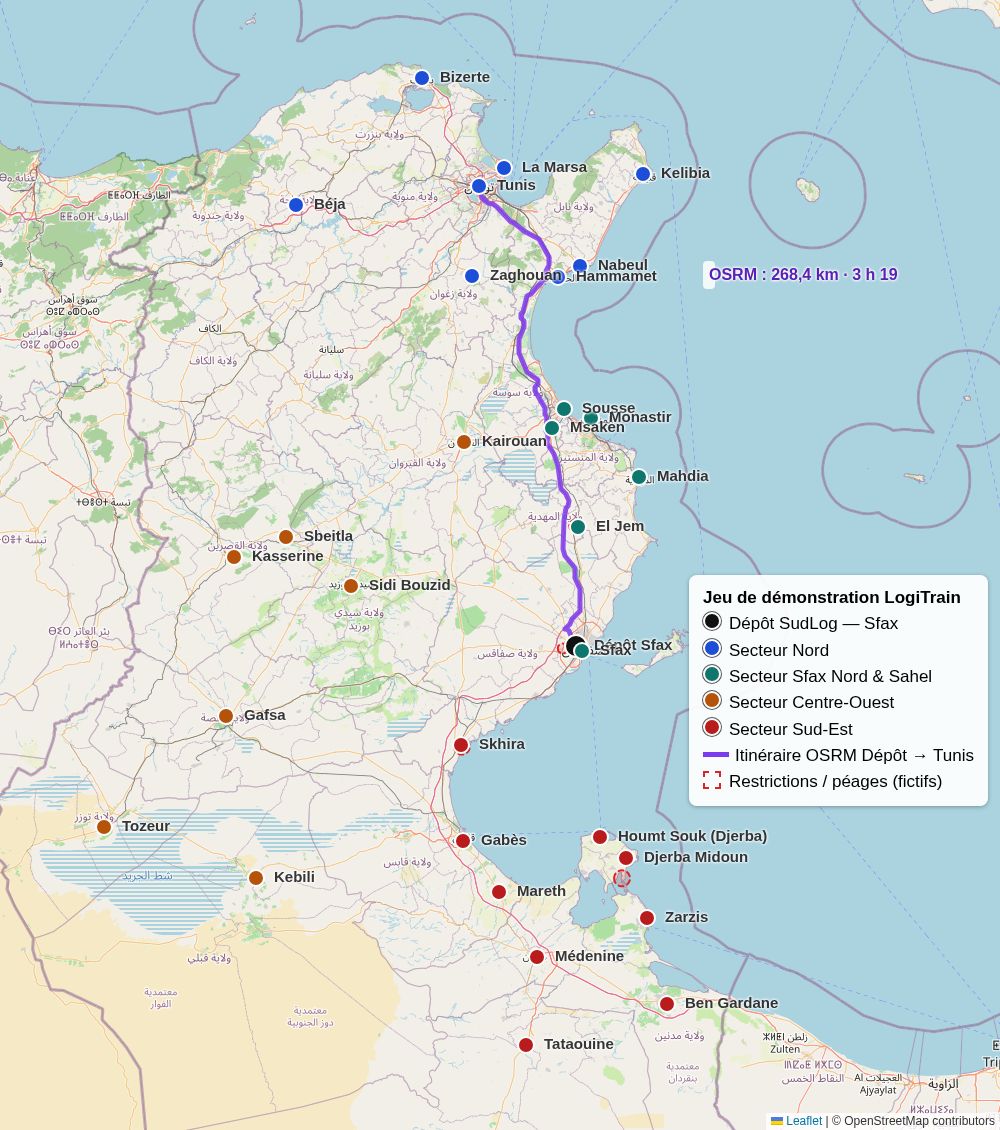
Résultat attendu : prêt pour la première séance.
Promotions
Exercices
Remises
Analyse des résultats
Réinitialiser les données d'exercice
Exercices
Illustration (reproduction de l'écran)
1. Objectif2. Notion3. Démonstration4. Exemple chiffré5. À vous6. Corrigé7. Récapitulatif365
Notes du formateur — Module 6/6 · Chapitre 7/7 · Étape 5/9
Durée : 2 min
Module 6/6 · Chapitre 7/7 · Étape 6/9Formateur — BilanLogiTrain
4 · Exemple chiffré — données de démonstration

Où trouver l’aide

DocumentPour quiContenu
docs/fr/manuel_utilisateur.mdapprenants, formateurstous les écrans pas à pas, messages et solutions, glossaire
docs/fr/guide_formateur.mdformateursexercices, notation, paramètres, parcours progressifs
docs/fr/guide_administrateur.mdadministrateurinstallation, comptes, bases, sauvegardes, RFID, mises à jour, dépannage
docs/fr/scripts_videos.mdformateurs15 tutoriels vidéo scénarisés
docs/API.md, docs/DATABASE.mdinformaticiensAPI et tables
Ce support (touche P, bouton Imprimer)formateursplan, notes, aide-mémoire imprimable
1. Objectif2. Notion3. Démonstration4. Exemple chiffré5. À vous6. Corrigé7. Récapitulatif366
Notes du formateur — Module 6/6 · Chapitre 7/7 · Étape 6/9
Durée : 2 minDire : « Toute la documentation est en français, dans le dossier docs/fr du logiciel. »
Module 6/6 · Chapitre 7/7 · Étape 7/9Formateur — BilanLogiTrain
5 · À vous — exercice pratique

Évaluation finale (10 questions)Intermédiaire

  1. Quel lien donne-t-on aux apprenants ? · Que signifie le bandeau « Mode approché » ?
  2. Qu’est-ce qu’un arrêt non affecté ? Deux remèdes. · Pourquoi vérifier les essieux et pas seulement la charge utile ?
  3. Que fait « Renouveler » sur un document ? · Pourquoi pas de TVA sur un découché ?
  4. Que calcule « Tout appliquer » d’une campagne ? · Comment noter automatiquement une tournée ?
  5. Quand préférer cohort_db.sh reset à l’assistant ? · Où régler le prix du gasoil ?
Durée conseillée : 15 min · travail individuel ou en binôme · remise dans LogiTrainFormationRemises
1. Objectif2. Notion3. Démonstration4. Exemple chiffré5. À vous6. Corrigé7. Récapitulatif367
Notes du formateur — Module 6/6 · Chapitre 7/7 · Étape 7/9
Durée : 15 minQuestionnaire oral ou écrit, 15 minutes.
Module 6/6 · Chapitre 7/7 · Étape 8/9Formateur — BilanLogiTrain
FORMATEUR
6 · Corrigé — réservé au formateur

Corrigé : Évaluation finale (10 questions)

  • Lien …/web/login?db=<base> ; mode approché = sans OSRM, vol d’oiseau × 1,3.
  • Non affecté : capacité / temps / nombre d’arrêts insuffisants → véhicule en plus, 2e jour (Jours max.), lever une contrainte.
  • Un essieu peut être surchargé même charge utile respectée (centre de gravité).
  • Renouveler crée un nouveau document (+ périodicité), l’ancien reste ; indemnités exonérées.
  • Tout appliquer : ferme les sessions, calcule les écarts, ouvre l’ajustement.
  • Indicateurs attendus JSON (tolérance 10 %).
  • Mouvements de stock validés / fin de session → cohort_db.sh ; gasoil : Tournées › Règles › Coûts.
1. Objectif2. Notion3. Démonstration4. Exemple chiffré5. À vous6. Corrigé7. Récapitulatif368
Notes du formateur — Module 6/6 · Chapitre 7/7 · Étape 8/9
Durée : 5 min
Module 6/6 · Chapitre 7/7 · Étape 9/9Formateur — BilanLogiTrain
7 · Récapitulatif

À retenir — Bilan

  • Avant chaque promotion : base, comptes, promotion, exercices, vérification apprenant.
  • Valeurs réglementaires : les faire valider (ATFP) dans la base modèle.
  • Support et maintenance : selon le contrat InTech Solutions — contacts à compléter : ………………
  • Merci ! Questions ?
1. Objectif2. Notion3. Démonstration4. Exemple chiffré5. À vous6. Corrigé7. Récapitulatif369
Notes du formateur — Module 6/6 · Chapitre 7/7 · Étape 9/9
Durée : 3 minClôture (15 min) : tour de table, évaluation de la formation, remise des documents, rappel des contacts support (à compléter par InTech : nom, téléphone, courriel).

Aide-mémoire du formateur — Formation LogiTrain

Cochez au fur et à mesure. Chemins et boutons tels qu'affichés dans l'interface en français. Comptes : formateur1 / apprenant1 … apprenant5 (mot de passe = identifiant, base de démonstration).

Module 1 — Démarrer avec LogiTrain (Jour 1 — matin)

1.1 Découvrir LogiTrain et se connecter — Jour 1 — matin, ≈ 31 min

  1. Ouvrir la page de connexion — Dans le navigateur, saisir l’adresse de la promotion, par exemple http://logitrain.centre.local/web/login?db=promo_2026a, puis l’identifiant et le mot de passe.
  2. Ouvrir l’application et repérer les menus — Cliquer l’icône LogiTrain. Le menu du haut affiche Formation, Tournées, Plans de chargement, Parc, Entrepôt et RFID, Catalogue.
  3. Passer l’interface en arabe… puis revenir au français — Menu utilisateur (en haut à droite) › Préférences › champ Langue › العربية › Enregistrer. Même chemin pour revenir à Français.
Exemple : La base de démonstration : SudLog Distribution (fictive), dépôt de Sfax
Exercice : Premiers pas

1.2 Travailler dans les écrans : listes, fiches, analyses, exports — Jour 1 — matin, ≈ 30 min

  1. Filtrer et regrouper une liste — Ouvrir LogiTrain›Parc›Véhicules, taper TU dans la recherche, puis Regrouper par › Genre.
  2. Passer en tableau croisé et enregistrer un favori — Dans LogiTrain›Tournées›Analyse›Analyse des tournées, choisir Mesures (distance, coût), puis Favoris › Enregistrer la recherche actuelle (option partager avec tous).
  3. Exporter vers Excel, importer un fichier — Cocher des lignes › Actions › Exporter › format XLSX. Pour importer : menu de la liste › Importer des enregistrements › fichier Excel ou CSV.
Exemple : Où sont les impressions PDF ?
Exercice : Mon premier tableau de bord

1.3 Rôles, comptes et propriété des travaux — Jour 1 — matin, ≈ 26 min

  1. Vérifier les droits d’un compte (administrateur) — Paramètres›Utilisateurs & Sociétés›Utilisateurs › ouvrir Apprenant 1 › onglet Droits d'accès : rubrique LogiTrain = Apprenant, Inventaire = Utilisateur.
  2. Partager un plan de chargement avec le formateur — Ouvrir un plan de chargement dont on est propriétaire › champ Partagé avec › ajouter Formateur 1 ou un camarade.
Exemple : Comptes de la base de démonstration
Exercice : Qui voit quoi ?

1.4 Préparer les données de base de l’entreprise — Jour 1 — matin, ≈ 35 min

  1. Consulter la bibliothèque des contenants — Ouvrir LogiTrain›Catalogue›Types de contenants et ouvrir Camion 19 t.
  2. Localiser un client et lui donner un secteur — Ouvrir le client Grossiste Ennour — Sfax › onglet Carte › cliquer à son adresse ; renseigner Secteur de livraison.
  3. Géocoder des adresses automatiquement — Liste des contacts › sélectionner › Actions › Géocoder (LogiTrain). Sans serveur de géocodage, le Répertoire des localités (Tournées›Répertoire des localités, 59 localités tunisiennes) place le client au centre de sa ville.
  4. Vérifier les dimensions d’un produit — Ouvrir le produit Fût 200 L huile industrielle › onglet Plan de chargement.
  5. Relier un véhicule à son profil et à son contenant — LogiTrain›Parc›Véhicules › 198 TU 7741 › onglet LogiTrain : Espace de chargement = Camion 7,5 t, Profil de tournée = Porteur 7,5 t.
Exemple : Les 5 véhicules de SudLog et leurs profils
Exercice : Préparer un nouveau client

Module 2 — Tournées de livraison (Jour 1 — matin → Jour 2 — matin)

2.1 Première tournée : répartir, calculer, lire la carte — Jour 1 — matin, ≈ 49 min

  1. Créer le plan de tournées — LogiTrain›Tournées›Plans de tournées › Nouveau. Saisir le Titre, la Date, le Dépôt SudLog Distribution — Dépôt Sfax, les Règles et le Mode d'optimisation Autonome (répartition libre).
  2. Ajouter le véhicule et les arrêts — Onglet Véhicules : ajouter 245 TU 3312 (fourgon). Onglet Arrêts : une ligne par client — Client, Poids (kg), Volume (m³), créneau Créneau de (h) / Créneau à (h), Temps de service (min), Priorité, Compétences requises.
  3. Répartir et optimiser — Cliquer Répartir et optimiser.
  4. Lire la carte et l’ordre des arrêts — Ouvrir la tournée. La carte montre le dépôt D, les arrêts numérotés, le tracé ; à droite le panneau Ordre des arrêts avec l’heure d’arrivée.
  5. Lire les heures prévues et les indicateurs — Onglet Arrêts : Étape (km), Arrivée prévue, Attente (min), Départ prévu, En retard. Onglet Indicateurs : distance, conduite, pauses, amplitude, coût.
  6. Imprimer la feuille de route, exporter la tournée — Imprimer › Feuille de route. Onglet Arrêts : liens GeoJSON et KML (Google Earth, QGIS, uMap).
Exemple : La tournée du fourgon dans le Sahel
Exercice : Premier plan : 4 clients du Sahel en fourgon

2.2 Réglementation : créneaux, conduite, pauses, repos et documents — Jour 1 — matin, ≈ 41 min

  1. Lire les infractions de la tournée — Ouvrir une tournée › onglet Infractions : nature, arrêt, valeur, limite, gravité.
  2. Contrôler les documents du véhicule avant le départ — Infraction Documents du véhicule : ouvrir LogiTrain›Parc›Documents réglementaires, filtrer le véhicule, ouvrir le document et cliquer Renouveler. Revenir sur la tournée : Calculer l'itinéraire.
  3. Étaler une longue tournée sur deux jours — Sur la tournée, passer Jours max. à 2 puis Calculer l'itinéraire. Un repos journalier est inséré ; colonne Jour dans les arrêts, repères « J2 » sur la carte.
  4. (Formateur) Désactiver une règle pour montrer son impact — LogiTrain›Tournées›Règles › dupliquer la fiche de règles › onglet Règles activées/désactivées › décocher Créneaux horaires ; recalculer la tournée avec ces règles et comparer.
Exemple : Tournée Sud-Est en 12 t : un jour ou deux ?
Exercice : Repos journalier entre deux tournées

2.3 Restrictions routières, péages, détours et points de contrôle — Jour 1 — après-midi, ≈ 40 min

  1. Consulter les restrictions routières — LogiTrain›Tournées›Restrictions routières : liste et carte des zones ; ouvrir Chaussée d’El Kantara (Djerba) — 10 t (fictif).
  2. Observer un détour automatique — Tournée du 12 t vers Zarzis et Djerba : Calculer l'itinéraire. Lire le bandeau et Détour (km supplémentaires).
  3. Éviter les péages — Sur la tournée (ou dans les règles, onglet Optimisation), cocher Éviter les péages puis Calculer l'itinéraire.
  4. Ajouter un point de contrôle (douane, frontière, pont-bascule) — LogiTrain›Tournées›Points de contrôle › Nouveau : nom (ex. « Poste frontalier de Ras Jedir »), nature Poste frontière, Temps d'attente par défaut (min), position sur la carte. Dans la tournée, ajouter un arrêt de type Point de contrôle.
Exemple : Même client, trois véhicules : que change le gabarit ?
Exercice : Pont bas : le détour d’un véhicule de 4 m

2.4 Plan multi-véhicules et modes d’optimisation — Jour 1 — après-midi, ≈ 59 min

  1. Ouvrir la Tournée Sud et ses données — LogiTrain›Tournées›Plans de tournées › Tournée Sud — Gabès / Médenine / Djerba : onglets Véhicules (7,5 t et 12 t) et Arrêts (12 clients, 2 secteurs).
  2. Répartir et lire le résultat — Répartir et optimiser ; lire le bandeau, la carte (une couleur par tournée, « · » = non affecté) et l’onglet Tournées.
  3. Comparer les modes — Réinitialiser les tournées, changer le Mode d'optimisation (autonome, équilibré, sectorisé), Répartir et optimiser ; relever l’onglet Indicateurs.
  4. Ajouter des arrêts depuis l’entrepôt (livraisons et enlèvements) — LogiTrain›Entrepôt et RFID›Transferts : sélectionner des livraisons ou des réceptions › Actions › Ajouter au plan de tournées › choisir le plan › Ajouter des arrêts.
  5. (Formateur) Importer des clients GeoJSON / KML ; plans sur plusieurs jours — LogiTrain›Tournées›Importer des clients (GeoJSON / KML) : fichier .geojson ou .kml ; option « Ajouter les arrêts au plan ». Pour une période : renseigner Jusqu'au sur le plan et une Date de livraison par arrêt.
Exemple : Tournée Sud (12 clients, 7,5 t + 12 t) selon le mode
Exercice : Tournée Sud — 12 clients, 2 secteurs

2.5 Ajuster à la main, optimiser et comparer — Jour 1 — après-midi, ≈ 37 min

  1. Changer l’ordre des arrêts — Panneau Ordre des arrêts : glisser une ligne (poignée ↕), ou flèches ▲▼, ou Ordre sur la carte puis cliquer les repères dans l’ordre voulu et Appliquer.
  2. Prendre un instantané puis optimiser — Instantané (« Plan manuel »), puis Optimiser.
  3. Comparer deux instantanés — Comparer : Instantané A = « Plan manuel », Instantané B = « Optimisé ». Imprimer pour le PDF Comparaison de scénarios.
  4. Restaurer une version — Onglet Instantanés › icône Restaurer sur « Plan manuel ».
Exemple : Plan manuel contre optimisé (fourgon, Sahel)
Exercice : Battre (ou égaler) l’optimiseur

2.6 Plans récurrents et tournées cadres — Jour 1 — après-midi, ≈ 32 min

  1. Ouvrir le plan récurrent Sahel — LogiTrain›Tournées›Plans récurrents › Tournée Sahel — lundi / mercredi / vendredi : période, jours cochés, onglet Clients avec véhicule et ordre.
  2. Générer les plans — Cliquer Générer les plans ; bouton intelligent Plans ; vue Calendrier.
  3. Répartir un plan en mode cadre — Ouvrir le plan du lundi › Répartir et optimiser.
Exemple : Lundi, mercredi, vendredi : ce qui change
Exercice : Plan récurrent en tournées cadres

2.7 Coûts de la tournée et objectifs d’optimisation — Jour 2 — matin, ≈ 40 min

  1. Lire la décomposition du coût — Tournée › onglet Indicateurs, bloc Coût.
  2. (Formateur) Régler coûts et pondérations — LogiTrain›Tournées›Règles › onglet Coûts : Prix du carburant (par litre), conso par défaut, coût horaire ; onglet Optimisation : pondérations et mode équilibré.
Exemple : Décomposer le coût d’une tournée réelle
Exercice : Péages et décomposition du coût

2.8 Valider, réaliser, analyser — Jour 2 — matin, ≈ 43 min

  1. Valider la tournée — Valider : la tournée passe à Validé ; avec la règle activée, la mission du parc est créée (sinon Créer la mission).
  2. Saisir ou simuler le réalisé — Saisir le réalisé : départ réel, retour réel, km réels, arrivées par arrêt — ou bloc Simuler la réalisation (exercice) : Graine, retard max., bruit km → Simuler la réalisation → Enregistrer le réalisé.
  3. Lire l’écart et imprimer le rapport — Onglet Prévu / réalisé ; Imprimer › Prévu / réalisé.
  4. Analyser et exporter — LogiTrain›Tournées›Analyse›Analyse des tournées (conducteur × semaine), Tournées›Analyse›Prévu / réalisé, Tournées›Analyse›Analyse des arrêts, Tournées›Analyse›Analyse des infractions ; Télécharger le xlsx.
Exemple : Tournée Sud réalisée (J-7) : prévu contre réalisé
Exercice : Prévu / réalisé de la semaine dernière

Module 3 — Plans de chargement 3D (Jour 2 — matin → Jour 3 — matin)

3.1 Premier plan : du camion 19 t à la vue 3D — Jour 2 — matin, ≈ 43 min

  1. Créer le plan et choisir l’espace de chargement — LogiTrain›Plans de chargement›Plans de chargement › Nouveau ; Titre ; Espace de chargement = Camion 19 t.
  2. Saisir les articles — Onglet Articles : ajouter une ligne par type de colis — Produit (dimensions et règles remplies), Quantité, groupe de livraison (1, 2, 3).
  3. Calculer le plan — Cliquer Calculer le plan de chargement.
  4. Manipuler la vue 3D — Onglet Vue 3D : glisser pour tourner, molette pour zoomer ; Transparent, Espace vide, Essieux / centre de gravité, Colorer par, curseurs Étape de chargement (▶ rejoue le chargement), Longueur de coupe, Éclater ; Modèles réalistes ; export PNG / JPEG.
  5. Lire les vues 2D et la vue isométrique — Onglets Vue de dessus, Vue de côté (à l’échelle) et Vue isométrique (aussi imprimée dans le PDF ; coupe réglable puis Actualiser).
  6. Valider (ou réinitialiser) le plan — Valider fige le plan (la solution de référence est calculée au passage) ; Réinitialiser le remet en brouillon.
Exemple : Le camion 19 t de SudLog : chiffres clés
Exercice : Premier calcul : camion 19 t, 3 clients

3.2 Règles des marchandises et des contenants — Jour 2 — matin, ≈ 36 min

  1. Paramétrer un article — Onglet Articles : colonnes Forme, Diamètre (mm), Gerbable, Fragile, Au sol uniquement, Classe ADR, Rotations autorisées, Priorité.
  2. Choisir un contenant spécial — LogiTrain›Catalogue›Types de contenants : onglet Plan de chargement — Hayon élévateur (capacité, profondeur), Côté de chargement (portes arrière, rideau latéral, avant et arrière), Open top, flat rack, reefer, hauteur hors gabarit.
  3. Traiter une marchandise hors gabarit — Plan Hors gabarit — presse hydraulique en conteneur 20′ open top : Calculer le plan de chargement ; lire les avertissements.
Exemple : Fourgon à hayon : bobine et fûts
Exercice : Priorités : le fourgon ne peut pas tout prendre

3.3 Centre de gravité, essieux et arrimage — Jour 2 — après-midi, ≈ 47 min

  1. Lire l’équilibre et les essieux — Onglet Équilibre et essieux : Centre de gravité x (mm), décalages, essieu avant / arrière (kg, %), Surcharge d'essieu.
  2. Tester sans l’ordre de livraison — Dupliquer le plan, décocher Respecter l'ordre de livraison (ou changer Placement des groupes), Calculer le plan de chargement et comparer.
  3. Déplacer un colis à la main et revérifier — Onglet Placements : modifier x / y / z (ou permuter L et l pour tourner) ; la ligne passe en Manuel ; cliquer Revérifier les placements.
  4. Lire le calcul d’arrimage — Onglet Avertissements et arrimage : sangles suggérées, bloc Calcul de l'arrimage par-dessus (EN 12195-1 simplifiée) — Couple de surfaces (μ), cx, cy, FT, α, fs, Bloqué vers l'avant ; détail par tranche.
Exemple : Avec ou sans ordre de livraison (camion 19 t)
Exercice : Arrimage : calcul EN 12195-1 et points d’ancrage

3.4 Matières dangereuses (ADR) — Jour 2 — après-midi, ≈ 32 min

  1. Consulter la matrice (formateur) — LogiTrain›Plans de chargement›Ségrégation des matières dangereuses : une ligne par paire de classes, Distance min. (mm).
  2. Vérifier un chargement ADR — Plan ADR — solvants (3), engrais comburant (5.1) et acide (8), camion 19 t : Colorer par Marchandises dangereuses, vue de dessus, onglet Avertissements et arrimage.
Exemple : Le plan ADR de démonstration
Exercice : Matières dangereuses : classes 3, 5.1 et 8

3.5 Palettiser puis charger — Jour 2 — après-midi, ≈ 40 min

  1. Palette EUR : 100 cartons 400 × 300 × 200 — Plan sur Palette EUR 1200×800, article libre 100 cartons de 10 kg ; Calculer le plan de chargement ; onglet Motif de couche.
  2. Constituer les palettes — Plan Palettisation — commande Grossiste Ennour (cartons) › Constituer les palettes : type de palette, hauteur max. (plateau compris), poids max., Un groupe de livraison par palette, charger dans Camion 12 t, calculer le plan du véhicule.
  3. Lire le plan du camion — Ouvrir le plan véhicule créé : chaque palette est une unité (empreinte × hauteur, poids total).
Exemple : Commande Grossiste Ennour : 130 cartons → 3 palettes
Exercice : Palettiser puis charger (deux niveaux)

3.6 Scénarios « et si ? » et coûts — Jour 2 — après-midi, ≈ 38 min

  1. Ouvrir le scénario et ajouter les variantes — LogiTrain›Plans de chargement›Scénarios › Fourgon, camion 19 t ou conteneur 20′ ? : Articles depuis = Chantier Sousse ; espaces à comparer ; Ajouter des variantes d'espace de chargement.
  2. Générer et calculer — Générer et calculer ; la meilleure variante est surlignée en vert ; flèche pour ouvrir le plan d’une variante.
  3. Comparer et retrouver l’historique — LogiTrain›Plans de chargement›Analyse›Comparaison de scénarios (pivot, graphique) et Plans de chargement›Analyse›Historique des calculs.
Exemple : Chantier Sousse : trois contenants
Exercice : Scénario : fourgon, camion 19 t ou conteneur 20′ ?

3.7 Documents, échanges et notation — Jour 2 — après-midi, ≈ 37 min

  1. Imprimer le plan — Imprimer › Plan de chargement.
  2. Suivre les instructions pas à pas — Page « Instructions de chargement (étape par étape) » : une ligne par colis, dans l’ordre de chargement.
  3. Exporter et importer — Exporter en XML (contenant, indicateurs, articles, positions) ; Importer des articles (XML) (fichier XML d’articles) ; onglets Positions / Articles : Actions › Exporter ; vue 3D : PNG / JPEG.
  4. Comparer à la solution de référence — Solution de référence ; onglet Notation : Unités vs référence (%), Remplissage par rapport à la référence (%), Note par rapport à la référence (/100).
  5. Créer le plan de chargement depuis la tournée — Sur une tournée dont les arrêts viennent de livraisons : Créer un plan de chargement.
Exemple : Le dossier papier du camion 19 t
Exercice : Importer des articles depuis un fichier XML

Module 4 — Gestion de parc (Jour 3 — matin → Jour 3 — après-midi)

4.1 Le véhicule et ses documents réglementaires — Jour 3 — matin, ≈ 41 min

  1. Compléter la fiche véhicule — LogiTrain›Parc›Véhicules › 176 TU 5520 › onglet LogiTrain : Catégorie de véhicule, PTAC, Charge utile (kg), Puissance fiscale (CV), Fournisseur, Date d'achat, Coût d'achat HT, Taux de TVA → TTC.
  2. Suivre et renouveler un document — LogiTrain›Parc›Documents réglementaires : filtre Expire bientôt / expiré ; ouvrir le document ; Renouveler.
  3. Gérer une visite technique défavorable — Visite technique du 7,5 t : Résultat de la visite = contre-visite requise, Date de contre-visite ; après réparation, Résultat de la contre-visite = favorable.
  4. Consulter l’assurance d’un véhicule — LogiTrain›Parc›Documents réglementaires › filtre Assurance : Type de garantie, Assureur, Prime annuelle, Franchise.
  5. Simuler la taxe annuelle, imprimer la fiche — LogiTrain›Parc›Simulation de la taxe annuelle : Année, véhicules › Simuler › Comptabiliser en coûts du véhicule (TCO). Sur le véhicule : Fiche véhicule (PDF).
Exemple : Les documents du parc SudLog
Exercice : Renouvellements du trimestre

4.2 Maintenance préventive et corrective — Jour 3 — matin, ≈ 43 min

  1. Créer un plan de maintenance — LogiTrain›Parc›Plans de maintenance › Nouveau : nom, Type d'intervention, véhicule ou modèle, Tous les (km) et / ou Tous les (mois), anticipation ; Vérifier maintenant.
  2. De la panne à l’ordre de réparation — LogiTrain›Parc›Incidents : incident de type panne › Créer un ordre de réparation ; puis Approuver (formateur) et Démarrer la réparation (immobiliser).
  3. Saisir pièces et main-d’œuvre, terminer — Onglets Pièces de rechange (pièces, quantité, coût HT, TVA) et Main-d'œuvre et totaux ; Réparation terminée.
  4. Suivre les pièces — LogiTrain›Parc›Pièces de rechange, Parc›Stock critique (règles de réapprovisionnement) (mini / maxi) et Parc›Pièces montées (par véhicule).
Exemple : Ordre de réparation OR/2026/0061 : camion 12 t en panne près de Skhira
Exercice : Ordre de réparation : de la demande à la clôture

4.3 Carburant et pneumatiques — Jour 3 — matin, ≈ 36 min

  1. Saisir un plein — LogiTrain›Parc›Pleins de carburant › Nouveau : véhicule, date, kilométrage, litres, prix par litre, Plein complet, TVA 19 %.
  2. Régler le seuil de surconsommation (formateur) — LogiTrain›Parc›Paramètres du parc : Seuil de surconsommation (%) ; Parc›Seuils de surconsommation : un seuil par catégorie.
  3. Monter, permuter ou contrôler un pneu — LogiTrain›Parc›Pneumatiques › un pneu › Monter / permuter / contrôler... : Opération (monter, démonter, permuter, contrôle, mettre au rebut), position, date, kilométrage › Appliquer.
  4. Suivre les alertes pneumatiques — Filtre Permutation / remplacement à faire ; règles dans LogiTrain›Parc›Plans pneumatiques (formateur).
Exemple : Les pleins du camion 12 t (221 TU 1096)
Exercice : Surconsommation de carburant

4.4 Conducteurs : permis, visites médicales, heures de conduite, contraventions — Jour 3 — matin, ≈ 38 min

  1. La fiche conducteur et ses échéances — LogiTrain›Parc›Conducteurs › un conducteur : Catégories de permis, Expiration du permis, Dernière visite médicale → Prochaine visite médicale ; points. Parc›Conducteurs à renouveler liste ceux dont le permis ou la visite arrive à échéance.
  2. Saisir une journée de conduite — LogiTrain›Parc›Heures de conduite / repos › Nouveau : conducteur, date, conduite, plus longue conduite continue, autres travaux, pauses, repos journalier.
  3. Importer les données du chronotachygraphe — LogiTrain›Parc›Importer les données du chronotachygraphe : Fichier CSV (conducteur, date, début, fin, activité conduite / travail / disponibilité / repos) › Importer ; Télécharger un fichier exemple pour le format.
  4. Enregistrer une contravention — LogiTrain›Parc›Contraventions (ou incident « Amende / PV ») : Contravention (type : points et montant proposés), Amende payée.
Exemple : La semaine de Karim Jaziri
Exercice : Importer les données du chronotachygraphe

4.5 Missions et frais de déplacement — Jour 3 — matin, ≈ 40 min

  1. Demander et approuver le bon de sortie — LogiTrain›Parc›Missions › mission › Demander le bon de sortie ; le formateur : Approuver le bon de sortie.
  2. Saisir les frais et clôturer — Onglet frais : Péage (Paiement du péage : télépéage / manuel), découché, Indemnité de repas… ; Kilométrage au retour, Coût carburant ; Clôturer la mission.
  3. Imprimer l’ordre de mission — Imprimer l'ordre de mission.
Exemple : Mission Sfax → Port de Radès (tracteur 176 TU 5520)
Exercice : Mission avec péages, découché et repas

4.6 Finances : amortissement, crédit-bail, coût total — Jour 3 — après-midi, ≈ 43 min

  1. Calculer un tableau d’amortissement — LogiTrain›Parc›Tableaux d'amortissement › Nouveau : véhicule (valeur et date remplies), Méthode, Durée d'utilité (années), prorata › Calculer le tableau.
  2. Analyser le crédit-bail — LogiTrain›Parc›Contrats de crédit-bail › contrat du tracteur 205 TU 8830 : Générer l'échéancier des loyers ; Parc›Échéancier des loyers : Marquer comme payée ; option : Lever l'option d'achat.
  3. Lire le coût total de possession — LogiTrain›Parc›Rapport coût total de possession (pivot par véhicule et par mois) ; Parc›Synthèse du coût total (PDF) ; composantes et base de disponibilité dans Parc›Paramètres du parc.
Exemple : Deux décisions financières
Exercice : Amortissement dégressif et bascule en linéaire

Module 5 — Entrepôt et RFID (Jour 3 — après-midi → Jour 4 — matin)

5.1 L’entrepôt virtuel : carte, implantation, types de stockage — Jour 3 — après-midi, ≈ 39 min

  1. Lire la carte de l’entrepôt — LogiTrain›Entrepôt et RFID›Carte de l'entrepôt : chaque allée avec ses racks et niveaux, colorée selon l’occupation ; survol = détail, clic = stock de l’emplacement.
  2. Générer une implantation (formateur) — LogiTrain›Entrepôt et RFID›Configuration›Générer l'implantation de l'entrepôt : Première allée, Allées, Racks par allée, Niveaux par rack, Casiers par niveau, Capacité par emplacement (unités), Catégorie de stockage ; lire l’Aperçu ; Générer.
  3. Catégories de stockage et rangement — LogiTrain›Entrepôt et RFID›Configuration›Catégories de stockage : Type de stockage (formation), Bloquer le rangement incompatible ; Entrepôt et RFID›Configuration›Règles de rangement : emplacement proposé à la réception.
  4. Stratégie FEFO et valorisation — Inventaire›Configuration›Catégories de produits › Frais (FEFO) : Forcer la stratégie d'enlèvement = Premier expiré, premier sorti (FEFO) ; méthode de coût (CMUP = coût moyen).
Exemple : L’entrepôt de démonstration
Exercice : Découvrir le plan d’entrepôt

5.2 Étiquettes RFID et réception — Jour 3 — après-midi, ≈ 43 min

  1. Lire une étiquette — LogiTrain›Entrepôt et RFID›Étiquettes RFID : ouvrir l’étiquette d’un lot de jus d’orange ; champ Décodé.
  2. Générer les étiquettes — LogiTrain›Entrepôt et RFID›Générer les étiquettes (ou liste des lots › Actions › Générer des étiquettes RFID) : Mode, Schéma, quantité par étiquette › Générer les étiquettes.
  3. Réceptionner avec lots et péremption — LogiTrain›Entrepôt et RFID›Transferts › Nouveau : type Réceptions, fournisseur, produits ; lots et dates de péremption, emplacement de destination ; Valider.
  4. Valider l’entrée par une session RFID — Sur la réception : Session RFID › Simuler des lectures (Part d'étiquettes non lues 0,1, Graine) › Émettre les lectures ; lire attendu / lu / manquant ; Appliquer à la cible.
Exemple : Réception de 5 lots de frais : 10 étiquettes, 10 % non lues
Exercice : Réception avec RFID

5.3 Préparer au plus court et expédier — Jour 3 — après-midi, ≈ 45 min

  1. Réserver les lots (FEFO) — Livraison › Vérifier la disponibilité : Odoo réserve les lots selon la stratégie (FEFO pour les frais).
  2. Optimiser le parcours de préparation — Livraison CMD-VT-001 › Optimiser le parcours de préparation ; onglet Circuit de préparation ; Afficher sur la carte de l'entrepôt.
  3. Imprimer la liste de préparation — Imprimer › Liste de préparation (ordre du parcours) (transfert ou lot de transferts).
  4. Préparer à la console de scan — LogiTrain›Entrepôt et RFID›Console de scan (ou bouton Console de scan) : mode Transfert, choisir le transfert ; suivre « Emplacement suivant » ; scanner emplacement, produit (ou variante), lot, emballage.
  5. Contrôler par RFID et envoyer vers les tournées — Avant expédition : Session RFID sur la livraison (manquants / inattendus). Puis sélectionner les livraisons › Actions › Ajouter au plan de tournées.
Exemple : Trois commandes de vêtements de travail
Exercice : Optimiser un parcours de préparation

5.4 Documents de transport et de douane — Jour 4 — matin, ≈ 33 min

  1. Renseigner le transport — Livraison DEMO-CHANTIER-SOUSSE › onglet Transport et douane (formation).
  2. Imprimer bon de livraison et lettre de voiture — Imprimer › Bon de livraison (formation) et Lettre de voiture (formation).
  3. Préparer une déclaration en douane — Livraison export : pays de destination, Incoterm, Bureau de douane ; Imprimer › Fiche de déclaration en douane (formation).
Exemple : Livraison DEMO-CHANTIER-SOUSSE
Exercice : Livraison : bon de livraison et lettre de voiture

5.5 Inventaire tournant par RFID — Jour 4 — matin, ≈ 47 min

  1. Préparer et démarrer la campagne — LogiTrain›Entrepôt et RFID›Inventaire RFID›Campagnes d'inventaire › la campagne des allées D à F : Lecteur Simulateur formateur, onglet Zones (Utiliser les allées de la carte de l'entrepôt) › Début.
  2. Simuler la lecture de toutes les zones — Simuler des lectures (toutes zones) : Part d'étiquettes non lues 0,1, Étiquettes inattendues à ajouter 0, Graine 7 › Émettre les lectures.
  3. Tout appliquer et analyser les écarts — Tout appliquer ; onglet Écarts ; Entrepôt et RFID›Inventaire RFID›Analyse des écarts (pivot).
  4. (Formateur) Lecteurs et lectures brutes — LogiTrain›Entrepôt et RFID›Lecteurs : nature (USB clavier, portique LLRP, SDK, simulateur), Installé à, Fenêtre anti-collision (s), jeton (administrateur) ; Entrepôt et RFID›Lectures brutes.
Exemple : Campagne des allées D à F (graine 7, 10 % non lues)
Exercice : Campagne d’inventaire RFID des allées D à F

Module 6 — Espace formateur et administration (Jour 4 — matin → Jour 4 — après-midi)

6.1 Promotions et exercices — Jour 4 — matin, ≈ 47 min

  1. Créer la promotion — LogiTrain›Formation›Promotions › Nouveau : Nom, Formateur, Début, Fin, Modules ; onglet Apprenants.
  2. Créer un exercice — LogiTrain›Formation›Exercices › Nouveau : Nom, Module, Promotion, enregistrement de départ, Difficulté, Date d'échéance ; onglets Consignes et Corrigé.
  3. Écrire les indicateurs attendus — Onglet Indicateurs attendus : objet JSON {"clé": valeur} — guillemets doubles, point décimal.
Exemple : Clés de notation par type de travail
Exercice : Créer mon exercice

6.2 Remises, notation automatique et analyse des résultats — Jour 4 — matin, ≈ 35 min

  1. Remettre un travail (apprenant) — LogiTrain›Formation›Remises › Nouveau (ou depuis l’exercice) : Exercice, Modèle de l'enregistrement et ID de l'enregistrement (ou choisir l’enregistrement) › Remettre.
  2. Corriger et noter — Ouvrir la remise : Relevé des indicateurs, Note ; cliquer l’enregistrement pour voir le travail ; ajuster la note, commentaire › Marquer comme noté (ou Remettre en brouillon).
  3. Analyser les résultats — LogiTrain›Formation›Analyse des résultats : tableau croisé apprenants × exercices (note moyenne), graphique ; regrouper par promotion ou module ; Télécharger le xlsx.
  4. Plans de chargement : noter contre la solution de référence — Sur un plan : Solution de référence ; indicateur score_vs_reference dans les indicateurs attendus.
Exemple : Trois remises, trois notes
Exercice : Noter une promotion

6.3 Réinitialiser les données d’exercice — Jour 4 — après-midi, ≈ 23 min

  1. Choisir le périmètre — LogiTrain›Formation›Réinitialiser les données d'exercice : Périmètre (Mes données d'exercice, Apprenants sélectionnés, Apprenants d'une promotion) ; Types d'enregistrements.
  2. Lire l’aperçu et supprimer — Lire Enregistrements à supprimer ; Supprimer ces enregistrements ; confirmer.
Exemple : Fin de module : que remettre à zéro ?
Exercice : Remettre un apprenant à zéro

6.4 Paramètres pédagogiques — Jour 4 — après-midi, ≈ 38 min

  1. Régler la réglementation (tournées et conducteurs) — LogiTrain›Tournées›Règles (conduite, pause, amplitude, repos journalier, conduite hebdomadaire) et Parc›Réglementation conducteur (mêmes notions côté parc).
  2. Régler la fiscalité et la finance du parc — LogiTrain›Parc›Taux de TVA (19 / 13 / 7 / 0 %), Parc›Barème de la taxe sur les véhicules, Parc›Coefficients dégressifs, Parc›Paramètres du parc.
  3. Dupliquer des règles pour comparer — LogiTrain›Tournées›Règles › Actions › Dupliquer « Règles sans créneaux » ; décocher Créneaux horaires ; calculer la même tournée avec chaque fiche.
Exemple : Valeurs livrées à valider avec l’ATFP
Exercice : Mettre la base modèle aux normes du centre

6.5 Personnaliser : champs, règles d’automatisation, tableaux de bord — Jour 4 — après-midi, ≈ 26 min

  1. Ajouter un champ personnalisé — LogiTrain›Personnalisation›Ajouter un champ personnalisé : Écran (modèle), Libellé du champ, type, Choix, obligatoire, Info-bulle d'aide, Afficher aussi dans la vue liste › Ajouter le champ.
  2. Retirer un champ personnalisé — LogiTrain›Personnalisation›Champs personnalisés : la ligne du champ › Supprimer.
  3. Créer une règle d’automatisation (administrateur) — LogiTrain›Personnalisation›Règles d'automatisation (workflows) › Nouveau : modèle, déclencheur (ex. à la création), condition, action (ex. créer une activité pour le formateur).
Exemple : Idées de personnalisation pour vos cours
Exercice : Préparer un exercice personnalisé

6.6 Administrer le serveur — Jour 4 — après-midi, ≈ 46 min

  1. Paramétrer les moteurs et la carte — LogiTrain›Configuration›Paramètres (administrateur) : Moteur d'itinéraires OSRM, Optimiseur VROOM, Mode hors ligne, Tuiles de carte, Géocodage (Nominatim).
  2. Mettre à jour la carte routière — Sur le serveur, dans deploy/ : supprimer l’ancien extrait, reconstruire, redémarrer.
  3. Une base par promotion — Script deploy/cohort_db.sh (hors séance : il coupe les connexions à la base modèle).
  4. Sauvegarder et restaurer — Service backup : sauvegarde quotidienne (.dump par base + filestore-*.tgz), 14 jours ; sauvegarde immédiate :
  5. Raccorder un lecteur RFID fixe — LogiTrain›Entrepôt et RFID›Lecteurs : lecteur « Lecteur fixe (LLRP via passerelle) », copier le jeton ; configurer rfid-bridge ; tester.
Exemple : API, SQL et données personnelles
Exercice : Recette technique

6.7 Bilan : préparer une nouvelle promotion — Jour 4 — après-midi, ≈ 35 min

  1. Créer la base et les comptes — Administrateur : ./cohort_db.sh create promo_2026b ; Paramètres›Utilisateurs & Sociétés›Utilisateurs : comptes (LogiTrain = Apprenant, Inventaire = Utilisateur) ou import Excel.
  2. Créer la promotion et choisir les exercices — LogiTrain›Formation›Promotions › Nouveau ; rattacher les exercices de la bibliothèque (ou les dupliquer et adapter).
  3. Vérifier avec un compte apprenant — Se connecter avec un compte de la promotion : menus visibles, exercices visibles, langue, un calcul de tournée (bandeau « osrm »).
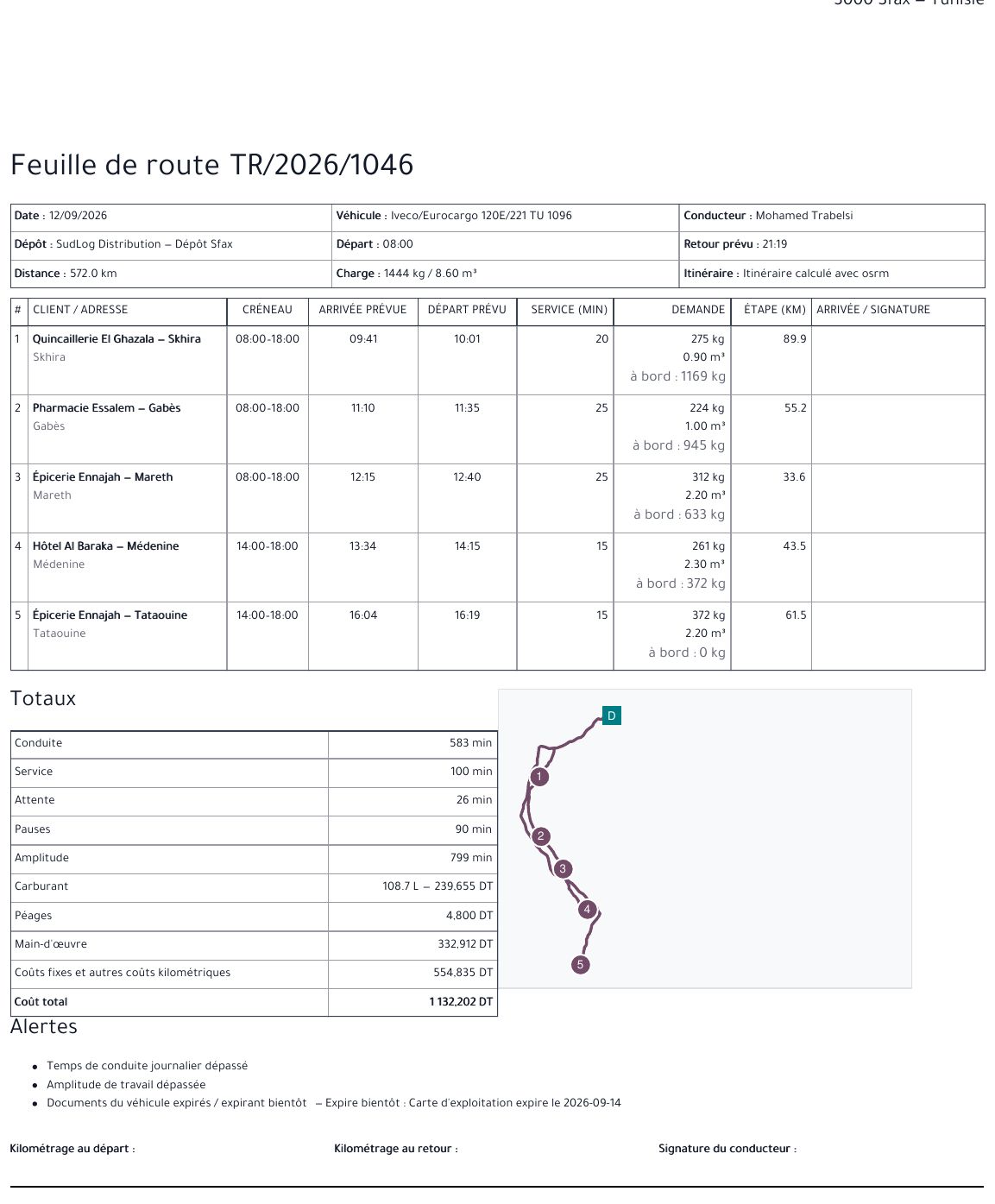
Exemple : Où trouver l’aide
Exercice : Évaluation finale (10 questions)